Manuelle Eingabe vs. CSV-Import
Workflow wählen
Du wählst eine dieser Optionen nach der Erstellung deines manuellen Kontos und dem Öffnen von Trades importieren in der Kontotabelle — das sind zwei Wege, Trade-Zeilen hinzuzufügen, keine Alternativen zur Kontoerstellung.
Manuelle Eingabe
Ideal für wenige Trades, zum Testen des Journals oder zum Protokollieren unterwegs.
CSV-Import
Ideal für größere Historien aus Broker-Export, Tabelle oder anderem Journal.
Was du brauchst
Bevor du startest
Kontoname
Pflichtfeld bei der Erstellung — wähle einen Namen, um Broker, Börse, Strategie oder Prop Firm später zu erkennen.
Kontowährung
Pflichtfeld — wähle die Währung (z. B. USD), damit Salden und Trade-Ergebnisse auf diesem Konto konsistent bleiben.
Anfangssaldo
Optionaler Startsaldo, damit Ein- und Auszahlungen und Performance von Anfang an leichter nachvollziehbar sind.
Plan für die Trade-Historie
Nach dem manuellen Konto nutzt du Trades importieren für Zeilen per manueller Eingabe, CSV-Import oder Einzahlung / Auszahlung — Trades gibst du erst ein, wenn das Konto existiert.
So funktioniert manuelles Tracking
Überblick
Manuelles Tracking beginnt immer mit der Erstellung eines manuellen Kontos. Sobald dieses Konto in TraderWaves existiert, öffne Trades importieren in der Kontotabelle und wähle, wie du Historie hinzufügst: manuelle Eingabe (ein Trade nach dem anderen), CSV-Import (Massenimport aus einer Datei) oder Einzahlung / Auszahlung (Geldbewegungen, die keine Trades sind).
CSV-Import funktioniert mit Tabellenexporten und Trade-Historie-Dateien von Plattformen wie Excel, Notion-Tabellen, Google Sheets, Broker-Exporten und anderen Trading-Journals mit CSV-Format.
Manuelle Eingabe und CSV-Import sind Alternativen für Trade-Zeilen — nutze, was passt; beides ist erst nach Erstellung des manuellen Kontos verfügbar.
Dieser Weg nutzt keine automatische Broker-Synchronisation. Dein manuelles Konto speist trotzdem Journal-Ansichten, Analytics und Performance-Review neben verbundenen Konten, wenn du beides nutzt.
Schritt-für-Schritt-Einrichtung
Anleitung
Manuelles Tracking auswählen
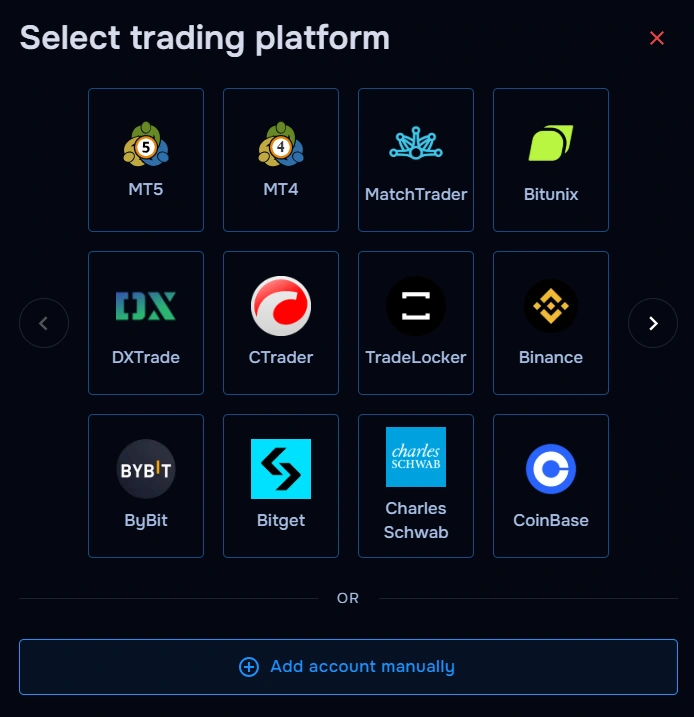
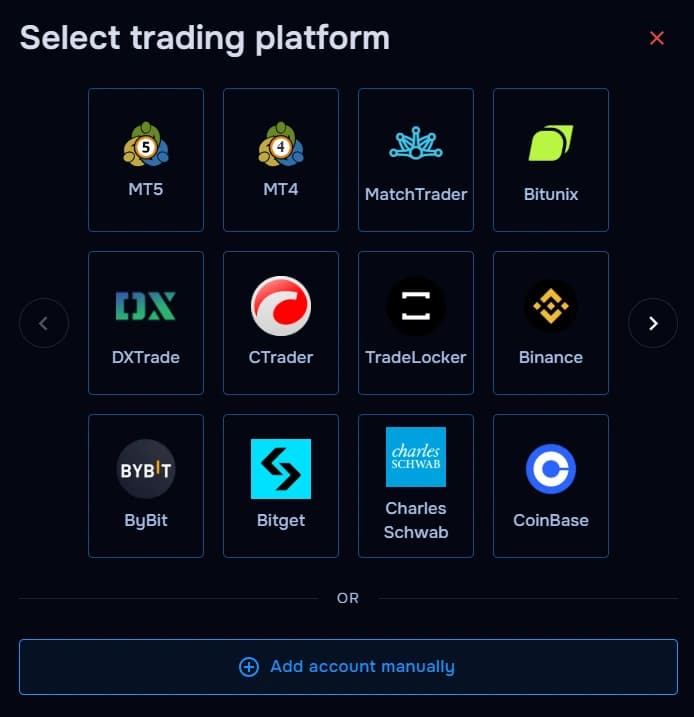
Beim Hinzufügen eines Kontos wähle Manuelles Tracking / Konto manuell hinzufügen (oder denselben manuellen Pfad in deinem Workspace), damit TraderWaves den manuellen Flow statt einer Broker- oder Börsen-Integration öffnet.
Schritt 1: Manuelles Tracking auswählen Manuelles Konto erstellen
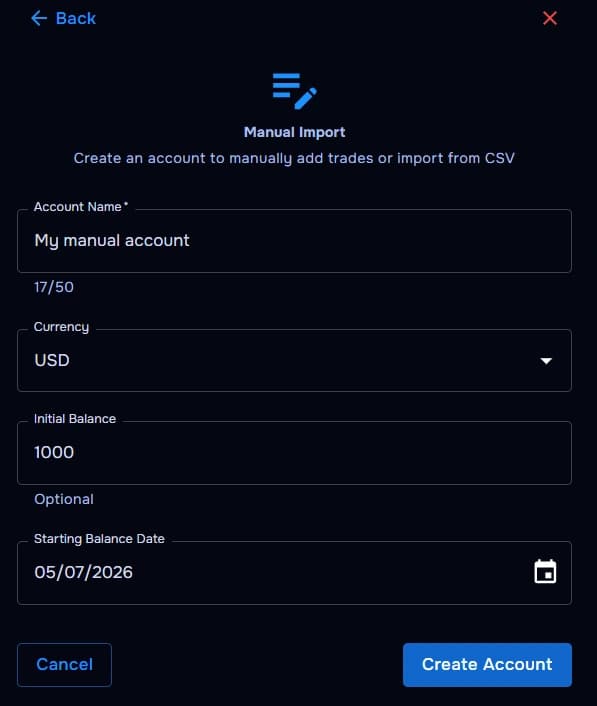
Nutze Konto manuell hinzufügen / Manueller Import und erstelle ein manuelles Konto in TraderWaves. Gib einen Kontonamen ein, wähle die Währung und optional einen Anfangssaldo.
- Kontoname ist Pflicht.
- Währung ist Pflicht.
- Anfangssaldo ist optional.
Schritt 2: Manuelles Konto erstellen Trades importieren öffnen
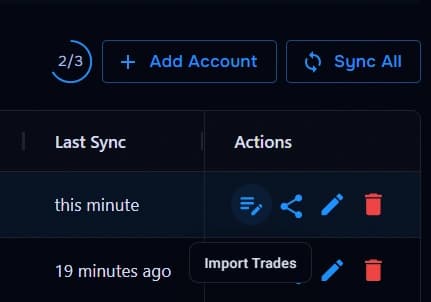
Sobald das manuelle Konto in deiner Kontotabelle erscheint, finde es in der Liste und nutze die Spalte Aktionen, um Trades importieren zu öffnen. Du brauchst ein gespeichertes manuelles Konto — ohne diese Zeile gibt es keinen Historie-Pfad.
In Trades importieren wählst du die passende Methode (du kannst später zurückkehren und eine andere wählen):
- Manuelle Eingabe — Trades einzeln hinzufügen.
- CSV-Import — Trade-Historie aus Tabelle, Broker-Export oder anderem Journal hochladen.
- Einzahlung / Auszahlung — Saldoänderungen erfassen, die keine Trades sind.
Schritt 3: Trades importieren öffnen Trades manuell hinzufügen
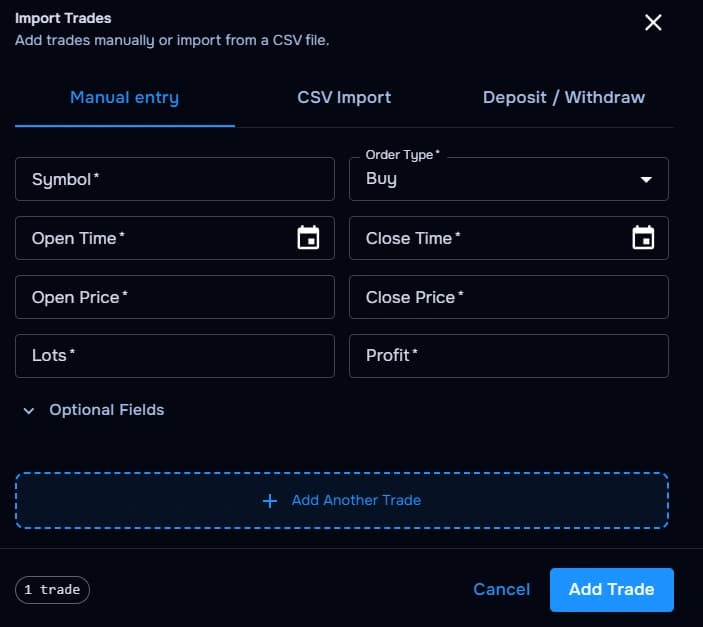
Öffne den Tab Manuelle Eingabe, wenn du einen Trade selbst eingeben möchtest. Gib Symbol, Ordertyp, Eröffnungszeit, Schließungszeit, Eröffnungspreis, Schließungspreis, Lots und Gewinn ein. Erweitere optionale Felder für Provision, Gebühren, Swap, Stop Loss, Take Profit, Kommentare, Ticket oder Saldo danach (wenn das Formular sie unterstützt).
Schritt 4: Trades manuell hinzufügen Trades per CSV importieren
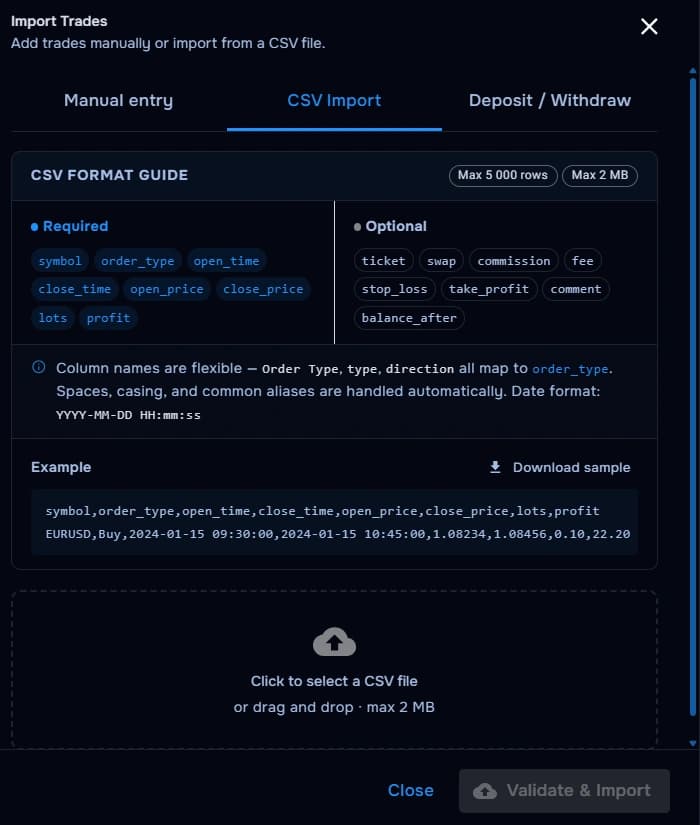
Wähle CSV-Import, wenn du bereits mehrere Trades in einer Tabelle oder einem Export hast. Lade die Datei hoch, prüfe Pflichtspalten, validiere und importiere.
Required CSV fields (Pflicht-CSV-Felder)
symbol (Symbol)order_type (Ordertyp)open_time (Eröffnungszeit)close_time (Schließzeit)open_price (Eröffnungspreis)close_price (Schließpreis)lots (Lotgröße)profit (Gewinn)
Optional CSV fields (Optionale CSV-Felder)
ticket (Ticketnummer)swap (Swap-Gebühren)commission (Kommission)fee (Gebühr)stop_loss (Stop-Loss)take_profit (Take-Profit)comment (Kommentar)balance_after (Saldo danach)
Spaltennamen sind flexibel — gängige Aliase werden vom Importer automatisch erkannt, wo unterstützt.
Schritt 5: Trades per CSV importieren Ein- und Auszahlungen erfassen
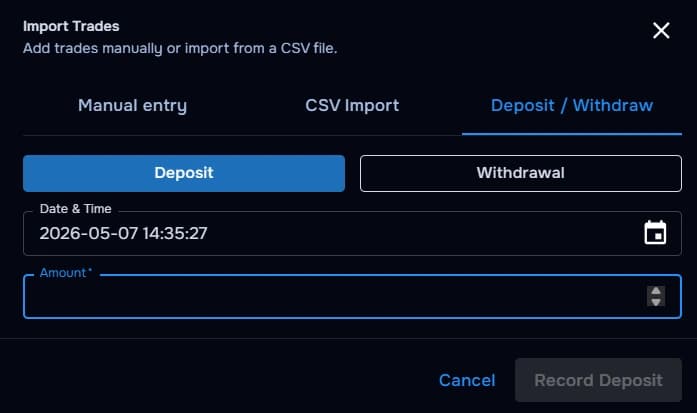
Nutze Einzahlung / Auszahlung in Trades importieren, um Saldoänderungen zu protokollieren, die keine Trades sind. So bleiben Saldo und Performance-Historie deines manuellen Kontos mit Ein- und Auszahlungen abgestimmt.
Schritt 6: Ein- und Auszahlungen erfassen
Was du manuell tracken kannst
Märkte & Setups
Das funktioniert, sobald dein manuelles Konto existiert und du Trades importieren nutzt. Manuelles Tracking ist nicht nur ein Fallback — ideal bei Kontrolle, Privatsphäre, Flexibilität oder eigener Historie außerhalb Standard-Integrationen.
- Forex-Trades
- Krypto-Trades
- Futures-Trades
- Aktien
- Prop-Firm-Konten
- Demo-Konten
- Nicht unterstützte Broker
- Tabellen-Trade-Historie
Sicherheit und Datenschutz
Kein Broker-Login nötig
Manuelles Journaling erfordert keine Broker-Zugangsdaten, API-Schlüssel oder OAuth-Autorisierung. Du entscheidest, welche Trade-Daten in TraderWaves gelangen — aber du musst zuerst das manuelle Konto erstellen und dann Zeilen eingeben oder eine CSV importieren, die du bereits hast.
Fehlerbehebung
Häufige Probleme
Meine CSV-Datei lässt sich nicht importieren
Wahrscheinliche Ursache: Du importierst vielleicht Trades, bevor eine manuelle Kontizeile existiert, oder die CSV ist unvollständig.
Empfohlene Lösung: Erstelle zuerst das manuelle Konto, dann Trades importieren → CSV-Import. Stelle sicher, dass die Datei symbol, order_type, open_time, close_time, open_price, close_price, lots und profit enthält.
Meine Trade-Zeiten stimmen nicht
Wahrscheinliche Ursache: Das Datums- oder Zeitformat passt möglicherweise nicht zu den Erwartungen des Importers.
Empfohlene Lösung: Nutze ein unterstütztes Format aus dem CSV-Leitfaden — z. B. YYYY-MM-DD HH:mm:ss — und exportiere erneut.
Mein Gewinn stimmt nicht mit dem Broker überein
Wahrscheinliche Ursache: Gebühren, Provision, Swap oder Geldbewegungen fehlen möglicherweise in den importierten Zeilen.
Empfohlene Lösung: Füge optionale Felder wie commission, fee, swap und balance_after hinzu, wenn Formular oder CSV sie unterstützen; erfasse Ein- und Auszahlungen separat.
Ich kann kein manuelles Konto erstellen
Wahrscheinliche Ursache: Pflichtfelder wie Kontoname oder Währung sind möglicherweise leer.
Empfohlene Lösung: Gib einen Kontonamen ein, wähle eine Währung und erstelle das Konto erneut.
Ich habe nur wenige Trades hinzuzufügen
Wahrscheinliche Ursache: CSV-Import ist für sehr kleine Historien optional, und Trades importieren braucht ein gespeichertes manuelles Konto.
Empfohlene Lösung: Erstelle das manuelle Konto, öffne Trades importieren und nutze Manuelle Eingabe für Trades einzeln.
Lieber automatische Synchronisation?
Wenn dein Broker, deine Börse oder Plattform unterstützt wird, kannst du sie direkt mit TraderWaves verbinden und Trades automatisch synchronisieren lassen.
Was nach manuell hinzugefügten Trades passiert
Journal & Analytics
Sobald Trades gespeichert sind, erscheinen sie in deinem TraderWaves-Journal zur Performance-Review, mit Notizen, Mustern und zum Vergleich manueller Konten neben verbundenen. Je nach Plan kannst du auch Analytics, Charts und dein Performance-Dashboard nutzen — dieselben Tools wie nach automatischer Sync, jetzt mit Daten, die du kontrollierst.
Häufige Fragen
Kurze Antworten
Kann ich TraderWaves ohne Broker-Verbindung nutzen?
Ja. Erstelle zuerst ein manuelles Konto, dann Trades importieren, um Zeilen selbst hinzuzufügen — ohne Broker, Börse oder Plattform.
Kann ich Trades aus einer Tabelle importieren?
Ja. Nach dem Speichern des manuellen Kontos öffne Trades importieren, wähle CSV-Import und lade eine Datei mit den Pflicht-Trade-Spalten hoch.
Welche Märkte kann ich manuell tracken?
Du kannst manuell Forex, Krypto, Futures, Aktien, Prop-Firm-Aktivität, Demo-Konten und andere nicht unterstützte Venues journalisieren.
Brauche ich API-Schlüssel für manuelles Journaling?
Nein. Manuelles Journaling erfordert keine API-Schlüssel, Broker-Passwörter oder OAuth-Autorisierung.
Kann ich Gebühren oder Provision manuell hinzufügen?
Ja. Nutze optionale Felder bei manueller Eingabe oder CSV-Zeilen für fees, commission, swap, Stops, Targets und Kommentare, wenn unterstützt.
Kann ich später von manuellem Tracking auf automatische Sync wechseln?
Ja. Starte mit manuellen Daten und verknüpfe eine unterstützte Integration, wenn du automatische Sync für dieses Konto möchtest.


