Was du brauchst
Bevor du beginnst
cTrader-Zugangsdaten
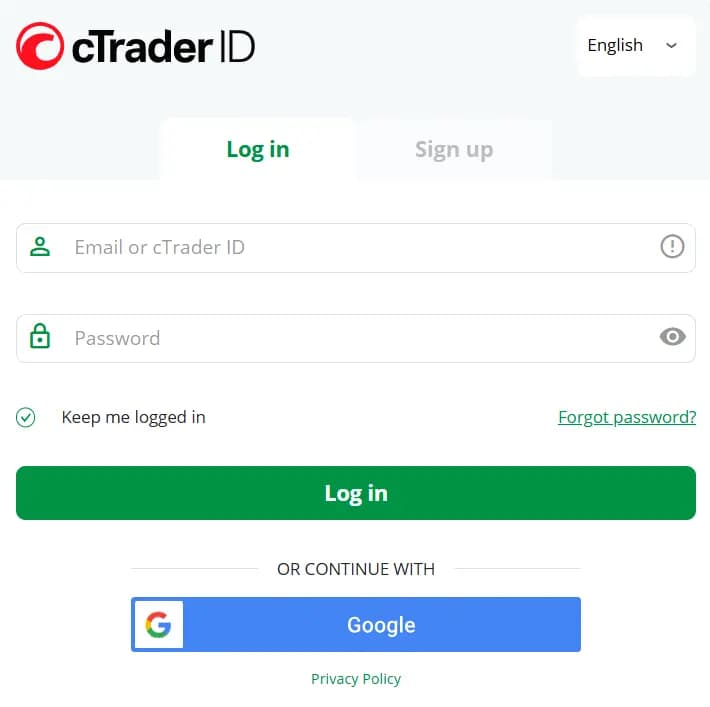
Melde dich mit cTrader-Login und Passwort oder über Google an.
OAuth-Freigabe
Genehmige TraderWaves-Berechtigungen — Passwörter bleiben auf cTrader-gehosteten Seiten.
So funktioniert die Verbindung
Überblick
TraderWaves startet cTrader OAuth; Token autorisieren wiederkehrende Synchronisation, ohne dein Passwort in TraderWaves-Formularen zu speichern.
Schritt-für-Schritt-Einrichtung
Anleitung
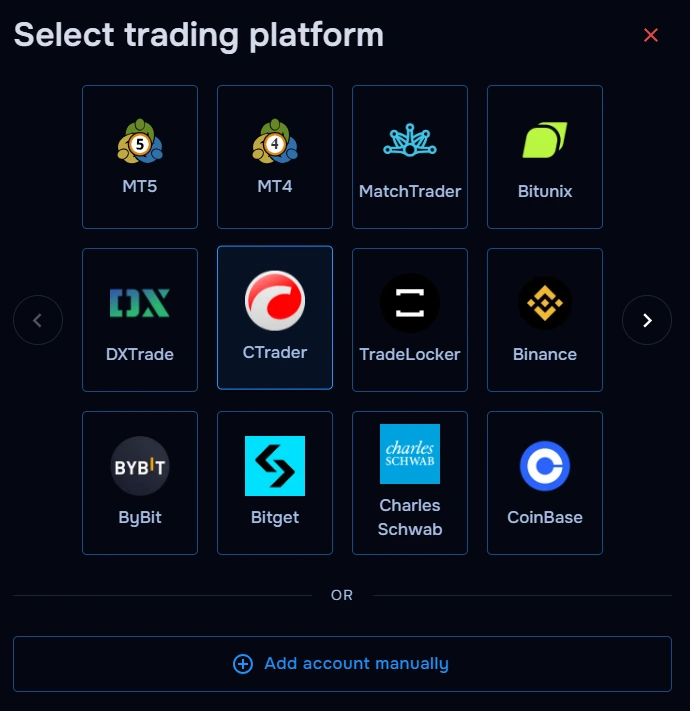
- Wähle cTrader in TraderWaves.
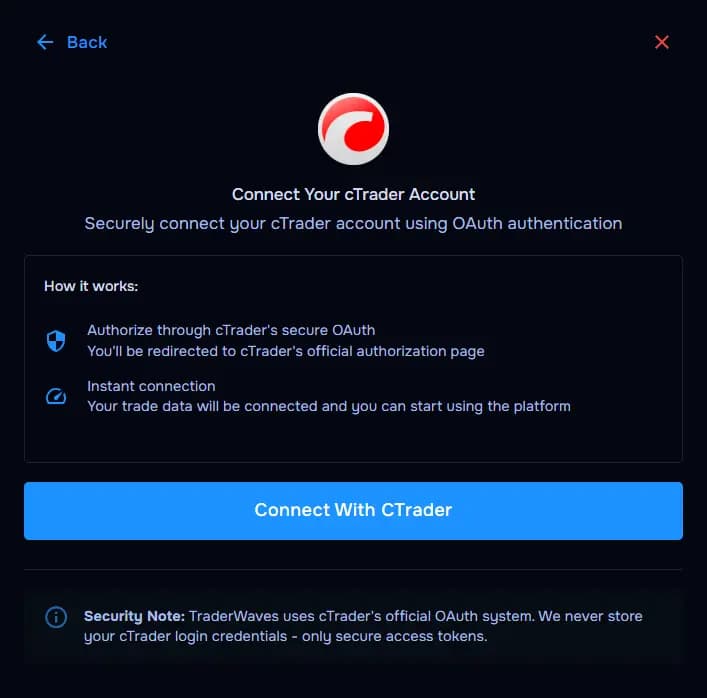
- Klicke auf Mit cTrader verbinden, um den offiziellen cTrader-Login zu öffnen
- Schließe den Login auf cTrader mit E-Mail und Passwort oder über Google ab.
- Wähle das richtige Trading-Konto, falls du dazu aufgefordert wirst.
- Kehre nach erfolgreicher Weiterleitung zu TraderWaves zurück.
Was nach der Verbindung passiert
Nach der Synchronisation
Sessions werden in dein Trade-Journal importiert; Analysen/Charts/Alerts spiegeln berechtigte Aktivität wider.
Sicherheit und Berechtigungen
Vertrauen & Zugriff
TraderWaves nutzt cTraders offizielles OAuth-System. Wir speichern niemals deine cTrader-Login-Zugangsdaten — nur sichere Zugriffstoken.
Manuelles Trade-Tracking bevorzugen?
TraderWaves unterstützt auch manuelles Trade-Journaling, wenn du die volle Kontrolle darüber haben möchtest, wie Trades erfasst werden.
Fehlerbehebung
Häufige Probleme
Popup blockiert
Wahrscheinliche Ursache: Browser hat OAuth-Fenster unterdrückt.
Empfohlene Lösung: Erlaube Popups für TraderWaves und versuche es erneut.
Autorisierung abgebrochen
Wahrscheinliche Ursache: Zustimmung vor Abschluss geschlossen.
Empfohlene Lösung: Starte den Ablauf in TraderWaves neu.
Falsches Konto ausgewählt
Wahrscheinliche Ursache: Mehrere Konten unbeabsichtigt autorisiert.
Empfohlene Lösung: Trenne die Verbindung und autorisiere die gewünschte Wallet erneut.
Weiterleitung hängt
Wahrscheinliche Ursache: Erweiterungen oder Tracking-Schutz haben die Rückkehr-URL blockiert.
Empfohlene Lösung: Versuche es in einem sauberen Fenster oder pausiere aggressive Blocker kurz.
Trades synchronisieren nicht
Wahrscheinliche Ursache: Token abgelaufen oder Backlog-Verarbeitung.
Empfohlene Lösung: Prüfe den Autorisierungsstatus; warte auf die erste Synchronisation.
FAQ
Kurze Antworten
Wie funktioniert die cTrader-Verbindung?
TraderWaves nutzt cTraders sicheren OAuth-Verbindungsablauf — du meldest dich direkt über cTrader an, ohne Trading-Zugangsdaten manuell in TraderWaves einzugeben.
Benötige ich API-Schlüssel für cTrader?
Nein. cTrader-Verbindungen nutzen OAuth statt API-Schlüssel — die Einrichtung ist für die meisten Trader schneller und einfacher.
Kann ich mehrere cTrader-Konten verbinden?
Ja. Du kannst mehrere cTrader-Konten verbinden und sie getrennt in TraderWaves verwalten.
Unterstützt TraderWaves Prop-Firm-cTrader-Konten?
Ja. Viele Prop Firms mit cTrader werden unterstützt, sodass du Trades für Journaling und Analysen in TraderWaves synchronisieren kannst.
Was passiert nach der cTrader-Verbindung?
Nach der Verbindung können deine cTrader-Trades automatisch in TraderWaves für Performance-Tracking, Journaling, Analysen und Trade-Review synchronisiert werden.
Ist die cTrader-Verbindung sicher?
Ja. cTrader nutzt sichere OAuth-Autorisierung, sodass TraderWaves dein cTrader-Login-Passwort nie direkt speichert.


