Was du brauchst
Bevor du beginnst
Tradovate-Zugangsdaten
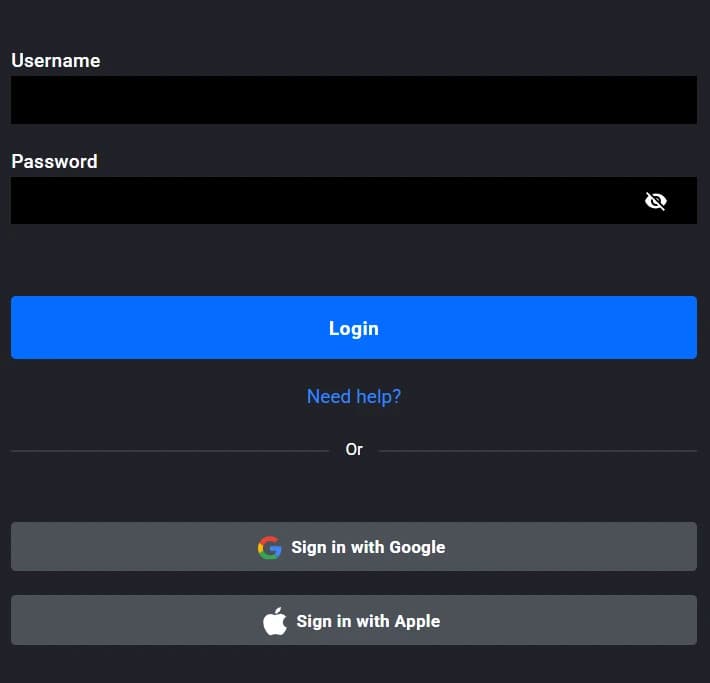
Melde dich mit Tradovate-Login und Passwort oder über Google an.
OAuth-Freigabe
Genehmige TraderWaves-Berechtigungen — Passwörter bleiben auf Tradovate-gehosteten Seiten.
So funktioniert die Verbindung
Überblick
TraderWaves startet den Tradovate-OAuth-Autorisierungsablauf. Nach Freigabe erlauben sichere Zugriffstoken berechtigte Trade-Aktivität in dein TraderWaves-Journal und Analysen zu synchronisieren, ohne dein Tradovate-Passwort zu speichern.
Schritt-für-Schritt-Einrichtung
Anleitung
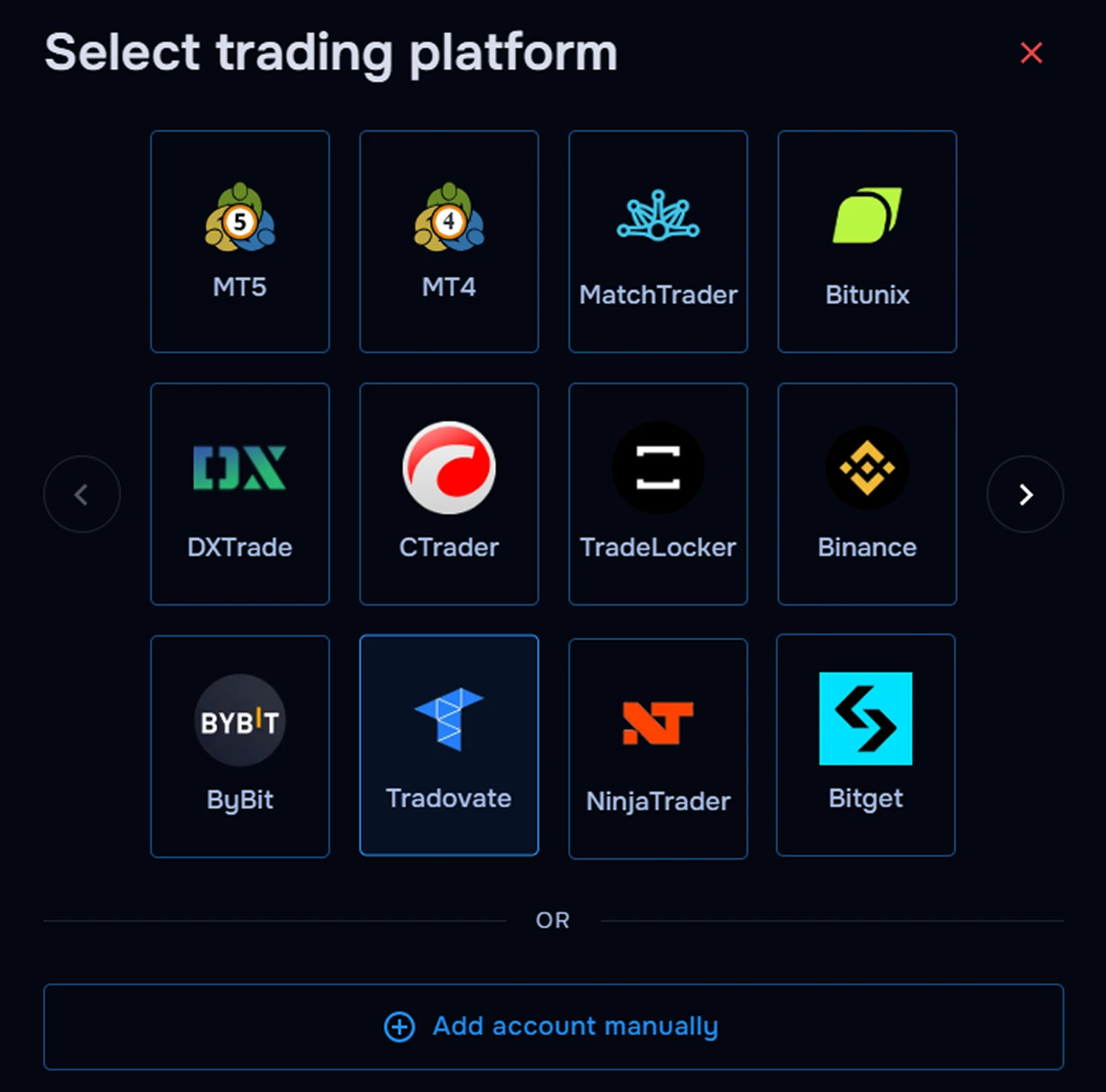
- Wähle Tradovate in TraderWaves.
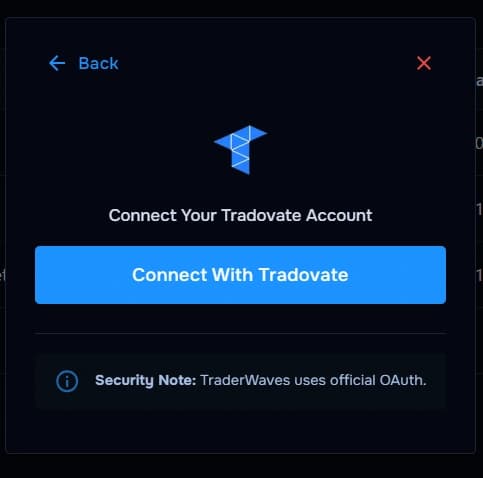
- Klicke auf Mit Tradovate verbinden, um den offiziellen Autorisierungsbildschirm zu öffnen.
- Melde dich über Tradovate OAuth an.
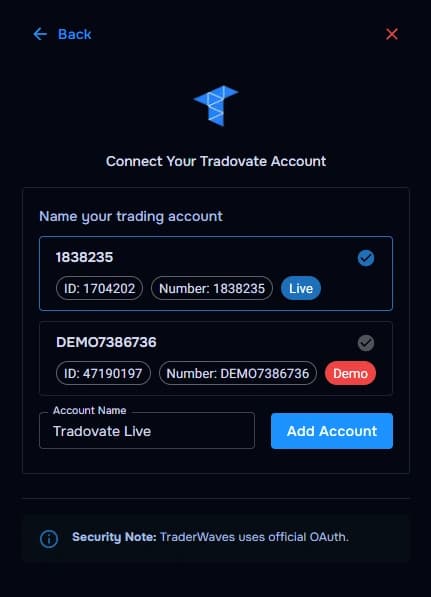
- Kehre nach erfolgreicher Weiterleitung zu TraderWaves zurück und bestätige dort das gewünschte Konto.
- Warte, bis die erste Synchronisation abgeschlossen ist.
Was nach der Verbindung passiert
Nach der Synchronisation
Nach der Verbindung können deine Tradovate-Trades automatisch in TraderWaves synchronisiert werden, sodass du Performance prüfen, Trade-Historie analysieren, Journal-Notizen hinzufügen und Aktivität neben anderen Konten vergleichen kannst.
Sicherheit und Berechtigungen
Vertrauen & Zugriff
TraderWaves nutzt den offiziellen OAuth-Autorisierungsablauf für diese Verbindung. Dein Login-Passwort wird nicht direkt in TraderWaves eingegeben; der Zugriff wird über sichere Autorisierungstoken verwaltet.
Manuelles Trade-Tracking bevorzugen?
TraderWaves unterstützt auch manuelles Trade-Journaling, wenn du die volle Kontrolle darüber haben möchtest, wie Trades erfasst werden.
Fehlerbehebung
Häufige Probleme
Tradovate-Autorisierungsfenster hat sich nicht geöffnet
Wahrscheinliche Ursache: Browser-Popup-Einstellungen oder Erweiterungen haben das OAuth-Fenster möglicherweise blockiert.
Empfohlene Lösung: Erlaube Popups für TraderWaves und versuche es erneut.
Autorisierung wurde abgebrochen
Wahrscheinliche Ursache: Der Login- oder Freigabeablauf wurde vor Abschluss geschlossen.
Empfohlene Lösung: Starte die Verbindung in TraderWaves neu und schließe den Autorisierungsablauf ab.
Falsches Tradovate-Konto verbunden
Wahrscheinliche Ursache: Bei der Autorisierung wurde möglicherweise ein anderes Konto ausgewählt.
Empfohlene Lösung: Trenne die Integration und verbinde mit dem richtigen Tradovate-Login erneut.
Tradovate-Trades synchronisieren nicht
Wahrscheinliche Ursache: Erste Synchronisation läuft noch oder das Konto hat keine berechtigte Trade-Historie.
Empfohlene Lösung: Warte kurz und prüfe dann das verbundene Konto und Datumsfilter in TraderWaves.
Weiterleitung kehrte nicht zu TraderWaves zurück
Wahrscheinliche Ursache: Browser-Datenschutzeinstellungen, Erweiterungen oder Blocker haben die Weiterleitung möglicherweise unterbrochen.
Empfohlene Lösung: Versuche es in einem sauberen Browserfenster oder pausiere strenge Blocker vorübergehend.
FAQ
Kurze Antworten
Wie funktioniert die Tradovate-Verbindung?
TraderWaves nutzt einen sicheren OAuth-Autorisierungsablauf — du meldest dich direkt über Tradovate an und genehmigst den Zugriff, ohne dein Passwort in TraderWaves einzugeben.
Benötige ich API-Schlüssel für Tradovate?
Nein. Tradovate nutzt OAuth statt API-Schlüssel — die Einrichtung ist für die meisten Trader einfacher.
Kann ich mehrere Tradovate-Konten verbinden?
Ja. Du kannst unterstützte Tradovate-Konten getrennt verbinden und in TraderWaves verwalten.
Ist die Tradovate-Verbindung sicher?
Ja. TraderWaves nutzt sichere Autorisierungstoken und speichert dein Tradovate-Login-Passwort nicht direkt.
Kann ich Tradovate-Trades stattdessen manuell journalisieren?
Ja. TraderWaves unterstützt auch manuelles Trade-Journaling, wenn du dein Tradovate-Konto nicht direkt verbinden möchtest.
Was passiert nach der Tradovate-Verbindung?
Deine Tradovate-Trades können in TraderWaves für Journaling, Analysen, Performance-Tracking und Trade-Review synchronisiert werden.


