Was du brauchst
Bevor du beginnst
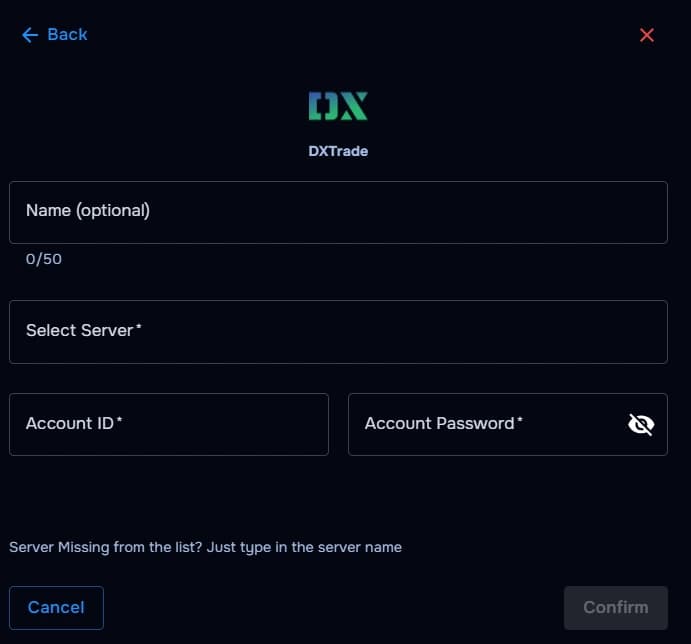
Konto-ID
Die DXTrade-Login-Kennung, die dein Broker oder Prop Desk ausstellt.
Passwort
Das Trading-Passwort für das DXTrade-Profil, das du synchronisieren möchtest.
Serverauswahl
Wähle den DXTrade-Server / das Gateway im Dropdown exakt so, wie dein Broker ihn auflistet.
Optional: Konto benennen
Benenne dein Konto in TraderWaves, um es leicht wiederzuerkennen.
So funktioniert die Verbindung
Überblick
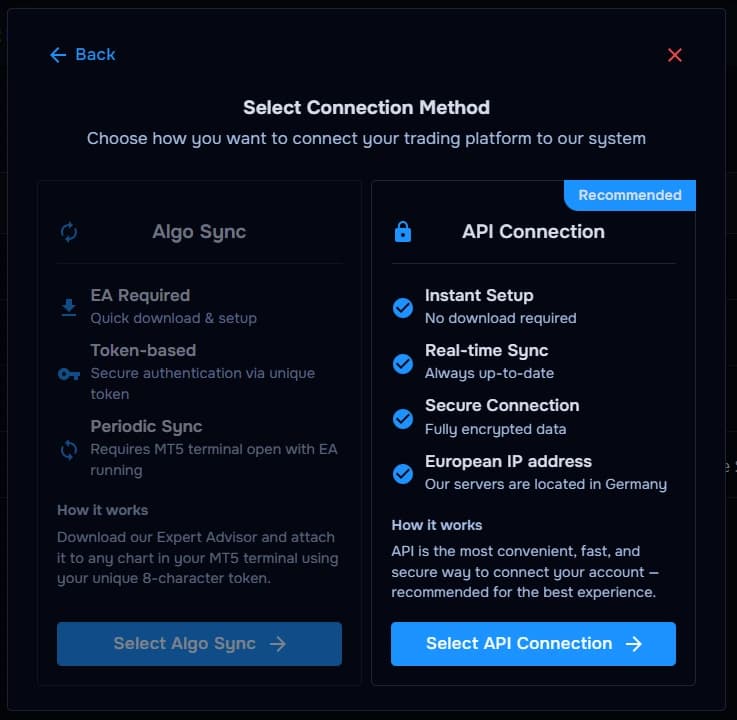
TraderWaves verbindet sich sicher mit deiner DXTrade-Trading-Kontoverbindung: Zugangsdaten authentifizieren sich am DXTrade-Gateway deines Brokers, sodass deine Trades automatisch in dein Trading-Journal, Analysen und Performance-Dashboard synchronisiert werden können.
Schritt-für-Schritt-Einrichtung
Anleitung
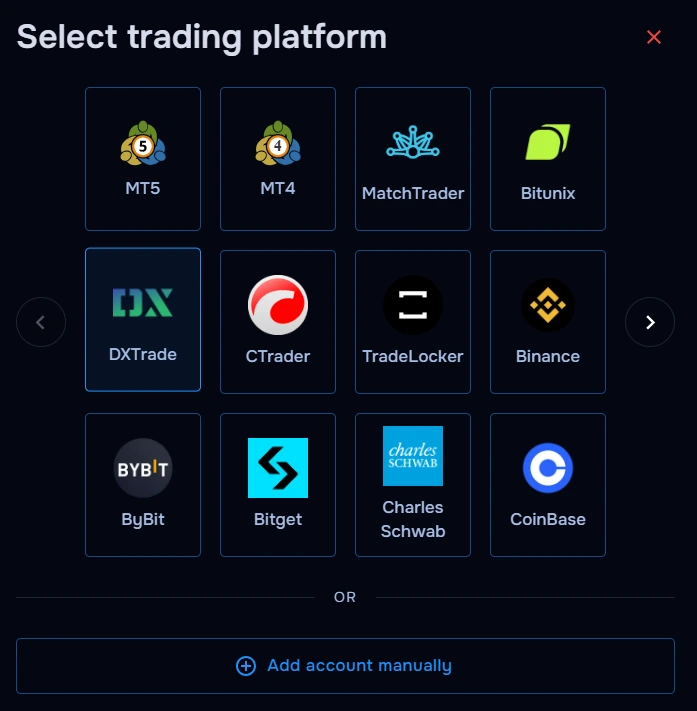
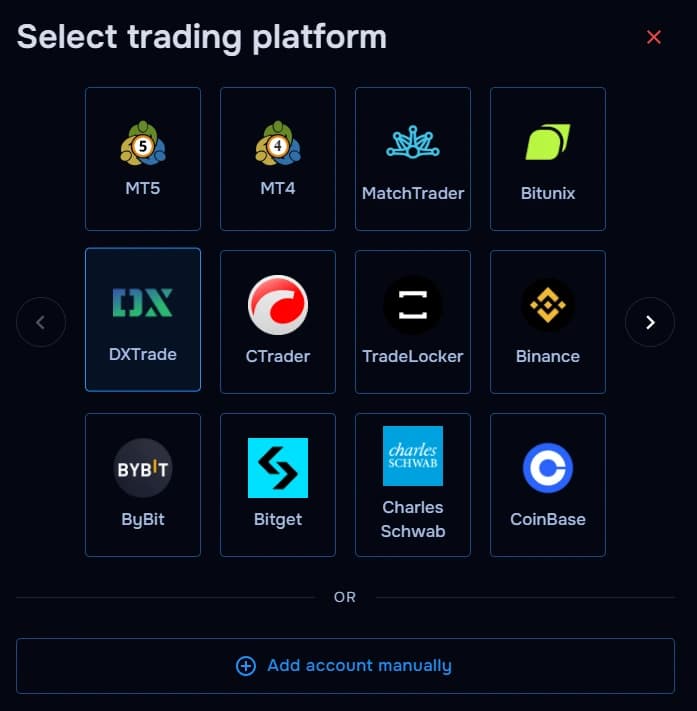
- Öffne TraderWaves und wähle DXTrade.
- Wähle deinen Broker-Server aus der Serverliste (oft sichtbar beim DXTrade-Terminal-Login).
- Gib deine DXTrade-Konto-ID und dein Passwort ein.
- Benenne dein Konto in TraderWaves optional, um es leicht wiederzuerkennen.
- Bestätige und warte auf die Verbindungsvalidierung sowie die erste Synchronisation.
Was nach der Verbindung passiert
Nach der Synchronisation
DXTrade-Trades synchronisieren automatisch in TraderWaves für Journaling, Analysen, Positionsverfolgung und Performance-Review.
Sicherheit und Berechtigungen
Vertrauen & Zugriff
Entscheide dich für Investor-Zugangsdaten, wo unterstützt, für zusätzliche Kontosicherheit.
Manuelles Trade-Tracking bevorzugen?
TraderWaves unterstützt auch manuelles Trade-Journaling, wenn du die volle Kontrolle darüber haben möchtest, wie Trades erfasst werden.
Fehlerbehebung
Häufige Probleme
Serverliste enthält deinen Broker-Server nicht
Wahrscheinliche Ursache: Falsch geschriebener oder fehlender Servername
Empfohlene Lösung: Überprüfe den Servernamen und versuche es erneut. Wenn der Server nicht in der Liste steht, gib einfach den fehlenden Servernamen ein — er wird zur Serverliste hinzugefügt.
Ungültiger Login
Wahrscheinliche Ursache: Tippfehler bei ID/Passwort oder falsches Server-Paar.
Empfohlene Lösung: Kopiere Zugangsdaten aus dem Broker-Portal; prüfe die Server-Zeichenkette.
Trades synchronisieren nicht
Wahrscheinliche Ursache: Anfänglicher Backlog oder gefilterter Umfang.
Empfohlene Lösung: Warte auf die Synchronisation; prüfe die TraderWaves-Filter.
FAQ
Kurze Antworten
Kann ich mehrere DXTrade-Konten mit TraderWaves verbinden?
Ja. Du kannst mehrere DXTrade-Konten getrennt verbinden und jedes Konto in TraderWaves einsehen.
Unterstützt TraderWaves Prop-Firm-DXTrade-Konten?
Ja. Viele Prop-Firm-DXTrade-Konten können verbunden werden, wenn Broker oder Plattform unterstützten DXTrade-Login-Zugang bereitstellen.
Kann ich DXTrade-Trades stattdessen manuell journalisieren?
Ja. TraderWaves unterstützt auch manuelles Trade-Journaling, wenn du dein DXTrade-Konto nicht direkt verbinden möchtest.
Sind meine DXTrade-Kontoinformationen sicher?
TraderWaves verschlüsselt deine Login-Zugangsdaten sicher und teilt sie niemals außerhalb der Plattform.
Was passiert nach der DXTrade-Verbindung?
Deine DXTrade-Trades können in TraderWaves für Journaling, Analysen, Positionsverfolgung und Performance-Review synchronisiert werden.


