1. Đăng nhập TraderWaves
Đăng nhập TraderWaves bằng cùng email bạn đã dùng khi mua. Nếu cần, đặt lại mật khẩu qua trang đặt lại mật khẩu.
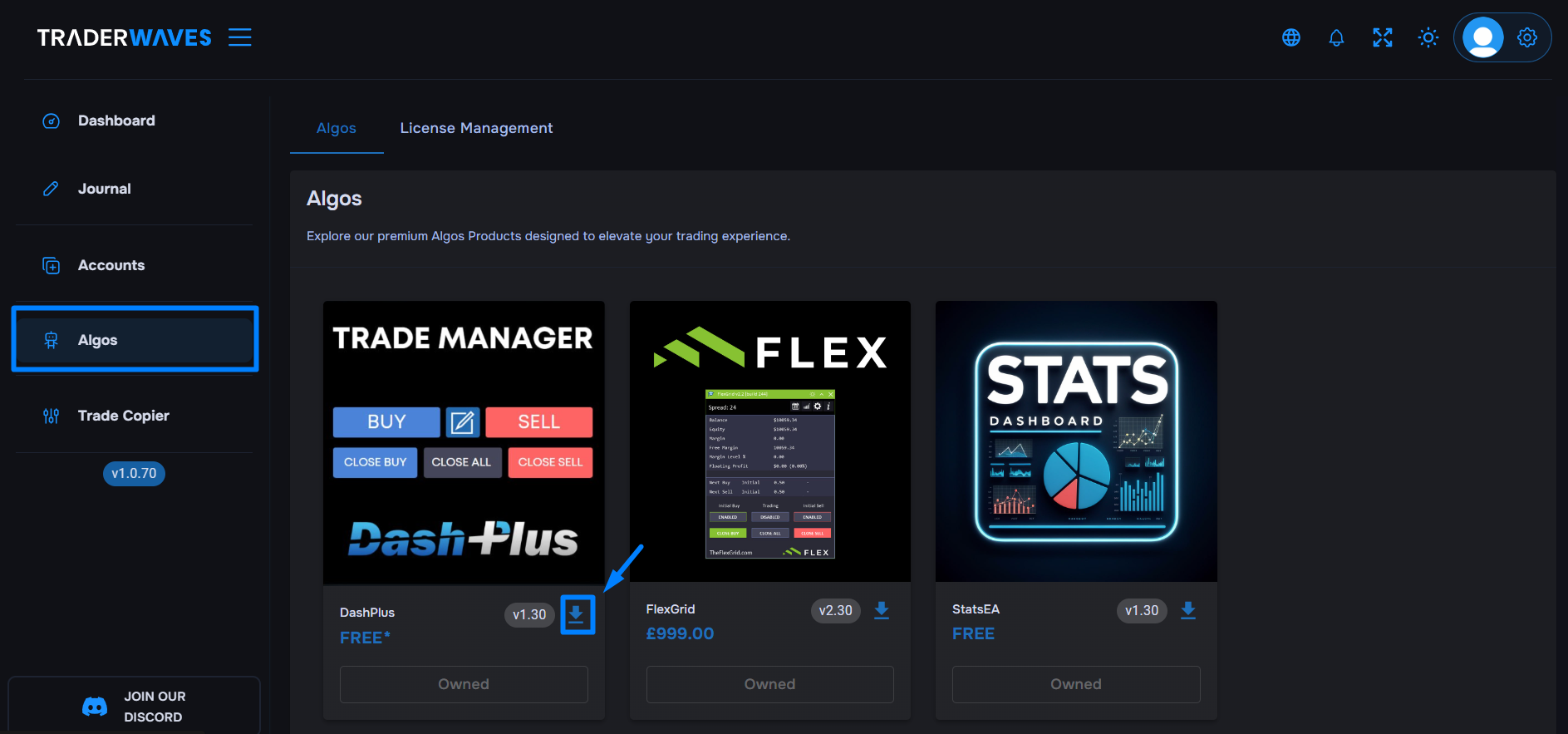
2. Đi tới trang Algos
Sau khi đăng nhập, đi tới trang algos qua thanh bên trái. Tại đây bạn có thể xem các sản phẩm algo có sẵn, với những sản phẩm bạn sở hữu được đánh dấu để dễ nhận biết.
3. Tải Algo của bạn
Với mỗi algo bạn sở hữu, bạn sẽ thấy số phiên bản cùng nút tải xuống. Tải file thuật toán (ex4/ex5) trực tiếp từ trang này. Phiên bản mới sẽ được đăng tại đây khi có sẵn.
4. Thiết lập quản lý giấy phép
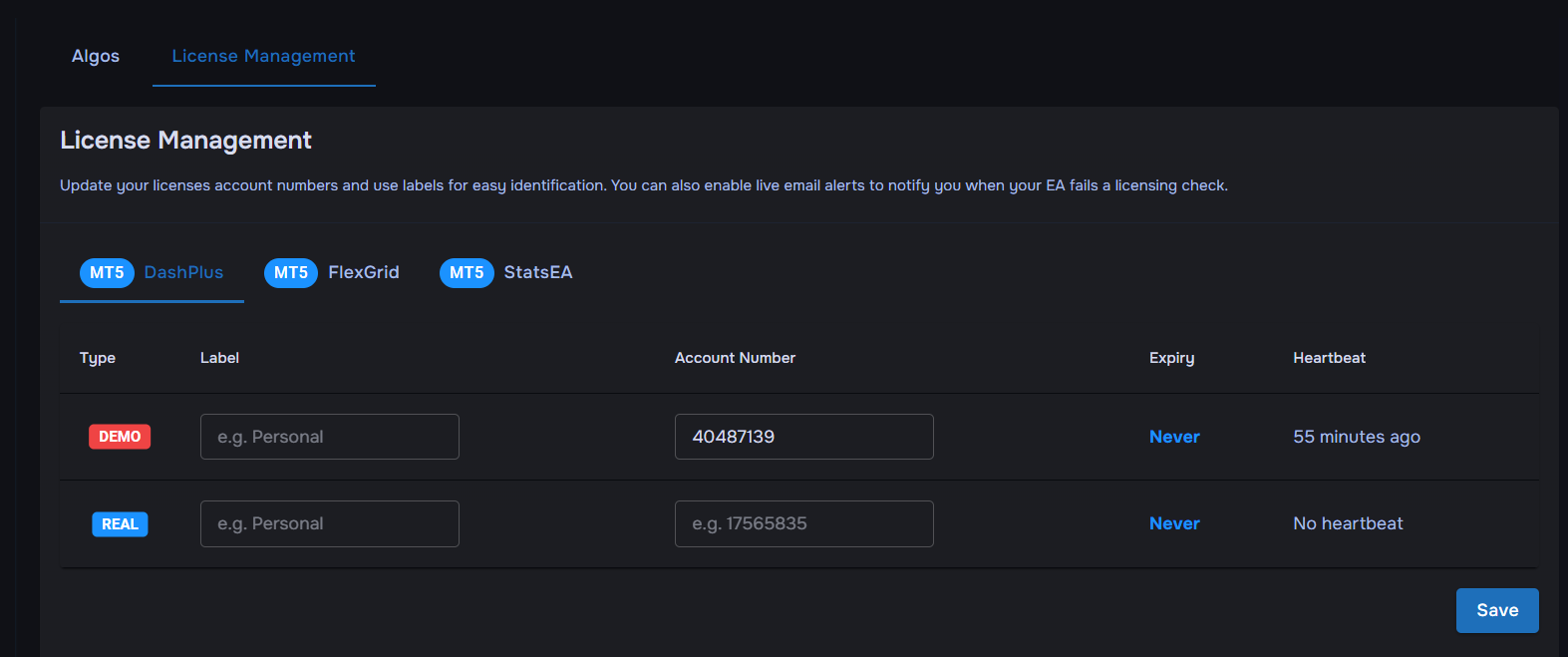
Đi tới tab "license management" trên trang algos. Nhập số tài khoản giao dịch (thường do broker cung cấp qua email). Hãy nhập số tài khoản vào đúng trường theo loại giấy phép – live hoặc demo.
5. Bật quyền MT5
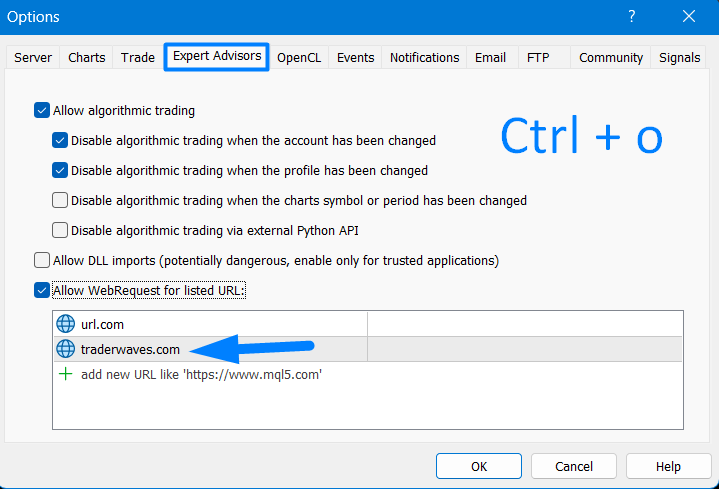
Cho phép MT5 giao tiếp với máy chủ cấp phép bằng cách vào Tools > Options (hoặc nhấn Ctrl+O) và chọn tab "Expert Advisors". Bật "Allow Algorithm trading" và "Allow WebRequests for listed URL". Trong phần URL, nhập traderwaves.com và nhấn "OK".
6. Cài Expert Advisor
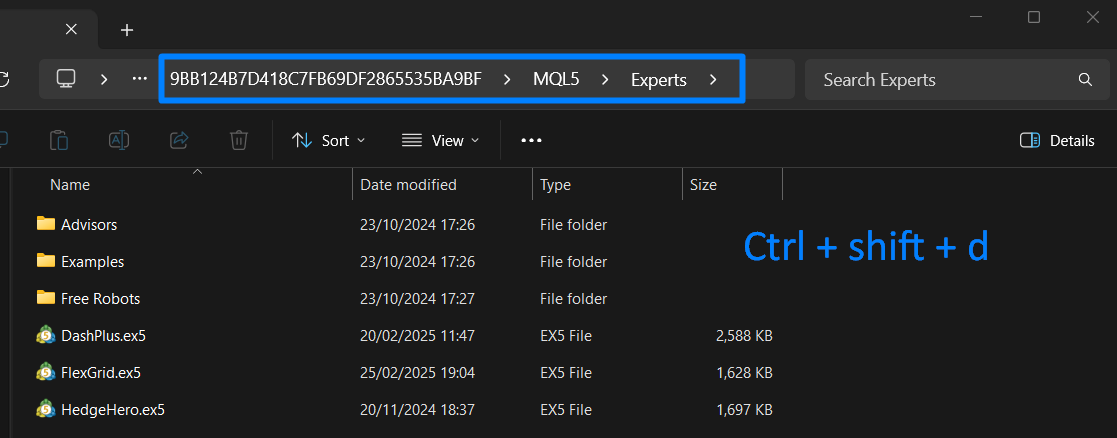
Đặt file ex4/ex5 đã tải vào thư mục Experts của MT4/MT5. Cách dễ nhất để tìm thư mục này là nhấp File > Open Data Folder, rồi vào thư mục Experts. Bạn có thể tạo thư mục con để sắp xếp tốt hơn nếu muốn.
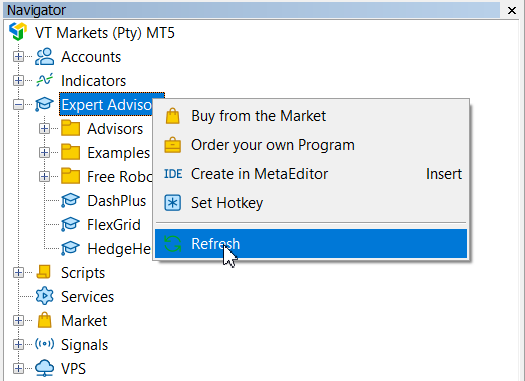
7. Làm mới terminal
Sau khi cài EA, đóng trình quản lý file và làm mới Navigator Expert Advisors (nhấn Ctrl+N và nhấp "Refresh") hoặc khởi động lại terminal. Algo của bạn giờ sẽ xuất hiện và sẵn sàng áp dụng lên biểu đồ.