1. Iniciar sessão na TraderWaves
Inicie sessão na TraderWaves com o mesmo email usado na compra. Se necessário, redefina a sua palavra-passe através da página de redefinição de palavra-passe.
2. Ir para a página de Algos
Depois de iniciar sessão, aceda à página de algos usando a barra lateral esquerda. Aqui pode ver os produtos algo disponíveis, com os que possui destacados para fácil identificação.
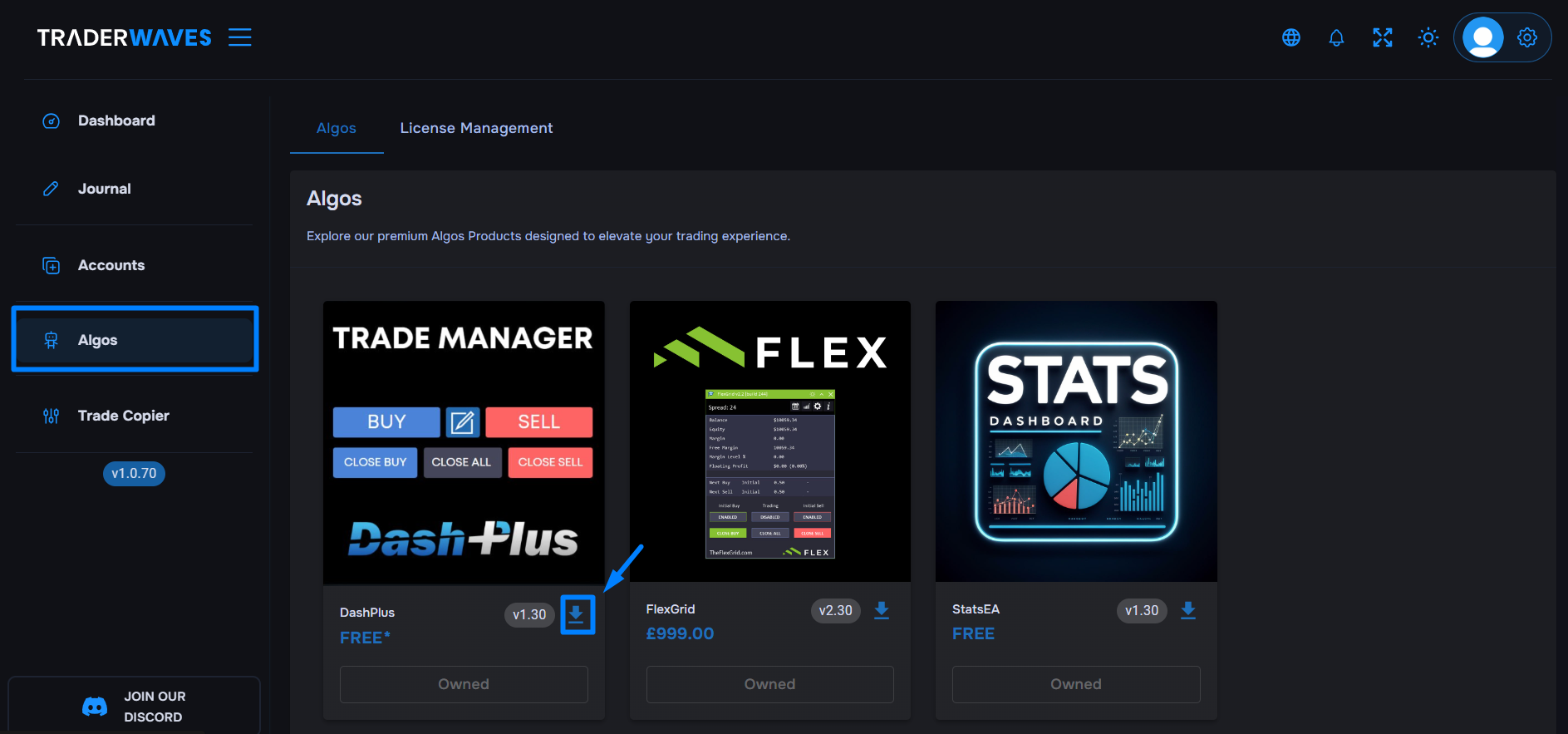
3. Transferir o seu Algo
Para cada algo que possui, verá o número da versão juntamente com um botão de transferência. Transfira o ficheiro do algoritmo (ex4/ex5) diretamente desta página. Novas versões serão publicadas aqui quando estiverem disponíveis.
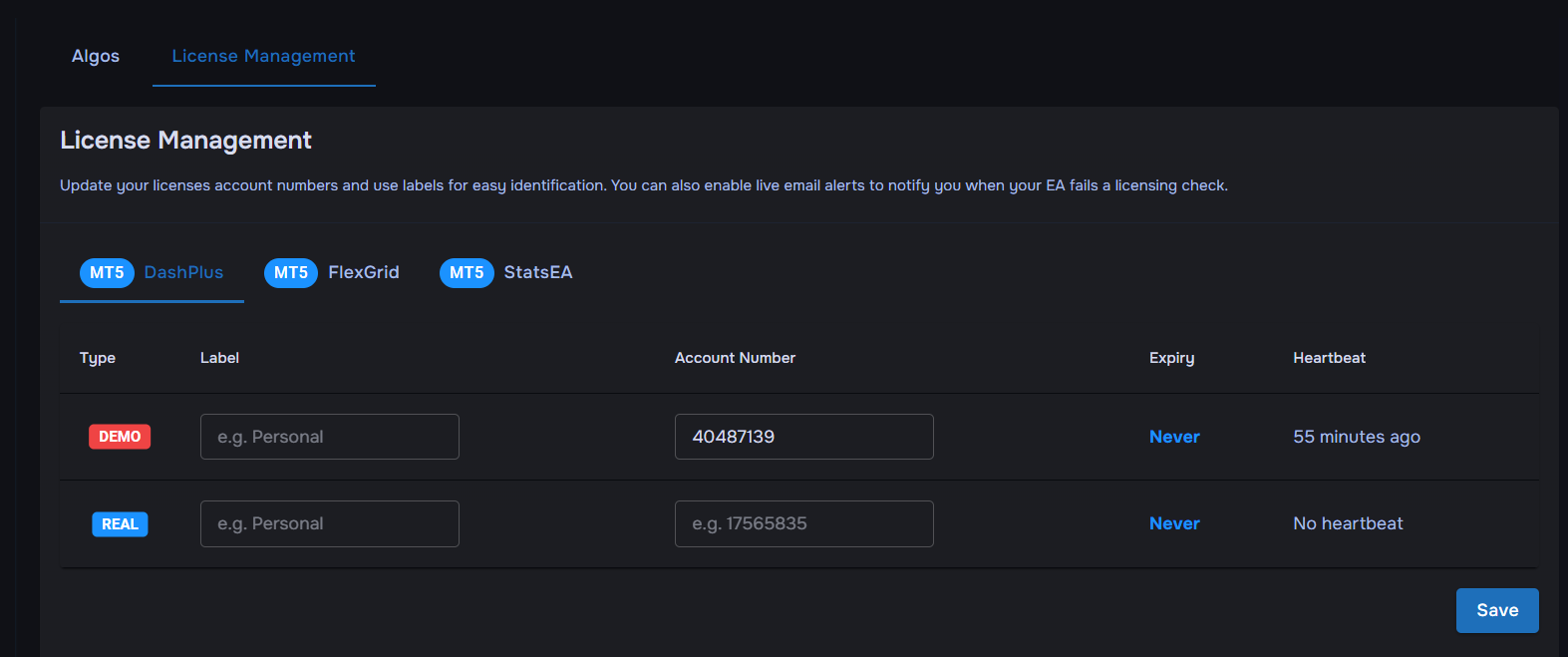
4. Configuração da gestão de licenças
Aceda ao separador "license management" na página de algos. Introduza o número da conta da sua conta de trading (normalmente fornecido pelo broker por email). Certifique-se de introduzir o número da conta no campo correto consoante o tipo de licença – live ou demo.
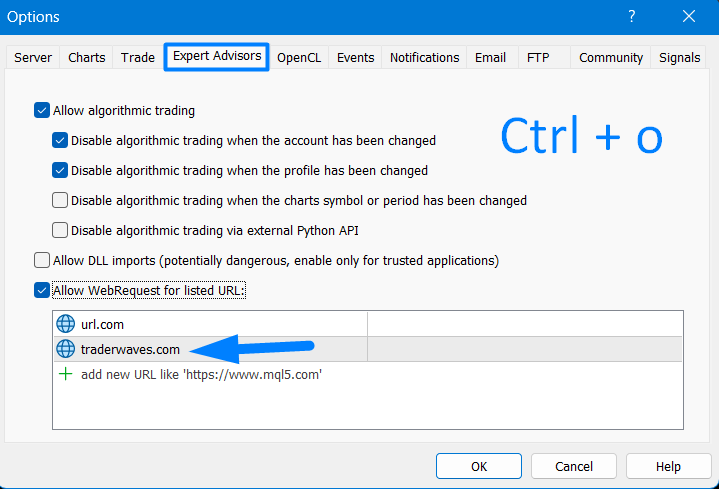
5. Ativar permissões MT5
Permita que o MT5 comunique com o nosso servidor de licenças indo a Tools > Options (ou prima Ctrl+O) e selecionando o separador "Expert Advisors". Ative "Allow Algorithm trading" e "Allow WebRequests for listed URL". Na secção URL, escreva traderwaves.com e clique em "OK".
6. Instalar o seu Expert Advisor
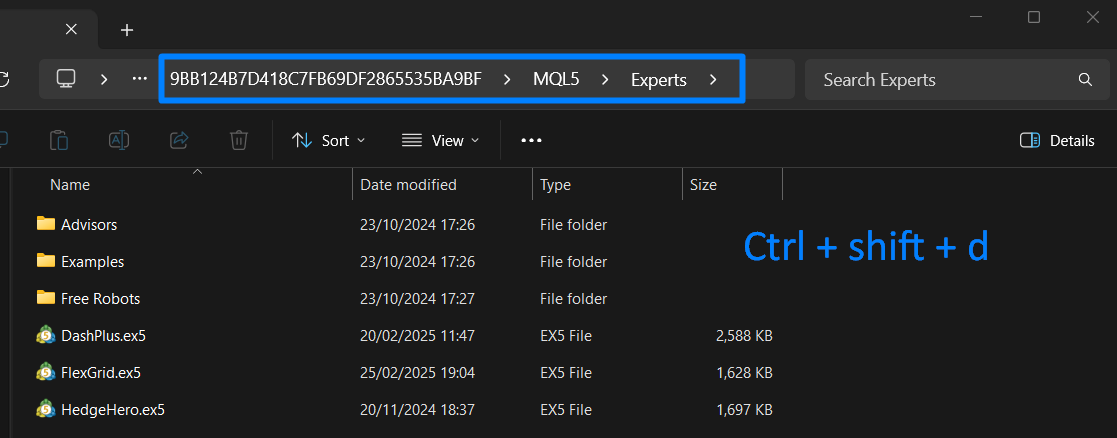
Coloque o ficheiro ex4/ex5 transferido na pasta Experts do MT4/MT5. A forma mais fácil de localizar esta pasta é clicar em File > Open Data Folder e depois navegar para a pasta Experts. Pode criar uma subpasta para melhor organização, se desejar.
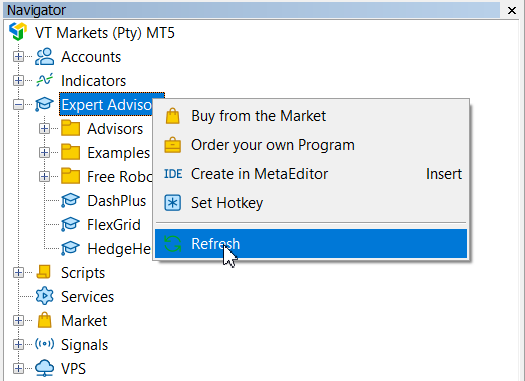
7. Atualizar o terminal
Depois de instalar o EA, feche o explorador de ficheiros e atualize o Navigator Expert Advisors (prima Ctrl+N e clique em "Refresh") ou reinicie o terminal. O seu Algo deve aparecer agora e estar pronto para aplicar ao gráfico.