Memahami Jenis Akun Bitunix
Akun Spot vs Futures
Sebelum menghubungkan akun Bitunix ke TraderWaves, penting untuk memahami perbedaan antara akun trading spot dan futures:
Spot Trading: Dalam spot trading, Anda membeli dan menjual cryptocurrency pada harga pasar saat ini. Anda memiliki aset crypto sebenarnya dan dapat menariknya ke wallet. Spot trading sederhana — beli saat harga rendah, jual saat harga tinggi.
Futures Trading: Futures trading melibatkan kontrak yang memungkinkan Anda berspekulasi pada harga cryptocurrency di masa depan. Anda tidak memiliki aset crypto sebenarnya, melainkan kontrak yang mewakilinya. Futures trading menawarkan leverage, memungkinkan Anda mengontrol posisi lebih besar dengan modal lebih sedikit, tetapi juga membawa risiko lebih tinggi.
Mengapa Ini Penting untuk TraderWaves: TraderWaves saat ini hanya mendukung akun futures dari Bitunix. Artinya, Anda hanya dapat menghubungkan dan mengimpor data trade dari akun futures Bitunix. Jika Anda memiliki akun spot dan futures, pastikan Anda menghubungkan akun futures yang berisi trade yang ingin Anda analisis di TraderWaves.
Sebelum menghubungkan akun Bitunix ke TraderWaves, penting untuk memahami perbedaan antara akun trading spot dan futures:
Spot Trading: Dalam spot trading, Anda membeli dan menjual cryptocurrency pada harga pasar saat ini. Anda memiliki aset crypto sebenarnya dan dapat menariknya ke wallet. Spot trading sederhana — beli saat harga rendah, jual saat harga tinggi.
Futures Trading: Futures trading melibatkan kontrak yang memungkinkan Anda berspekulasi pada harga cryptocurrency di masa depan. Anda tidak memiliki aset crypto sebenarnya, melainkan kontrak yang mewakilinya. Futures trading menawarkan leverage, memungkinkan Anda mengontrol posisi lebih besar dengan modal lebih sedikit, tetapi juga membawa risiko lebih tinggi.
Mengapa Ini Penting untuk TraderWaves: TraderWaves saat ini hanya mendukung akun futures dari Bitunix. Artinya, Anda hanya dapat menghubungkan dan mengimpor data trade dari akun futures Bitunix. Jika Anda memiliki akun spot dan futures, pastikan Anda menghubungkan akun futures yang berisi trade yang ingin Anda analisis di TraderWaves.
Apa Itu API Key (<strong>Kunci API</strong>)?
Memahami API Key (Kunci API)
API (Application Programming Interface) key seperti kredensial digital yang memungkinkan aplikasi berkomunikasi secara aman satu sama lain. Anggap saja sebagai kombinasi username dan password, tetapi dirancang khusus untuk komunikasi antar program.
Untuk Bitunix dan TraderWaves:
• API Key (Kunci API): Seperti username — mengidentifikasi akun Anda ke TraderWaves
• Secret Key: Seperti password — membuktikan bahwa Anda mengizinkan TraderWaves mengakses data Anda
Catatan Keamanan: Saat Anda memberikan key ini ke TraderWaves, kami hanya meminta akses read-only. Artinya TraderWaves dapat mengimpor riwayat trade futures dan data akun, tetapi kami tidak dapat dan tidak akan pernah melakukan tindakan trading apa pun di akun Anda. Dana dan keputusan trading tetap sepenuhnya di bawah kendali Anda.
API (Application Programming Interface) key seperti kredensial digital yang memungkinkan aplikasi berkomunikasi secara aman satu sama lain. Anggap saja sebagai kombinasi username dan password, tetapi dirancang khusus untuk komunikasi antar program.
Untuk Bitunix dan TraderWaves:
• API Key (Kunci API): Seperti username — mengidentifikasi akun Anda ke TraderWaves
• Secret Key: Seperti password — membuktikan bahwa Anda mengizinkan TraderWaves mengakses data Anda
Catatan Keamanan: Saat Anda memberikan key ini ke TraderWaves, kami hanya meminta akses read-only. Artinya TraderWaves dapat mengimpor riwayat trade futures dan data akun, tetapi kami tidak dapat dan tidak akan pernah melakukan tindakan trading apa pun di akun Anda. Dana dan keputusan trading tetap sepenuhnya di bawah kendali Anda.
Langkah 2: Buat API Key (<strong>Kunci API</strong>)
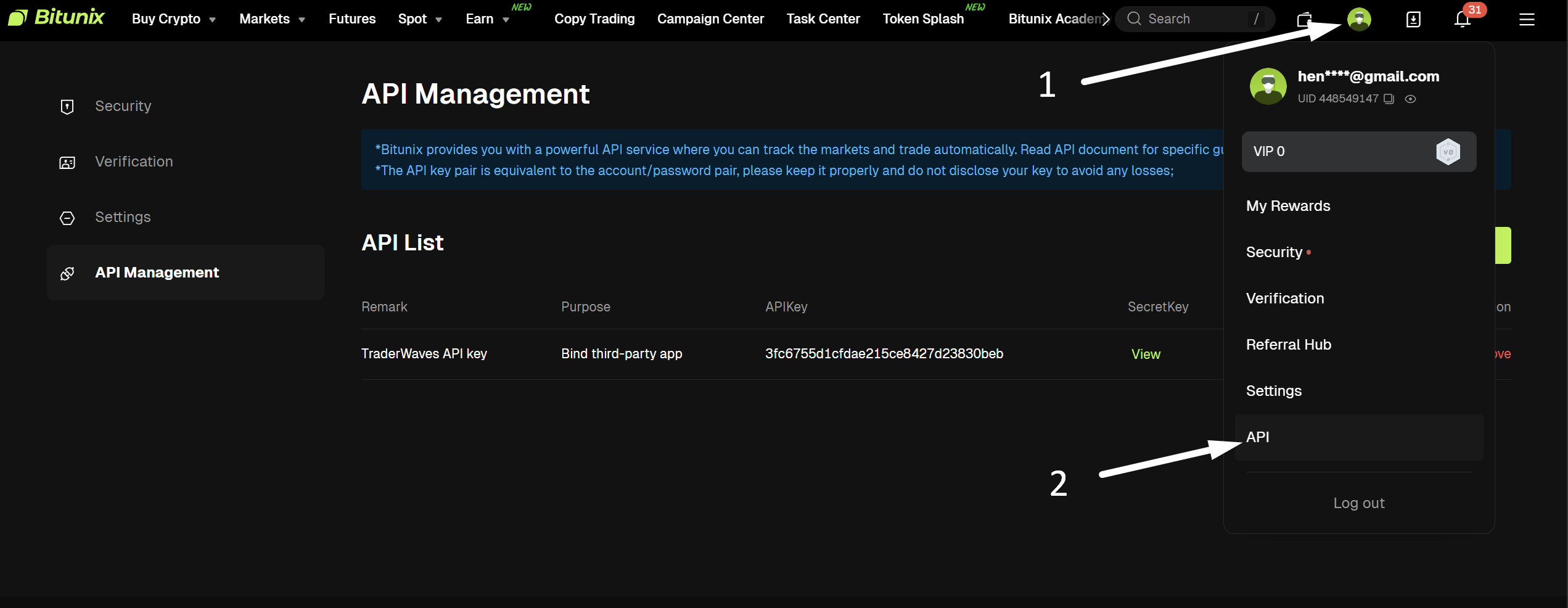
Setelah berada di halaman API Management, buat API key (Kunci API) baru khusus untuk TraderWaves:
1. Cari tombol "Create API (Buat API)" atau "Create API Key (Buat Kunci API)" lalu klik
2. Form konfigurasi API key (Kunci API) baru akan muncul
3. Di field "Note (Catatan)", masukkan: TraderWaves API Key (Kunci API TraderWaves) (membantu mengidentifikasi key nanti)
4. Di bagian "Purpose (Tujuan)", pilih: Bind third-party app (Ikat aplikasi pihak ketiga)
5. Untuk "Permission (Izin)", pilih: Read-only
Informasi Keamanan Penting:
Tujuan "Bind third-party app (Ikat aplikasi pihak ketiga)" dengan izin "Read-only" dirancang khusus untuk aplikasi seperti TraderWaves. Konfigurasi ini memastikan:
• TraderWaves hanya dapat membaca data trade futures dan informasi akun
• TraderWaves tidak dapat menempatkan trade atau mengubah pengaturan akun
• Dana dan keputusan trading tetap sepenuhnya di bawah kendali Anda
• Koneksi aman dan mengikuti praktik terbaik keamanan Bitunix
1. Cari tombol "Create API (Buat API)" atau "Create API Key (Buat Kunci API)" lalu klik
2. Form konfigurasi API key (Kunci API) baru akan muncul
3. Di field "Note (Catatan)", masukkan: TraderWaves API Key (Kunci API TraderWaves) (membantu mengidentifikasi key nanti)
4. Di bagian "Purpose (Tujuan)", pilih: Bind third-party app (Ikat aplikasi pihak ketiga)
5. Untuk "Permission (Izin)", pilih: Read-only
Informasi Keamanan Penting:
Tujuan "Bind third-party app (Ikat aplikasi pihak ketiga)" dengan izin "Read-only" dirancang khusus untuk aplikasi seperti TraderWaves. Konfigurasi ini memastikan:
• TraderWaves hanya dapat membaca data trade futures dan informasi akun
• TraderWaves tidak dapat menempatkan trade atau mengubah pengaturan akun
• Dana dan keputusan trading tetap sepenuhnya di bawah kendali Anda
• Koneksi aman dan mengikuti praktik terbaik keamanan Bitunix
Langkah 3: Selesaikan Verifikasi Keamanan
Sebelum Bitunix menghasilkan API key (Kunci API), Anda perlu menyelesaikan langkah verifikasi keamanan:
1. Setelah mengisi form API key (Kunci API), klik "Submit (Kirim)"
2. Bitunix akan mengirim kode verifikasi ke email terdaftar Anda
3. Periksa email untuk kode verifikasi
4. Masukkan kode verifikasi di field yang tersedia
5. Jika perlu, klik "Resend (Kirim ulang)" untuk mendapatkan kode baru
6. Setelah terverifikasi, Bitunix akan menghasilkan dan menampilkan API key (Kunci API) Anda
1. Setelah mengisi form API key (Kunci API), klik "Submit (Kirim)"
2. Bitunix akan mengirim kode verifikasi ke email terdaftar Anda
3. Periksa email untuk kode verifikasi
4. Masukkan kode verifikasi di field yang tersedia
5. Jika perlu, klik "Resend (Kirim ulang)" untuk mendapatkan kode baru
6. Setelah terverifikasi, Bitunix akan menghasilkan dan menampilkan API key (Kunci API) Anda
Langkah 4: Salin API Key (<strong>Kunci API</strong>) Anda
Setelah verifikasi berhasil, Bitunix akan menampilkan API key (Kunci API). Salin kedua key:
Dua Key Diperlukan:
1. API Key (Kunci API): String panjang huruf dan angka (contoh: 70261334116af1685e03173eabb18a96)
2. Secret Key: String panjang huruf dan angka lainnya (contoh: a722e56a207d82c98c26a5343d878db0)
Penting:
• Salin kedua key persis seperti ditampilkan — case-sensitive
• Simpan key dengan aman — Secret Key tidak dapat dilihat lagi setelah meninggalkan halaman ini
• Jika Secret Key hilang, hapus API key (Kunci API) lama dan buat yang baru
• Gunakan tombol salin di samping setiap key agar key lengkap tanpa spasi tambahan
Dua Key Diperlukan:
1. API Key (Kunci API): String panjang huruf dan angka (contoh: 70261334116af1685e03173eabb18a96)
2. Secret Key: String panjang huruf dan angka lainnya (contoh: a722e56a207d82c98c26a5343d878db0)
Penting:
• Salin kedua key persis seperti ditampilkan — case-sensitive
• Simpan key dengan aman — Secret Key tidak dapat dilihat lagi setelah meninggalkan halaman ini
• Jika Secret Key hilang, hapus API key (Kunci API) lama dan buat yang baru
• Gunakan tombol salin di samping setiap key agar key lengkap tanpa spasi tambahan
Langkah 5: Hubungkan ke TraderWaves
Setelah memiliki API key (Kunci API), hubungkan akun Bitunix ke TraderWaves:
1. Login ke akun TraderWaves
2. Klik "Add Account (Tambah Akun)" dari dashboard
3. Dari daftar platform yang didukung, pilih Bitunix
4. Masukkan API Key (Kunci API) di field pertama
5. Masukkan Secret Key di field kedua
6. Klik "Confirm (Konfirmasi)" untuk menyelesaikan koneksi
Apa yang Terjadi Selanjutnya:
• TraderWaves akan memverifikasi API key (Kunci API) dengan Bitunix
• Jika berhasil, akun terhubung dan sinkronisasi dimulai
• Riwayat trade mulai diimpor otomatis
• Akun Bitunix muncul di dashboard TraderWaves
Troubleshooting:
Jika koneksi gagal, periksa kembali:
• Kedua API key (Kunci API) disalin benar tanpa spasi tambahan
• Key berasal dari API key (Kunci API) "Read-only" dengan tujuan "Bind third-party app (Ikat aplikasi pihak ketiga)"
• Akun Bitunix aktif dan tidak dibatasi
1. Login ke akun TraderWaves
2. Klik "Add Account (Tambah Akun)" dari dashboard
3. Dari daftar platform yang didukung, pilih Bitunix
4. Masukkan API Key (Kunci API) di field pertama
5. Masukkan Secret Key di field kedua
6. Klik "Confirm (Konfirmasi)" untuk menyelesaikan koneksi
Apa yang Terjadi Selanjutnya:
• TraderWaves akan memverifikasi API key (Kunci API) dengan Bitunix
• Jika berhasil, akun terhubung dan sinkronisasi dimulai
• Riwayat trade mulai diimpor otomatis
• Akun Bitunix muncul di dashboard TraderWaves
Troubleshooting:
Jika koneksi gagal, periksa kembali:
• Kedua API key (Kunci API) disalin benar tanpa spasi tambahan
• Key berasal dari API key (Kunci API) "Read-only" dengan tujuan "Bind third-party app (Ikat aplikasi pihak ketiga)"
• Akun Bitunix aktif dan tidak dibatasi
Verifikasi dan Langkah Selanjutnya
Memverifikasi Koneksi Anda
Setelah terhubung, verifikasi semuanya berjalan dengan benar:
1. Periksa Dashboard: Akun Bitunix harus muncul di dashboard TraderWaves
2. Tinjau Data Trade: Trade futures terbaru mulai muncul di jurnal trade
3. Pantau Status Sinkronisasi: Perhatikan indikator sinkronisasi yang menunjukkan data sedang diimpor
Apa yang Diimpor TraderWaves:
• Riwayat trade futures dan data performa
• Informasi saldo dan ekuitas akun
• Posisi futures terbuka (jika ada)
• Statistik dan metrik trading dari akun futures
Pengingat Keamanan:
TraderWaves hanya memiliki akses read-only ke akun futures. Kami tidak dapat:
• Menempatkan trade atas nama Anda
• Menarik dana dari akun
• Mengubah pengaturan akun
• Mengakses informasi pribadi di luar data trading futures
Butuh Bantuan?
Jika mengalami masalah selama proses koneksi:
• Kunjungi Pusat Bantuan untuk panduan troubleshooting
• Hubungi tim support di info@traderwaves.com
• Bergabung dengan komunitas Discord kami untuk bantuan real-time
Setelah terhubung, verifikasi semuanya berjalan dengan benar:
1. Periksa Dashboard: Akun Bitunix harus muncul di dashboard TraderWaves
2. Tinjau Data Trade: Trade futures terbaru mulai muncul di jurnal trade
3. Pantau Status Sinkronisasi: Perhatikan indikator sinkronisasi yang menunjukkan data sedang diimpor
Apa yang Diimpor TraderWaves:
• Riwayat trade futures dan data performa
• Informasi saldo dan ekuitas akun
• Posisi futures terbuka (jika ada)
• Statistik dan metrik trading dari akun futures
Pengingat Keamanan:
TraderWaves hanya memiliki akses read-only ke akun futures. Kami tidak dapat:
• Menempatkan trade atas nama Anda
• Menarik dana dari akun
• Mengubah pengaturan akun
• Mengakses informasi pribadi di luar data trading futures
Butuh Bantuan?
Jika mengalami masalah selama proses koneksi:
• Kunjungi Pusat Bantuan untuk panduan troubleshooting
• Hubungi tim support di info@traderwaves.com
• Bergabung dengan komunitas Discord kami untuk bantuan real-time