Ce dont vous aurez besoin
Avant de commencer
Identifiants Tradovate
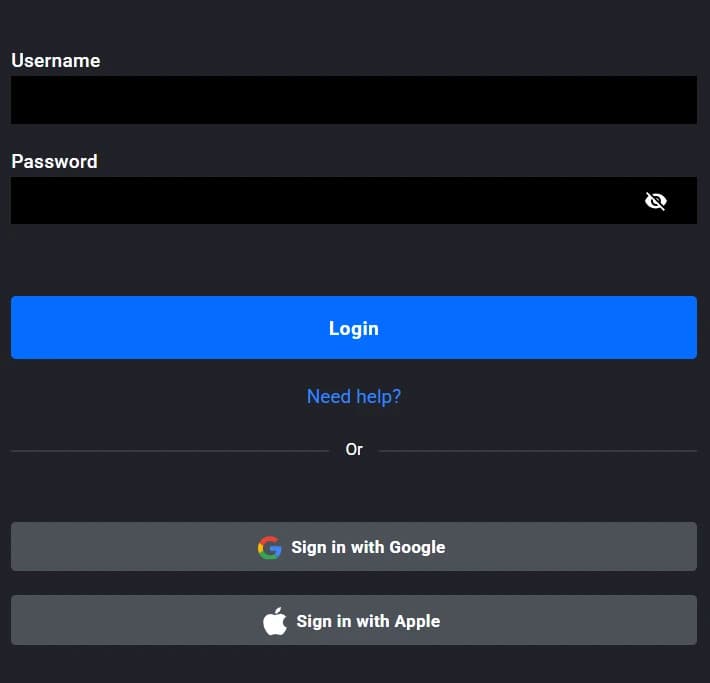
Connectez-vous avec votre identifiant et mot de passe Tradovate ou via Google.
Approbation OAuth
Approuvez les autorisations TraderWaves — les mots de passe restent sur les pages hébergées par Tradovate.
Comment fonctionne la connexion
Vue d'ensemble
TraderWaves lance le flux d'autorisation OAuth Tradovate. Une fois approuvé, des tokens d'accès sécurisés permettent à l'activité de trading éligible de se synchroniser dans votre journal et vos analyses TraderWaves sans stocker votre mot de passe Tradovate.
Configuration pas à pas
Guide détaillé
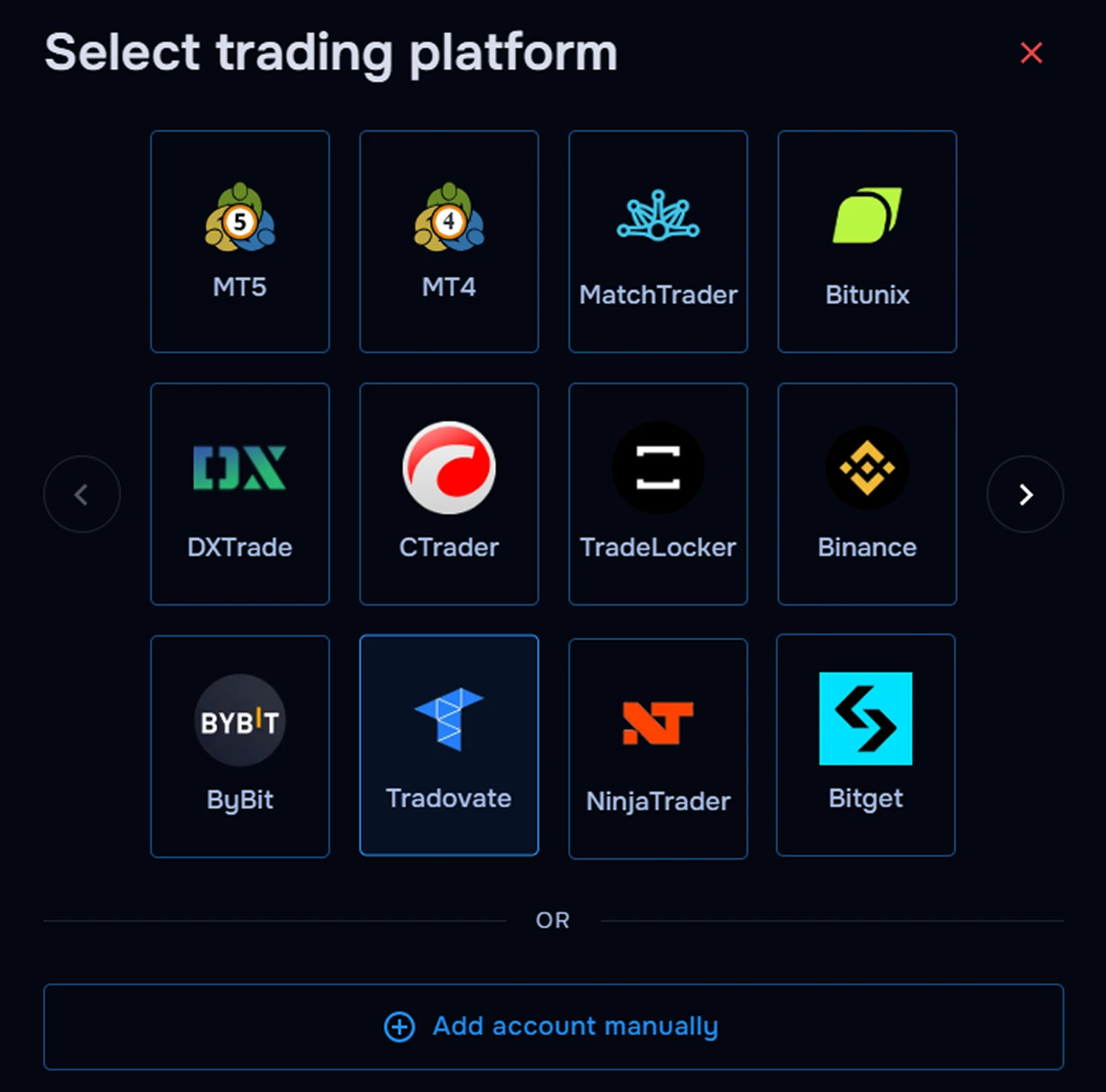
- Sélectionnez Tradovate dans TraderWaves.
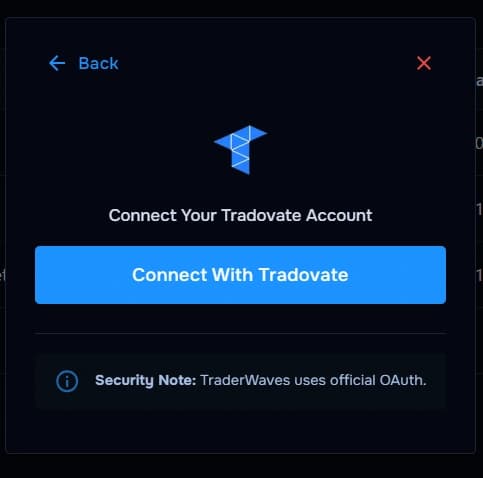
- Cliquez sur Connect with Tradovate (<strong>Se connecter avec Tradovate</strong>) pour ouvrir l'écran d'autorisation officiel.
- Connectez-vous via OAuth Tradovate.
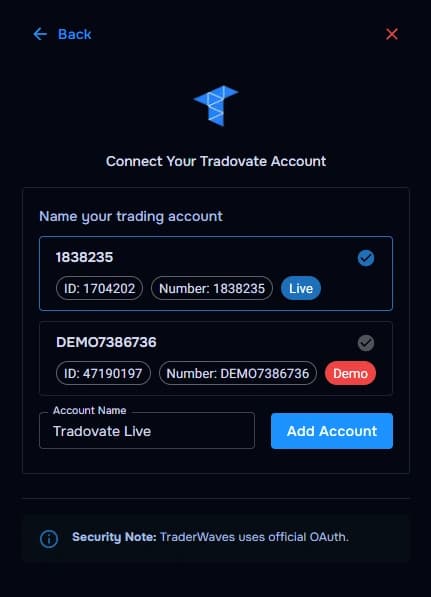
- Revenez à TraderWaves après la redirection réussie et confirmez dans TraderWaves le compte que vous souhaitiez connecter.
- Attendez la fin de la synchronisation initiale.
Que se passe-t-il après la connexion
Après synchronisation
Une fois connecté, vos trades Tradovate peuvent se synchroniser automatiquement dans TraderWaves pour consulter les performances, analyser l'historique, ajouter des notes de journal et comparer l'activité avec vos autres comptes.
Sécurité et permissions
Confiance et accès
TraderWaves utilise le flux d'autorisation OAuth officiel pour cette connexion. Votre mot de passe n'est pas saisi directement dans TraderWaves, et l'accès est géré via des tokens d'autorisation sécurisés.
Vous préférez le suivi manuel des trades ?
TraderWaves prend également en charge le journal de trading manuel lorsque vous souhaitez un contrôle total sur la façon dont les trades sont enregistrés.
Dépannage
Problèmes courants
La fenêtre d'autorisation Tradovate ne s'est pas ouverte
Cause probable : Les paramètres de pop-up du navigateur ou des extensions ont peut-être bloqué la fenêtre OAuth.
Solution suggérée : Autorisez les pop-ups pour TraderWaves et réessayez.
L'autorisation a été annulée
Cause probable : Le flux de connexion ou d'approbation a été fermé avant la fin.
Solution suggérée : Relancez la connexion depuis TraderWaves et terminez le flux d'autorisation.
Mauvais compte Tradovate connecté
Cause probable : Un compte différent a peut-être été sélectionné lors de l'autorisation.
Solution suggérée : Déconnectez l'intégration et reconnectez-vous avec le bon identifiant Tradovate.
Les trades Tradovate ne se synchronisent pas
Cause probable : La synchronisation initiale peut encore être en cours ou le compte peut ne pas avoir d'historique de trades éligible.
Solution suggérée : Attendez quelques instants, puis vérifiez le compte connecté et les filtres de date dans TraderWaves.
La redirection n'est pas revenue vers TraderWaves
Cause probable : Les paramètres de confidentialité, extensions ou bloqueurs du navigateur ont peut-être interrompu la redirection.
Solution suggérée : Réessayez dans une fenêtre de navigateur propre ou désactivez temporairement les bloqueurs stricts.
FAQ
Réponses rapides
Comment fonctionne la connexion Tradovate ?
TraderWaves utilise un flux d'autorisation OAuth sécurisé, ce qui signifie que vous vous connectez directement via Tradovate et approuvez l'accès sans saisir votre mot de passe dans TraderWaves.
Ai-je besoin de clés API pour Tradovate ?
Non. Tradovate utilise l'autorisation OAuth au lieu de clés API, ce qui simplifie la configuration pour la plupart des traders.
Puis-je connecter plusieurs comptes Tradovate ?
Oui. Vous pouvez connecter séparément des comptes Tradovate pris en charge et les gérer dans TraderWaves.
La connexion Tradovate est-elle sécurisée ?
Oui. TraderWaves utilise des tokens d'autorisation sécurisés et ne stocke pas directement votre mot de passe Tradovate.
Puis-je enregistrer manuellement les trades Tradovate ?
Oui. TraderWaves prend également en charge le journal de trading manuel si vous préférez ne pas connecter directement votre compte Tradovate.
Que se passe-t-il après la connexion de Tradovate ?
Vos trades Tradovate peuvent se synchroniser dans TraderWaves pour le journal, les analyses, le suivi des performances et la revue des trades.


