Saisie manuelle vs import CSV
Choisir un workflow
Vous choisirez l'une de ces options après la création de votre compte manuel et l'ouverture de Importer des trades depuis le tableau des comptes — ce sont deux façons d'ajouter des lignes de trades, pas des alternatives à la création du compte.
Saisie manuelle
Idéal pour ajouter quelques trades, tester le journal ou enregistrer des trades au fil de l'eau.
Import CSV
Idéal pour des historiques plus volumineux depuis une exportation courtier, un tableur ou un autre journal.
Ce dont vous aurez besoin
Avant de commencer
Nom du compte
Obligatoire lors de la création du compte manuel — choisissez un nom pour identifier le courtier, l'exchange, la stratégie ou la prop firm plus tard.
Devise du compte
Obligatoire — choisissez la devise (comme USD) pour que les soldes et résultats de trades restent cohérents sur ce compte.
Solde initial
Solde de départ optionnel pour faciliter le suivi des dépôts, retraits et performances dès le premier jour.
Un plan pour l'historique des trades
Une fois le compte manuel créé, vous utiliserez Importer des trades pour ajouter des lignes via saisie manuelle, import CSV ou dépôt / retrait — vous n'entrez pas de trades tant que ce compte n'existe pas.
Comment fonctionne le suivi manuel
Aperçu
Le suivi manuel commence toujours par la création d'un compte manuel. Une fois ce compte existant dans TraderWaves, ouvrez Importer des trades depuis le tableau des comptes et choisissez comment ajouter l'historique : saisie manuelle (un trade à la fois), import CSV (en masse depuis un fichier) ou Dépôt / Retrait (mouvements de trésorerie qui ne sont pas des trades).
L'import CSV fonctionne avec les exportations de tableurs et les fichiers d'historique de trades de plateformes comme Excel, tableaux Notion, Google Sheets, exportations courtier et autres journaux de trading compatibles CSV.
La saisie manuelle et l'import CSV sont des alternatives pour les lignes de trades — utilisez celle qui convient ; aucune n'est disponible avant la création du compte manuel.
Ce parcours n'utilise pas la synchronisation automatique du courtier. Votre compte manuel alimente quand même les vues journal, analytics et revue de performance aux côtés des comptes connectés lorsque vous utilisez les deux.
Configuration pas à pas
Tutoriel
Sélectionner le suivi manuel
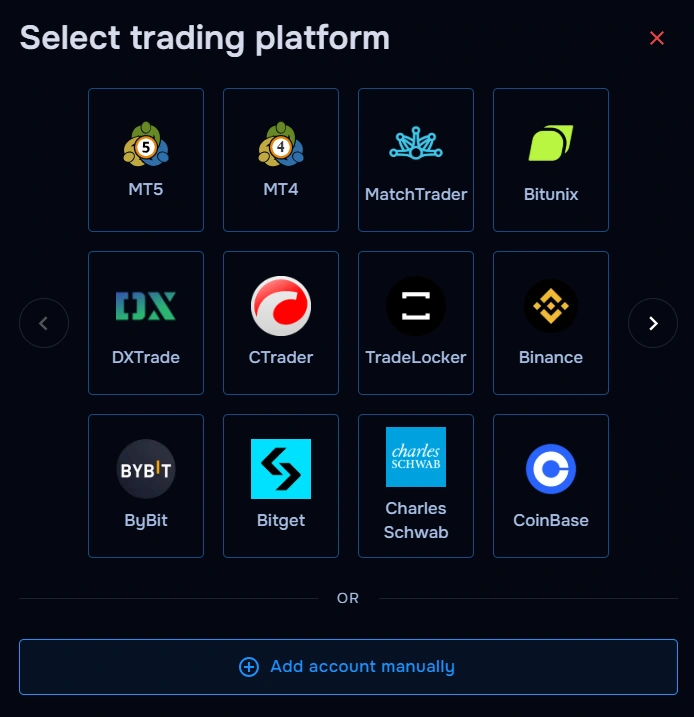
Lors de l'ajout d'un compte, choisissez Suivi manuel / Ajouter un compte manuellement (ou le même parcours manuel dans votre espace de travail) pour que TraderWaves ouvre le flux manuel au lieu d'une intégration courtier ou exchange.
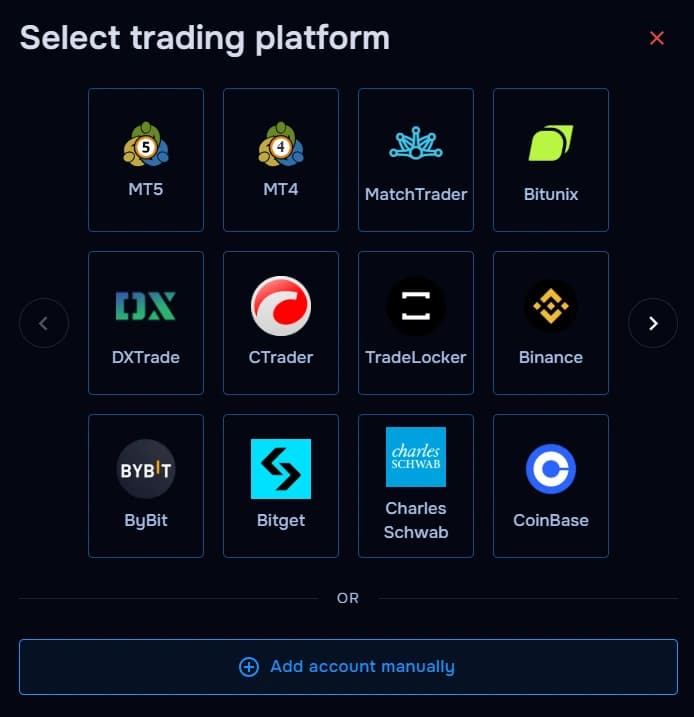
Étape 1 : Sélectionner le suivi manuel Créer un compte manuel
Utilisez Ajouter un compte manuellement / Import manuel et créez un compte manuel dans TraderWaves. Ajoutez un nom de compte, choisissez la devise et, optionnellement, saisissez un solde initial.
- Nom du compte est obligatoire.
- Devise est obligatoire.
- Solde initial est optionnel.
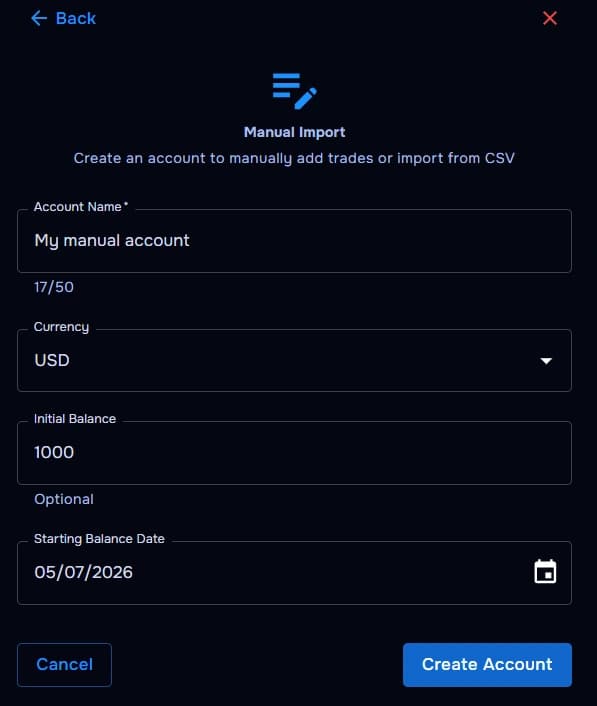
Étape 2 : Créer un compte manuel Ouvrir Importer des trades
Une fois le compte manuel visible dans votre tableau des comptes, trouvez-le dans la liste et utilisez la colonne Actions pour ouvrir Importer des trades. Vous devez avoir un compte manuel enregistré — il n'y a pas de parcours d'historique tant que cette ligne n'existe pas.
Depuis Importer des trades, choisissez la méthode adaptée à votre situation (vous pourrez revenir plus tard et en choisir une autre) :
- Saisie manuelle — ajoutez des trades un par un.
- Import CSV — téléversez l'historique depuis un tableur, une exportation courtier ou un autre journal.
- Dépôt / Retrait — enregistrez les changements de solde qui ne sont pas des trades.
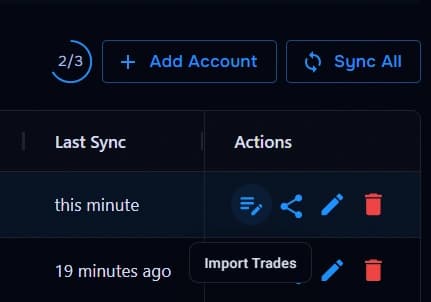
Étape 3 : Ouvrir Importer des trades Ajouter des trades manuellement
Ouvrez l'onglet Saisie manuelle lorsque vous souhaitez saisir un trade vous-même. Entrez symbole, type d'ordre, heure d'ouverture, heure de clôture, prix d'ouverture, prix de clôture, lots et profit. Développez les champs optionnels pour commission, frais, swap, stop loss, take profit, commentaires, ticket ou solde après (lorsque le formulaire les prend en charge).
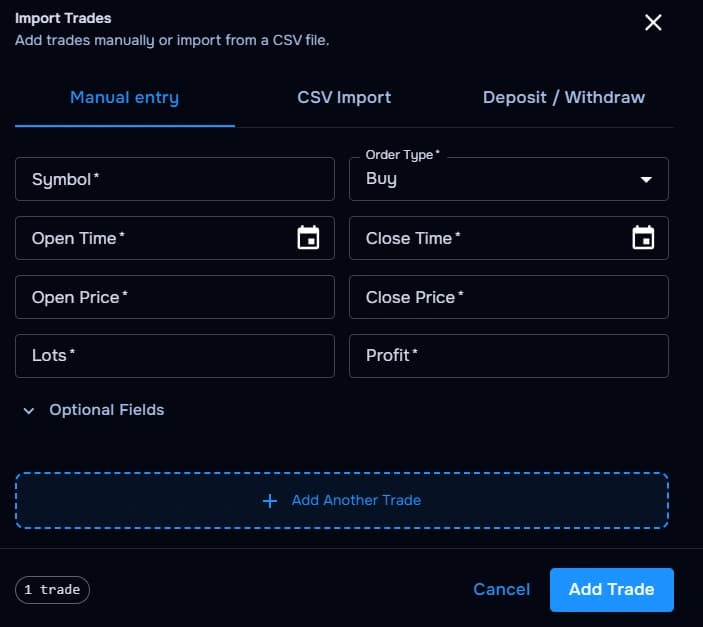
Étape 4 : Ajouter des trades manuellement Importer des trades depuis CSV
Choisissez Import CSV lorsque vous avez déjà plusieurs trades dans un tableur ou une exportation. Téléversez votre fichier, vérifiez les colonnes obligatoires, validez puis importez.
Required CSV fields (Champs CSV obligatoires)
symbol (symbole)order_type (type d'ordre)open_time (heure d'ouverture)close_time (heure de clôture)open_price (prix d'ouverture)close_price (prix de clôture)lots (volume en lots)profit (résultat)
Optional CSV fields (Champs CSV optionnels)
ticket (numéro de ticket)swap (frais de swap)commission (commissions)fee (frais)stop_loss (arrêt des pertes)take_profit (prise de profit)comment (commentaire)balance_after (solde après)
Les noms de colonnes sont flexibles — les alias courants sont reconnus automatiquement lorsque l'importateur les prend en charge.
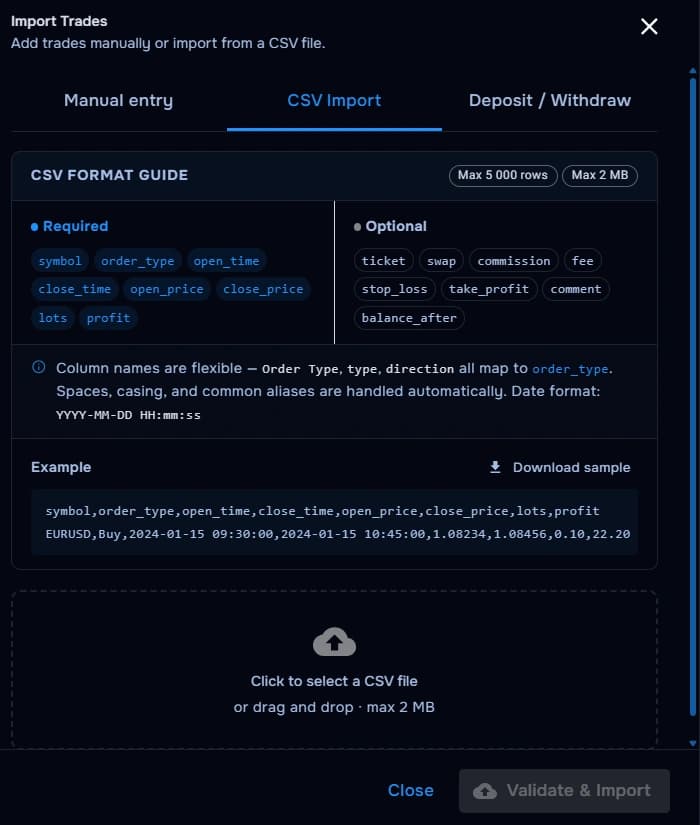
Étape 5 : Importer des trades depuis CSV Enregistrer dépôts et retraits
Utilisez Dépôt / Retrait dans Importer des trades pour consigner les changements de solde qui ne sont pas des trades. Cela maintient le solde et l'historique de performance de votre compte manuel alignés avec les flux entrants et sortants.
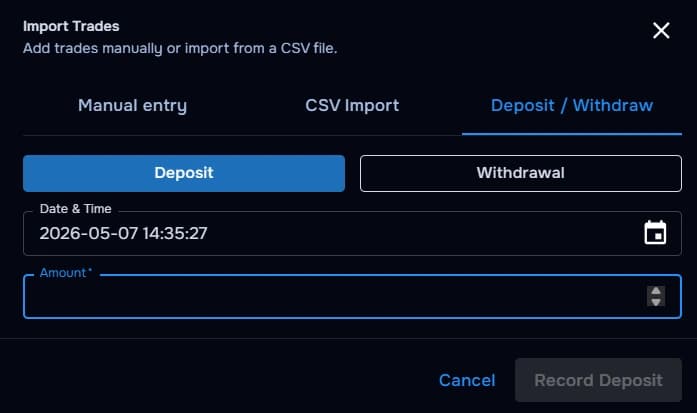
Étape 6 : Enregistrer dépôts et retraits
Ce que vous pouvez suivre manuellement
Marchés et setups
Tout cela fonctionne une fois votre compte manuel créé et Importer des trades utilisé. Le suivi manuel n'est pas qu'un plan B — il est idéal lorsque vous voulez contrôle, confidentialité, flexibilité ou un historique personnalisé en dehors des intégrations standard.
- Trades forex
- Trades crypto
- Trades futures
- Actions
- Comptes prop firm
- Comptes demo
- Courtiers non pris en charge
- Historique de trades en tableur
Sécurité et confidentialité
Aucune connexion courtier requise
Le journal manuel ne nécessite pas d'identifiants courtier, de clés API ni d'autorisation OAuth. Vous choisissez quelles données de trades entrent dans TraderWaves — mais vous devez quand même créer d'abord le compte manuel, puis ajouter des lignes en les saisissant ou en important un CSV que vous possédez déjà.
Dépannage
Problèmes courants
Mon fichier CSV ne s'importe pas
Cause probable : Vous essayez peut-être d'importer des trades avant qu'une ligne de compte manuel existe, ou votre CSV est incomplet.
Solution suggérée : Créez d'abord le compte manuel, puis utilisez Importer des trades → Import CSV. Vérifiez que votre fichier inclut symbol, order_type, open_time, close_time, open_price, close_price, lots et profit.
Les horaires de mes trades sont incorrects
Cause probable : Le format de date ou d'heure ne correspond peut-être pas à ce que l'importateur attend.
Solution suggérée : Utilisez un format pris en charge du guide CSV — comme YYYY-MM-DD HH:mm:ss — et réexportez.
Mon profit ne correspond pas à celui du courtier
Cause probable : Frais, commission, swap ou mouvements de trésorerie peuvent manquer dans les lignes importées.
Solution suggérée : Ajoutez des champs optionnels comme commission, fee, swap et balance_after lorsque le formulaire ou CSV les prend en charge ; enregistrez dépôts et retraits séparément.
Je ne peux pas créer de compte manuel
Cause probable : Des champs obligatoires comme le nom du compte ou la devise peuvent être vides.
Solution suggérée : Saisissez un nom de compte, choisissez une devise, puis recréez le compte.
Je n'ai que quelques trades à ajouter
Cause probable : L'import CSV est optionnel pour de très petits historiques, et Importer des trades nécessite un compte manuel enregistré.
Solution suggérée : Créez le compte manuel, ouvrez Importer des trades, puis utilisez Saisie manuelle pour ajouter des trades un par un.
Vous préférez la synchronisation automatique ?
Si votre courtier, exchange ou plateforme est pris en charge, vous pouvez le connecter directement à TraderWaves et laisser vos trades se synchroniser automatiquement.
Que se passe-t-il après l'ajout manuel de trades
Journal et analytics
Une fois les trades enregistrés, ils apparaissent dans votre journal TraderWaves pour revoir la performance, ajouter des notes, repérer des patterns et comparer les comptes manuels aux comptes connectés. Selon votre plan et vos fonctionnalités, vous pouvez aussi utiliser analytics, graphiques et votre tableau de bord de performance pour la revue des trades — les mêmes outils qu'après une sync automatique, alimentés par des données que vous contrôlez.
Questions fréquentes
Réponses rapides
Puis-je utiliser TraderWaves sans connecter de courtier ?
Oui. Créez d'abord un compte manuel, puis utilisez Importer des trades pour ajouter des lignes vous-même sans connecter de courtier, exchange ou plateforme.
Puis-je importer des trades depuis un tableur ?
Oui. Une fois votre compte manuel enregistré, ouvrez Importer des trades, choisissez Import CSV et téléversez un fichier contenant les colonnes de trades obligatoires.
Quels marchés puis-je suivre manuellement ?
Vous pouvez journaliser manuellement le forex, la crypto, les futures, les actions, l'activité prop firm, les comptes demo et d'autres plateformes non prises en charge.
Ai-je besoin de clés API pour le journal manuel ?
Non. Le journal manuel ne nécessite pas de clés API, de mots de passe courtier ni d'autorisation OAuth.
Puis-je ajouter des frais ou commissions manuellement ?
Oui. Utilisez les champs optionnels en saisie manuelle ou dans les lignes CSV pour fees, commission, swap, stops, objectifs et commentaires lorsqu'ils sont pris en charge.
Puis-je passer du suivi manuel à la synchronisation automatique plus tard ?
Oui. Commencez avec des données manuelles, puis liez une intégration prise en charge lorsque vous souhaitez une synchronisation automatique pour ce compte.


