Lo que necesitarás
Antes de empezar
Credenciales Tradovate
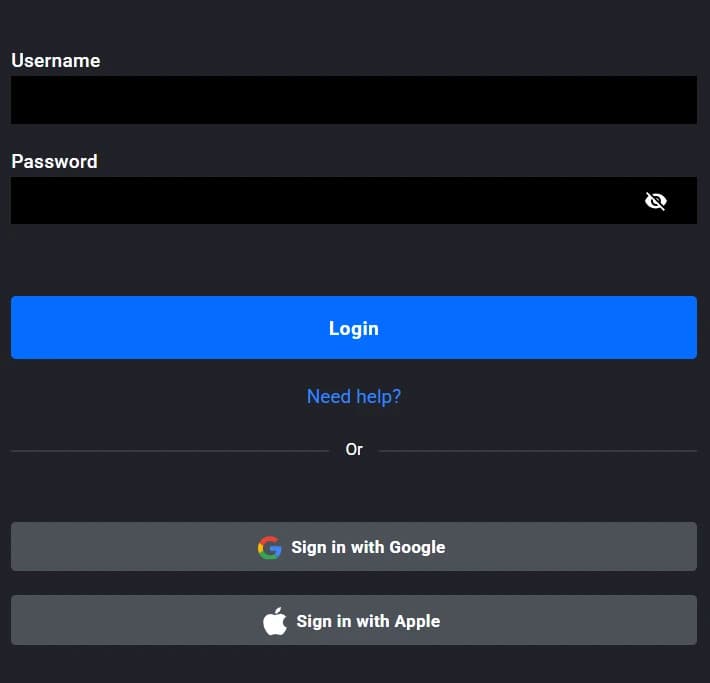
Inicia sesión con tu usuario y contraseña Tradovate o mediante Google.
Aprobación OAuth
Aprueba los alcances de TraderWaves — las contraseñas permanecen en páginas alojadas por Tradovate.
Cómo funciona la conexión
Resumen
TraderWaves inicia el flujo de autorización OAuth de Tradovate. Una vez aprobado, tokens de acceso seguros permiten que la actividad elegible se sincronice en tu diario y análisis TraderWaves sin almacenar tu contraseña Tradovate.
Configuración paso a paso
Tutorial
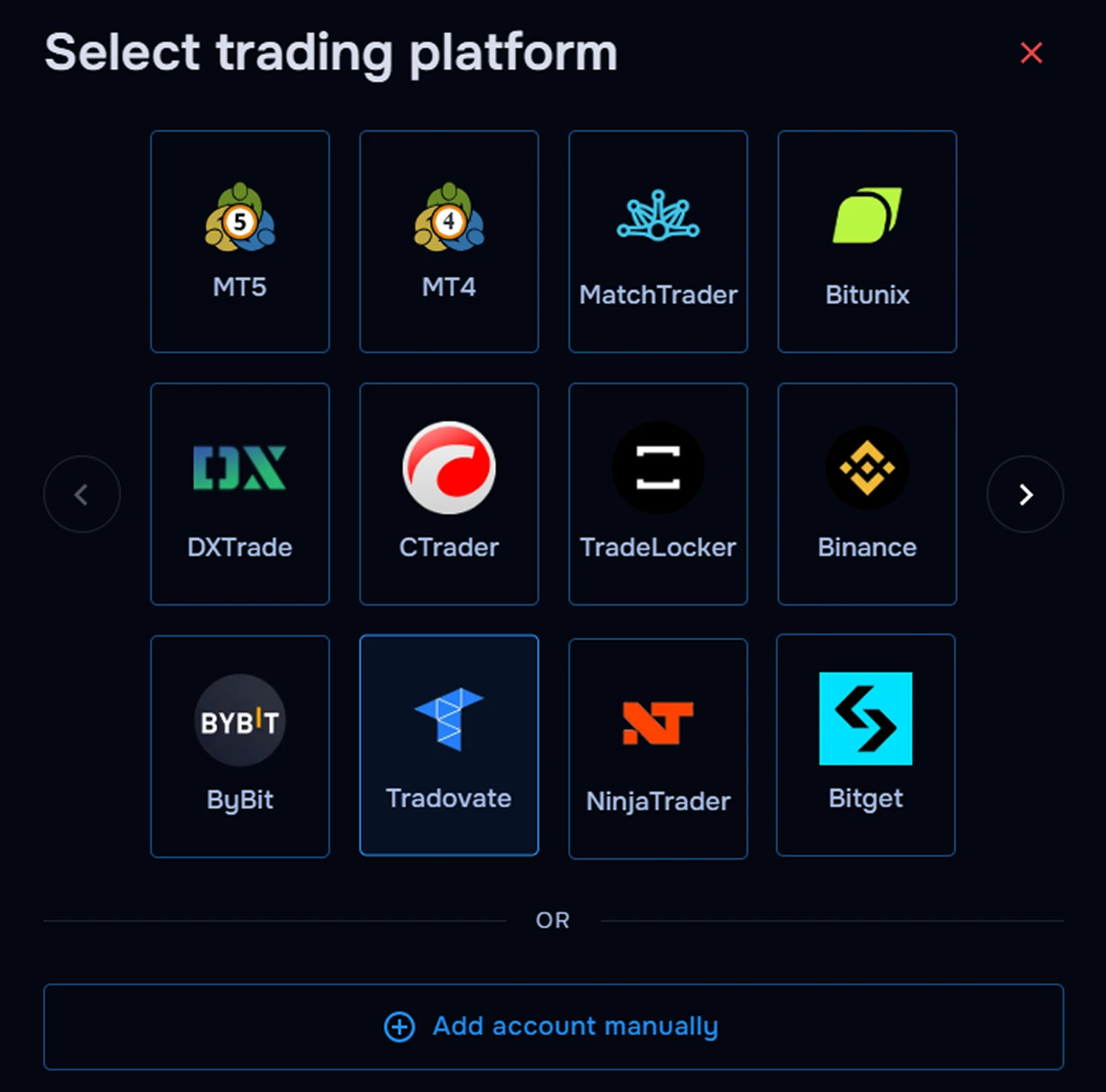
- Selecciona Tradovate dentro de TraderWaves.
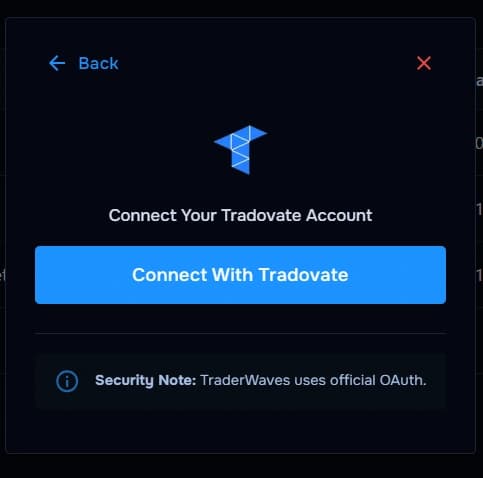
- Haz clic en Connect with Tradovate (<strong>Conectar con Tradovate</strong>) para abrir la pantalla oficial de autorización.
- Inicia sesión mediante OAuth Tradovate.
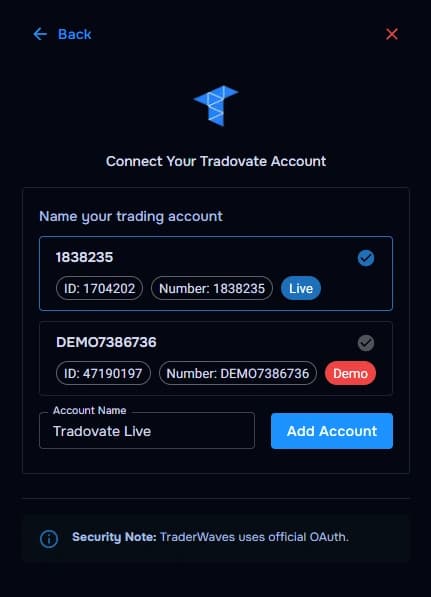
- Vuelve a TraderWaves después de que la redirección tenga éxito y confirma en TraderWaves la cuenta que querías conectar.
- Espera a que termine la sincronización inicial.
Qué ocurre después de conectar
Después de la sincronización
Una vez conectado, tus operaciones Tradovate pueden sincronizarse automáticamente en TraderWaves para revisar rendimiento, analizar historial, añadir notas al diario y comparar actividad con tus otras cuentas.
Seguridad y permisos
Confianza y acceso
TraderWaves usa el flujo oficial de autorización OAuth para esta conexión. Tu contraseña no se introduce directamente en TraderWaves, y el acceso se gestiona mediante tokens de autorización seguros.
¿Prefieres el seguimiento manual de operaciones?
TraderWaves también admite el diario de trading manual cuando quieres control total sobre cómo se registran las operaciones.
Solución de problemas
Problemas frecuentes
La ventana de autorización Tradovate no se abrió
Causa probable: La configuración de ventanas emergentes o extensiones del navegador pueden haber bloqueado la ventana OAuth.
Solución sugerida: Permite ventanas emergentes para TraderWaves e inténtalo de nuevo.
La autorización fue cancelada
Causa probable: El flujo de inicio de sesión o aprobación se cerró antes de completarse.
Solución sugerida: Reinicia la conexión desde TraderWaves y completa el flujo de autorización.
Cuenta Tradovate incorrecta conectada
Causa probable: Puede que se haya seleccionado una cuenta diferente durante la autorización.
Solución sugerida: Desconecta la integración y vuelve a conectar con el inicio de sesión Tradovate correcto.
Las operaciones Tradovate no se sincronizan
Causa probable: La sincronización inicial puede estar en proceso o la cuenta puede no tener historial elegible.
Solución sugerida: Espera unos momentos, luego comprueba la cuenta conectada y los filtros de fecha dentro de TraderWaves.
La redirección no volvió a TraderWaves
Causa probable: Configuración de privacidad, extensiones o bloqueadores del navegador pueden haber interrumpido la redirección.
Solución sugerida: Reinténtalo en una ventana de navegador limpia o desactiva temporalmente bloqueadores estrictos.
FAQ
Respuestas rápidas
¿Cómo funciona la conexión Tradovate?
TraderWaves usa un flujo de autorización OAuth seguro, lo que significa que inicias sesión directamente a través de Tradovate y apruebas el acceso sin introducir tu contraseña en TraderWaves.
¿Necesito claves API para Tradovate?
No. Tradovate usa autorización OAuth en lugar de claves API, lo que simplifica la configuración para la mayoría de traders.
¿Puedo conectar varias cuentas Tradovate?
Sí. Puedes conectar por separado cuentas Tradovate compatibles y gestionarlas dentro de TraderWaves.
¿Es segura la conexión Tradovate?
Sí. TraderWaves usa tokens de autorización seguros y no almacena directamente tu contraseña Tradovate.
¿Puedo registrar manualmente operaciones Tradovate?
Sí. TraderWaves también admite el diario de trading manual si prefieres no conectar tu cuenta Tradovate directamente.
¿Qué ocurre después de conectar Tradovate?
Tus operaciones Tradovate pueden sincronizarse en TraderWaves para diario, análisis, seguimiento de rendimiento y revisión de operaciones.


