Entrada manual vs importación CSV
Elige un flujo de trabajo
Elegirás una de estas opciones después de crear tu cuenta manual y abrir Importar operaciones desde la tabla de cuentas — son dos formas de añadir filas de operaciones, no alternativas a crear la cuenta.
Entrada manual
Ideal para añadir pocas operaciones, probar el diario o registrar operaciones sobre la marcha.
Importación CSV
Ideal para historiales más grandes desde una exportación del bróker, hoja de cálculo u otro diario.
Lo que necesitarás
Antes de empezar
Nombre de la cuenta
Obligatorio al crear la cuenta manual — elige un nombre para identificar el bróker, exchange, estrategia o prop firm más adelante.
Moneda de la cuenta
Obligatorio — elige la moneda (como USD) para que los saldos y resultados de operaciones sean coherentes en esa cuenta.
Saldo inicial
Saldo de partida opcional para que depósitos, retiros y rendimiento sean más fáciles de seguir desde el primer día.
Un plan para el historial de operaciones
Tras crear la cuenta manual, usarás Importar operaciones para añadir filas mediante entrada manual, importación CSV o depósito / retiro — no introduces operaciones hasta que exista esa cuenta.
Cómo funciona el seguimiento manual
Resumen
El seguimiento manual siempre empieza creando una cuenta manual. Una vez que esa cuenta existe en TraderWaves, abre Importar operaciones desde la tabla de cuentas y elige cómo añadir el historial: entrada manual (una operación a la vez), importación CSV (en bloque desde un archivo) o Depósito / Retiro (movimientos de efectivo que no son operaciones).
La importación CSV funciona con exportaciones de hojas de cálculo e historiales de operaciones de plataformas como Excel, tablas de Notion, Google Sheets, exportaciones del bróker y otros diarios de trading que admitan formato CSV.
La entrada manual y la importación CSV son alternativas para filas de operaciones — usa la que encaje; ninguna está disponible hasta después de crear la cuenta manual.
Esta vía no usa sincronización automática del bróker. Tu cuenta manual alimenta igualmente las vistas del diario, analíticas y revisión de rendimiento junto a las cuentas conectadas cuando uses ambas.
Configuración paso a paso
Tutorial
Seleccionar seguimiento manual
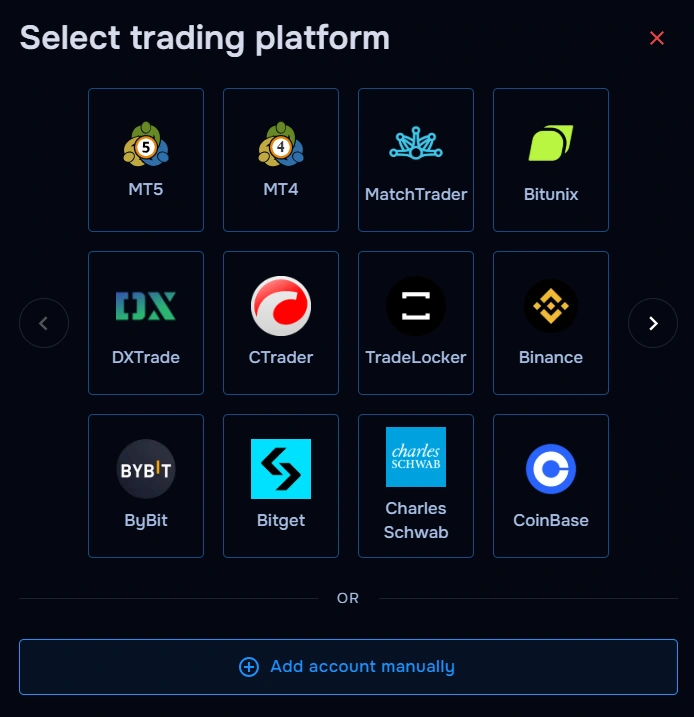
Al añadir una cuenta, elige Seguimiento manual / Añadir cuenta manualmente (o la misma ruta manual en tu espacio de trabajo) para que TraderWaves abra el flujo manual en lugar de una integración de bróker o exchange.
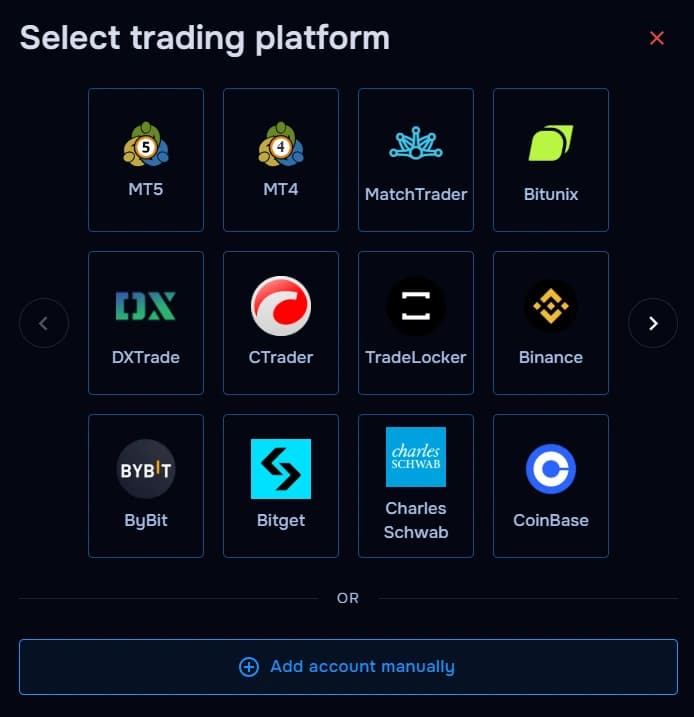
Paso 1: Seleccionar seguimiento manual Crear una cuenta manual
Usa Añadir cuenta manualmente / Importación manual y crea una cuenta manual dentro de TraderWaves. Añade un nombre de cuenta, elige la moneda y, opcionalmente, introduce un saldo inicial.
- Nombre de la cuenta es obligatorio.
- Moneda es obligatorio.
- Saldo inicial es opcional.
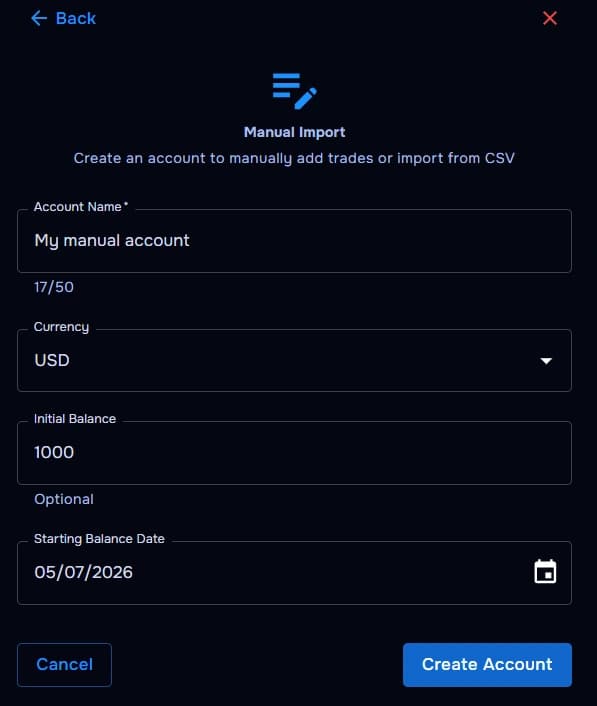
Paso 2: Crear una cuenta manual Abrir Importar operaciones
Tras aparecer la cuenta manual en tu tabla de cuentas, búscala en la lista y usa la columna Acciones para abrir Importar operaciones. Necesitas una cuenta manual guardada antes de que esta opción tenga sentido — no hay ruta de historial de operaciones hasta que exista esa fila.
Desde Importar operaciones, elige el método que encaje con tu situación (puedes volver más tarde y elegir otro):
- Entrada manual — añade operaciones una a una.
- Importación CSV — sube el historial desde una hoja de cálculo, exportación del bróker u otro diario.
- Depósito / Retiro — registra cambios de saldo que no son operaciones.
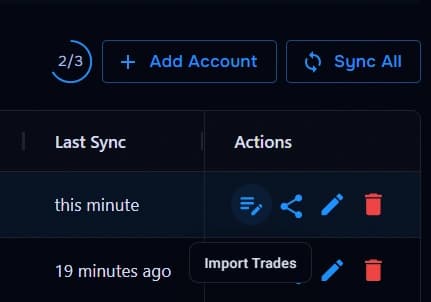
Paso 3: Abrir Importar operaciones Añadir operaciones manualmente
Abre la pestaña Entrada manual cuando quieras escribir una operación tú mismo. Introduce símbolo, tipo de orden, hora de apertura, hora de cierre, precio de apertura, precio de cierre, lotes y beneficio. Expande los campos opcionales cuando quieras comisión, comisiones, swap, stop loss, take profit, comentarios, ticket o saldo posterior (cuando el formulario los admita).
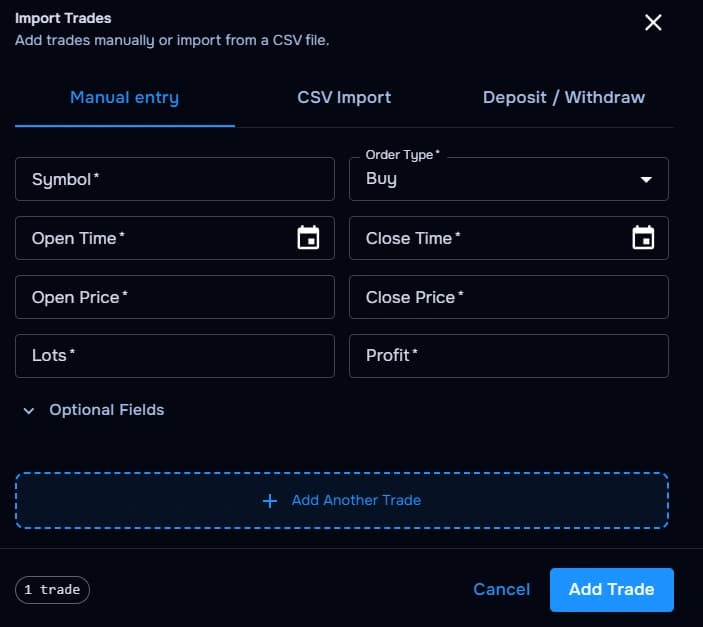
Paso 4: Añadir operaciones manualmente Importar operaciones desde CSV
Elige Importación CSV cuando ya tengas varias operaciones en una hoja de cálculo o exportación. Sube tu archivo, revisa las columnas obligatorias, valida e importa.
Required CSV fields (Campos CSV obligatorios)
symbol (símbolo)order_type (tipo de orden)open_time (hora de apertura)close_time (hora de cierre)open_price (precio de apertura)close_price (precio de cierre)lots (lotes)profit (beneficio)
Optional CSV fields (Campos CSV opcionales)
ticket (número de ticket)swap (swap nocturno)commission (comisión)fee (tarifa)stop_loss (stop de pérdidas)take_profit (toma de ganancias)comment (comentario)balance_after (saldo después)
Los nombres de columna son flexibles — los alias habituales se reconocen automáticamente cuando el importador los admite.
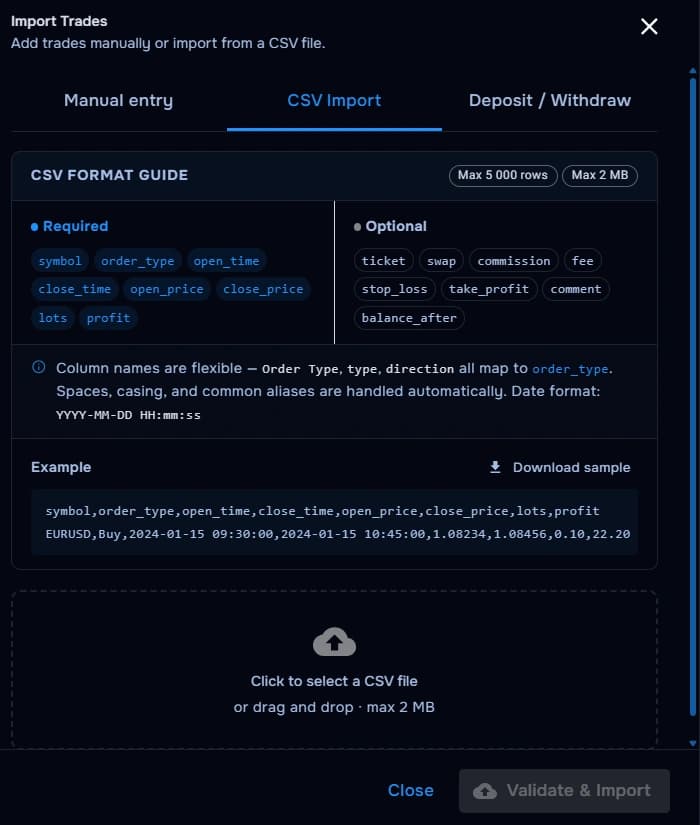
Paso 5: Importar operaciones desde CSV Registrar depósitos y retiros
Usa Depósito / Retiro dentro de Importar operaciones para registrar cambios de saldo que no son operaciones. Así el saldo y el historial de rendimiento de tu cuenta manual coinciden con los fondos que entran y salen.
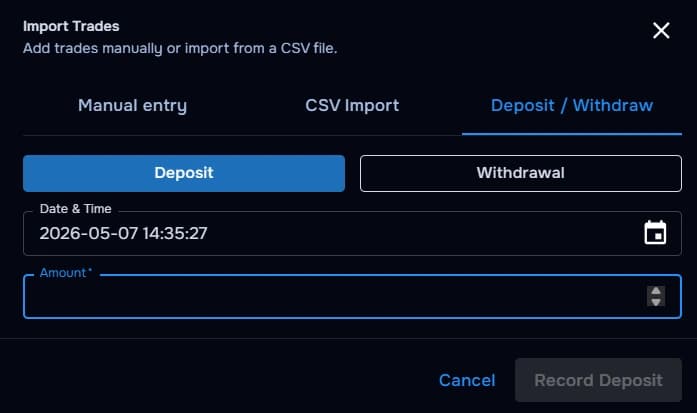
Paso 6: Registrar depósitos y retiros
Qué puedes registrar manualmente
Mercados y setups
Todo esto funciona una vez que existe tu cuenta manual y usas Importar operaciones. El seguimiento manual no es solo un plan B — es ideal cuando quieres control, privacidad, flexibilidad o un historial personalizado fuera de las integraciones estándar.
- Operaciones de forex
- Operaciones de cripto
- Operaciones de futuros
- Acciones
- Cuentas de prop firm
- Cuentas demo
- Brókers no compatibles
- Historial de operaciones en hoja de cálculo
Seguridad y privacidad
No se requiere inicio de sesión del bróker
El diario manual no requiere credenciales del bróker, claves API ni autorización OAuth. Tú eliges qué datos de operaciones entran en TraderWaves — pero aún debes crear primero la cuenta manual y luego añadir filas escribiéndolas o importando un CSV que ya tengas.
Solución de problemas
Problemas frecuentes
Mi archivo CSV no se importa
Causa probable: Puede que estés intentando importar operaciones antes de que exista una fila de cuenta manual, o que tu CSV esté incompleto.
Solución sugerida: Crea primero la cuenta manual, luego usa Importar operaciones → Importación CSV. Confirma que tu archivo incluye symbol, order_type, open_time, close_time, open_price, close_price, lots y profit.
Las horas de mis operaciones se ven mal
Causa probable: El formato de fecha u hora puede no coincidir con lo que espera el importador.
Solución sugerida: Usa un formato compatible de la guía CSV — como YYYY-MM-DD HH:mm:ss — y vuelve a exportar.
Mi beneficio no coincide con el del bróker
Causa probable: Pueden faltar comisiones, swap o movimientos de efectivo en las filas importadas.
Solución sugerida: Añade campos opcionales como commission, fee, swap y balance_after cuando el formulario o CSV los admita; registra depósitos y retiros por separado.
No puedo crear una cuenta manual
Causa probable: Campos obligatorios como el nombre de la cuenta o la moneda pueden estar vacíos.
Solución sugerida: Introduce un nombre de cuenta, elige una moneda y crea la cuenta de nuevo.
Solo tengo unas pocas operaciones que añadir
Causa probable: La importación CSV es opcional para historiales muy pequeños, e Importar operaciones necesita una cuenta manual guardada.
Solución sugerida: Crea la cuenta manual, abre Importar operaciones y usa Entrada manual para añadir operaciones una a una.
¿Prefieres sincronización automática?
Si tu bróker, exchange o plataforma es compatible, puedes conectarlo directamente a TraderWaves y dejar que tus operaciones se sincronicen automáticamente.
Qué ocurre después de añadir operaciones manualmente
Diario y analíticas
Una vez guardadas las operaciones, aparecen en tu diario de TraderWaves para revisar el rendimiento, añadir notas, detectar patrones y comparar cuentas manuales junto a las conectadas. Según tu plan y funciones, también puedes usar analíticas, gráficos y tu panel de rendimiento para revisar operaciones — las mismas herramientas que tras una sincronización automática, ahora alimentadas por datos que tú controlas.
Preguntas frecuentes
Respuestas rápidas
¿Puedo usar TraderWaves sin conectar un bróker?
Sí. Crea primero una cuenta manual y luego usa Importar operaciones para añadir filas tú mismo sin conectar bróker, exchange ni plataforma.
¿Puedo importar operaciones desde una hoja de cálculo?
Sí. Tras guardar tu cuenta manual, abre Importar operaciones, elige Importación CSV y sube un archivo con las columnas de operaciones obligatorias.
¿Qué mercados puedo registrar manualmente?
Puedes llevar el diario manualmente de forex, cripto, futuros, acciones, actividad de prop firm, cuentas demo y otros entornos no compatibles.
¿Necesito claves API para el diario manual?
No. El diario manual no requiere claves API, contraseñas del bróker ni autorización OAuth.
¿Puedo añadir comisiones o fees manualmente?
Sí. Usa campos opcionales en la entrada manual o filas CSV para fees, commission, swap, stops, objetivos y comentarios cuando estén admitidos.
¿Puedo pasar del seguimiento manual a la sincronización automática más adelante?
Sí. Empieza con datos manuales y vincula una integración compatible cuando quieras sincronización automática para esa cuenta.


