Hiểu các loại tài khoản Bitunix
Tài khoản Spot vs Futures
Trước khi kết nối tài khoản Bitunix với TraderWaves, điều quan trọng là hiểu sự khác biệt giữa tài khoản giao dịch spot và futures:
Spot Trading: Trong giao dịch spot, bạn mua và bán crypto theo giá thị trường hiện tại. Bạn sở hữu crypto thực và có thể rút về ví. Giao dịch spot đơn giản — mua thấp bán cao.
Futures Trading: Giao dịch futures liên quan đến hợp đồng cho phép bạn đầu cơ giá tương lai của crypto. Bạn không sở hữu crypto thực mà giữ hợp đồng đại diện cho nó. Giao dịch futures cung cấp đòn bẩy, cho phép kiểm soát vị thế lớn hơn với ít vốn hơn nhưng rủi ro cũng cao hơn.
Tại sao điều này quan trọng với TraderWaves: TraderWaves hiện chỉ hỗ trợ tài khoản futures từ Bitunix. Điều này có nghĩa bạn chỉ có thể kết nối và nhập dữ liệu giao dịch từ tài khoản futures Bitunix. Nếu bạn có cả tài khoản spot và futures, hãy đảm bảo kết nối tài khoản futures chứa các giao dịch bạn muốn phân tích trong TraderWaves.
Trước khi kết nối tài khoản Bitunix với TraderWaves, điều quan trọng là hiểu sự khác biệt giữa tài khoản giao dịch spot và futures:
Spot Trading: Trong giao dịch spot, bạn mua và bán crypto theo giá thị trường hiện tại. Bạn sở hữu crypto thực và có thể rút về ví. Giao dịch spot đơn giản — mua thấp bán cao.
Futures Trading: Giao dịch futures liên quan đến hợp đồng cho phép bạn đầu cơ giá tương lai của crypto. Bạn không sở hữu crypto thực mà giữ hợp đồng đại diện cho nó. Giao dịch futures cung cấp đòn bẩy, cho phép kiểm soát vị thế lớn hơn với ít vốn hơn nhưng rủi ro cũng cao hơn.
Tại sao điều này quan trọng với TraderWaves: TraderWaves hiện chỉ hỗ trợ tài khoản futures từ Bitunix. Điều này có nghĩa bạn chỉ có thể kết nối và nhập dữ liệu giao dịch từ tài khoản futures Bitunix. Nếu bạn có cả tài khoản spot và futures, hãy đảm bảo kết nối tài khoản futures chứa các giao dịch bạn muốn phân tích trong TraderWaves.
API Key (<strong>Khóa API</strong>) là gì?
Hiểu về API Key (Khóa API)
API (Application Programming Interface) key giống như thông tin xác thực kỹ thuật số cho phép ứng dụng giao tiếp an toàn với nhau. Hãy coi chúng như tổ hợp username và password, nhưng được thiết kế riêng cho giao tiếp giữa chương trình.
Đối với Bitunix và TraderWaves:
• API Key (Khóa API): Giống username — xác định tài khoản của bạn với TraderWaves
• Secret Key: Giống password — chứng minh bạn ủy quyền TraderWaves truy cập dữ liệu
Lưu ý bảo mật: Khi cung cấp các key này cho TraderWaves, chúng tôi chỉ yêu cầu quyền truy cập chỉ đọc. Điều này có nghĩa TraderWaves có thể nhập lịch sử giao dịch futures và dữ liệu tài khoản, nhưng không thể và sẽ không bao giờ thực hiện bất kỳ hành động giao dịch nào trên tài khoản của bạn. Tiền và quyết định giao dịch vẫn hoàn toàn do bạn kiểm soát.
API (Application Programming Interface) key giống như thông tin xác thực kỹ thuật số cho phép ứng dụng giao tiếp an toàn với nhau. Hãy coi chúng như tổ hợp username và password, nhưng được thiết kế riêng cho giao tiếp giữa chương trình.
Đối với Bitunix và TraderWaves:
• API Key (Khóa API): Giống username — xác định tài khoản của bạn với TraderWaves
• Secret Key: Giống password — chứng minh bạn ủy quyền TraderWaves truy cập dữ liệu
Lưu ý bảo mật: Khi cung cấp các key này cho TraderWaves, chúng tôi chỉ yêu cầu quyền truy cập chỉ đọc. Điều này có nghĩa TraderWaves có thể nhập lịch sử giao dịch futures và dữ liệu tài khoản, nhưng không thể và sẽ không bao giờ thực hiện bất kỳ hành động giao dịch nào trên tài khoản của bạn. Tiền và quyết định giao dịch vẫn hoàn toàn do bạn kiểm soát.
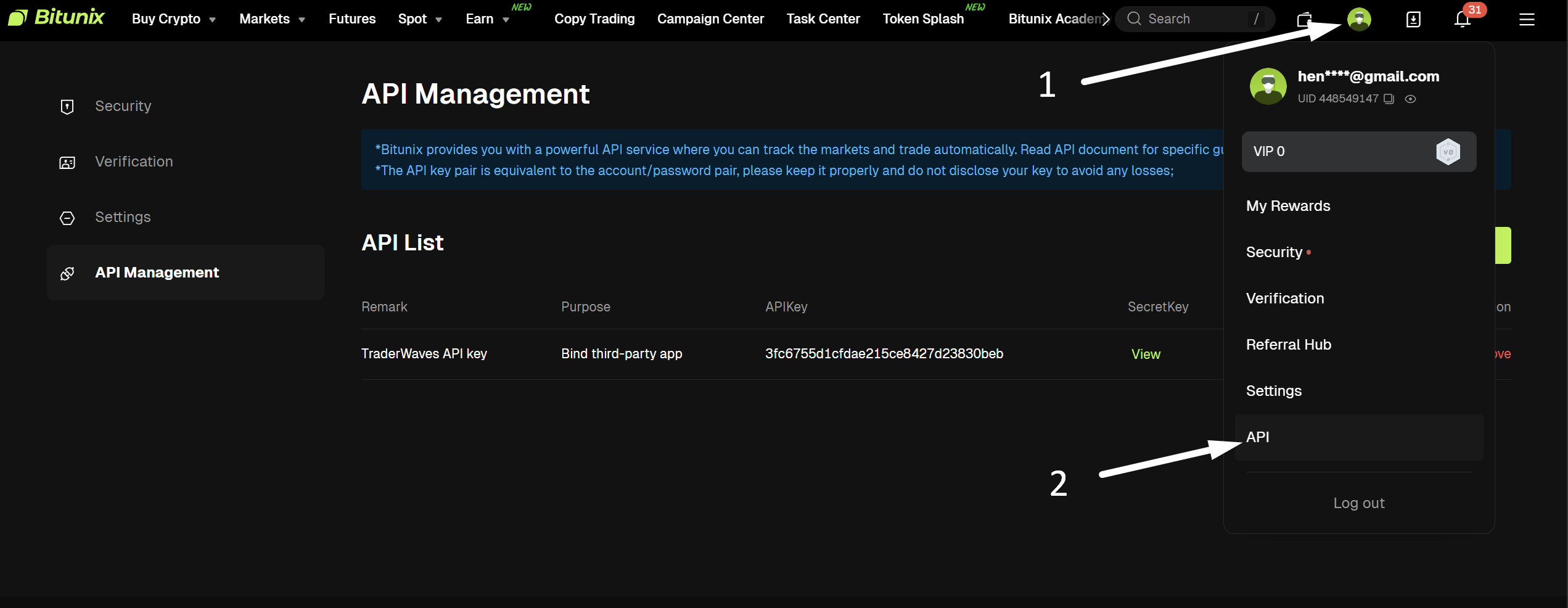
Bước 2: Tạo API Key (<strong>Khóa API</strong>)
Khi đã ở trang Quản lý API, bạn cần tạo API key (Khóa API) mới dành riêng cho TraderWaves:
1. Tìm nút "Create API (Tạo API)" hoặc "Create API Key (Tạo khóa API)" và nhấp
2. Bạn sẽ thấy biểu mẫu cấu hình API key (Khóa API) mới
3. Trong trường "Note (Ghi chú)", nhập: TraderWaves API Key (Khóa API TraderWaves) (giúp bạn nhận diện key sau này)
4. Trong phần "Purpose (Mục đích)", chọn: Bind third-party app (Liên kết ứng dụng bên thứ ba)
5. Trong "Permission (Quyền)", chọn: Read-only (Chỉ đọc)
Thông tin bảo mật quan trọng:
Mục đích "Bind third-party app (Liên kết ứng dụng bên thứ ba)" với quyền "Read-only (Chỉ đọc)" được thiết kế riêng cho ứng dụng như TraderWaves. Cấu hình này đảm bảo:
• TraderWaves chỉ đọc dữ liệu giao dịch futures và thông tin tài khoản
• TraderWaves không thể đặt lệnh hoặc sửa cài đặt tài khoản
• Tiền và quyết định giao dịch vẫn hoàn toàn do bạn kiểm soát
• Kết nối an toàn và tuân thủ best practice bảo mật của Bitunix
1. Tìm nút "Create API (Tạo API)" hoặc "Create API Key (Tạo khóa API)" và nhấp
2. Bạn sẽ thấy biểu mẫu cấu hình API key (Khóa API) mới
3. Trong trường "Note (Ghi chú)", nhập: TraderWaves API Key (Khóa API TraderWaves) (giúp bạn nhận diện key sau này)
4. Trong phần "Purpose (Mục đích)", chọn: Bind third-party app (Liên kết ứng dụng bên thứ ba)
5. Trong "Permission (Quyền)", chọn: Read-only (Chỉ đọc)
Thông tin bảo mật quan trọng:
Mục đích "Bind third-party app (Liên kết ứng dụng bên thứ ba)" với quyền "Read-only (Chỉ đọc)" được thiết kế riêng cho ứng dụng như TraderWaves. Cấu hình này đảm bảo:
• TraderWaves chỉ đọc dữ liệu giao dịch futures và thông tin tài khoản
• TraderWaves không thể đặt lệnh hoặc sửa cài đặt tài khoản
• Tiền và quyết định giao dịch vẫn hoàn toàn do bạn kiểm soát
• Kết nối an toàn và tuân thủ best practice bảo mật của Bitunix
Bước 3: Hoàn tất xác minh bảo mật
Trước khi Bitunix tạo API key (Khóa API), bạn cần hoàn tất bước xác minh bảo mật:
1. Sau khi điền biểu mẫu API key (Khóa API), nhấp "Submit (Gửi)"
2. Bitunix sẽ gửi mã xác minh đến email đã đăng ký
3. Kiểm tra email để lấy mã xác minh
4. Nhập mã xác minh vào trường được cung cấp
5. Nếu cần, nhấp "Resend (Gửi lại)" để nhận mã mới
6. Sau khi xác minh, Bitunix sẽ tạo và hiển thị API key (Khóa API)
1. Sau khi điền biểu mẫu API key (Khóa API), nhấp "Submit (Gửi)"
2. Bitunix sẽ gửi mã xác minh đến email đã đăng ký
3. Kiểm tra email để lấy mã xác minh
4. Nhập mã xác minh vào trường được cung cấp
5. Nếu cần, nhấp "Resend (Gửi lại)" để nhận mã mới
6. Sau khi xác minh, Bitunix sẽ tạo và hiển thị API key (Khóa API)
Bước 4: Sao chép API Key (<strong>Khóa API</strong>)
Sau khi xác minh thành công, Bitunix sẽ hiển thị API key (Khóa API). Bạn cần sao chép cả hai key:
Cần hai Key:
1. API Key (Khóa API): Chuỗi chữ và số dài (ví dụ: 70261334116af1685e03173eabb18a96)
2. Secret Key: Một chuỗi chữ và số dài khác (ví dụ: a722e56a207d82c98c26a5343d878db0)
Quan trọng:
• Sao chép cả hai key chính xác như hiển thị — phân biệt chữ hoa thường
• Lưu trữ key an toàn — bạn sẽ không thể xem lại Secret Key sau khi rời trang này
• Nếu mất Secret Key, cần xóa API key (Khóa API) cũ và tạo mới
• Dùng nút copy bên cạnh mỗi key để đảm bảo lấy đủ key không có khoảng trắng thừa
Cần hai Key:
1. API Key (Khóa API): Chuỗi chữ và số dài (ví dụ: 70261334116af1685e03173eabb18a96)
2. Secret Key: Một chuỗi chữ và số dài khác (ví dụ: a722e56a207d82c98c26a5343d878db0)
Quan trọng:
• Sao chép cả hai key chính xác như hiển thị — phân biệt chữ hoa thường
• Lưu trữ key an toàn — bạn sẽ không thể xem lại Secret Key sau khi rời trang này
• Nếu mất Secret Key, cần xóa API key (Khóa API) cũ và tạo mới
• Dùng nút copy bên cạnh mỗi key để đảm bảo lấy đủ key không có khoảng trắng thừa
Bước 5: Kết nối với TraderWaves
Khi đã có API key (Khóa API), đã đến lúc kết nối tài khoản Bitunix với TraderWaves:
1. Đăng nhập tài khoản TraderWaves
2. Nhấp "Add Account (Thêm tài khoản)" từ dashboard
3. Từ danh sách nền tảng được hỗ trợ, chọn Bitunix
4. Nhập API Key (Khóa API) vào trường đầu tiên
5. Nhập Secret Key vào trường thứ hai
6. Nhấp "Confirm (Xác nhận)" để hoàn tất kết nối
Điều gì xảy ra tiếp theo:
• TraderWaves sẽ xác minh API key (Khóa API) với Bitunix
• Nếu thành công, tài khoản sẽ được kết nối và bắt đầu đồng bộ
• Lịch sử giao dịch sẽ tự động bắt đầu nhập
• Bạn sẽ thấy tài khoản Bitunix trong dashboard TraderWaves
Khắc phục sự cố:
Nếu kết nối thất bại, kiểm tra lại:
• Cả hai API key (Khóa API) được sao chép đúng không có khoảng trắng thừa
• Key từ API key (Khóa API) "Read-only (Chỉ đọc)" với mục đích "Bind third-party app (Liên kết ứng dụng bên thứ ba)"
• Tài khoản Bitunix đang hoạt động và không bị hạn chế
1. Đăng nhập tài khoản TraderWaves
2. Nhấp "Add Account (Thêm tài khoản)" từ dashboard
3. Từ danh sách nền tảng được hỗ trợ, chọn Bitunix
4. Nhập API Key (Khóa API) vào trường đầu tiên
5. Nhập Secret Key vào trường thứ hai
6. Nhấp "Confirm (Xác nhận)" để hoàn tất kết nối
Điều gì xảy ra tiếp theo:
• TraderWaves sẽ xác minh API key (Khóa API) với Bitunix
• Nếu thành công, tài khoản sẽ được kết nối và bắt đầu đồng bộ
• Lịch sử giao dịch sẽ tự động bắt đầu nhập
• Bạn sẽ thấy tài khoản Bitunix trong dashboard TraderWaves
Khắc phục sự cố:
Nếu kết nối thất bại, kiểm tra lại:
• Cả hai API key (Khóa API) được sao chép đúng không có khoảng trắng thừa
• Key từ API key (Khóa API) "Read-only (Chỉ đọc)" với mục đích "Bind third-party app (Liên kết ứng dụng bên thứ ba)"
• Tài khoản Bitunix đang hoạt động và không bị hạn chế
Xác minh và các bước tiếp theo
Xác minh kết nối
Sau khi kết nối, bạn có thể xác minh mọi thứ hoạt động đúng:
1. Kiểm tra Dashboard: Tài khoản Bitunix nên xuất hiện trong dashboard TraderWaves
2. Xem lại dữ liệu giao dịch: Giao dịch futures gần đây sẽ bắt đầu xuất hiện trong trade journal
3. Theo dõi trạng thái đồng bộ: Tìm chỉ báo đồng bộ cho thấy dữ liệu đang được nhập
TraderWaves sẽ nhập:
• Lịch sử giao dịch futures và dữ liệu hiệu suất
• Số dư tài khoản và thông tin equity
• Vị thế futures đang mở (nếu có)
• Thống kê và chỉ số giao dịch từ tài khoản futures
Nhắc nhở bảo mật:
TraderWaves chỉ có quyền truy cập chỉ đọc vào tài khoản futures. Chúng tôi không thể:
• Đặt lệnh thay bạn
• Rút tiền từ tài khoản
• Sửa cài đặt tài khoản
• Truy cập thông tin cá nhân ngoài dữ liệu giao dịch futures
Cần trợ giúp?
Nếu gặp vấn đề trong quá trình kết nối:
• Xem Trung tâm trợ giúp để biết thêm hướng dẫn khắc phục
• Liên hệ đội hỗ trợ info@traderwaves.com
• Tham gia cộng đồng Discord để được hỗ trợ thời gian thực
Sau khi kết nối, bạn có thể xác minh mọi thứ hoạt động đúng:
1. Kiểm tra Dashboard: Tài khoản Bitunix nên xuất hiện trong dashboard TraderWaves
2. Xem lại dữ liệu giao dịch: Giao dịch futures gần đây sẽ bắt đầu xuất hiện trong trade journal
3. Theo dõi trạng thái đồng bộ: Tìm chỉ báo đồng bộ cho thấy dữ liệu đang được nhập
TraderWaves sẽ nhập:
• Lịch sử giao dịch futures và dữ liệu hiệu suất
• Số dư tài khoản và thông tin equity
• Vị thế futures đang mở (nếu có)
• Thống kê và chỉ số giao dịch từ tài khoản futures
Nhắc nhở bảo mật:
TraderWaves chỉ có quyền truy cập chỉ đọc vào tài khoản futures. Chúng tôi không thể:
• Đặt lệnh thay bạn
• Rút tiền từ tài khoản
• Sửa cài đặt tài khoản
• Truy cập thông tin cá nhân ngoài dữ liệu giao dịch futures
Cần trợ giúp?
Nếu gặp vấn đề trong quá trình kết nối:
• Xem Trung tâm trợ giúp để biết thêm hướng dẫn khắc phục
• Liên hệ đội hỗ trợ info@traderwaves.com
• Tham gia cộng đồng Discord để được hỗ trợ thời gian thực