1. เข้าสู่ระบบ TraderWaves
เข้าสู่ระบบ TraderWaves ด้วยอีเมลเดียวกับที่ใช้ซื้อ หากจำเป็น ให้รีเซ็ตรหัสผ่านผ่าน หน้ารีเซ็ตรหัสผ่าน
2. ไปที่หน้า Algos
หลังเข้าสู่ระบบ ไปที่หน้า algos ผ่านแถบด้านซ้าย ที่นี่คุณจะเห็นผลิตภัณฑ์ algo ที่มี โดยที่คุณเป็นเจ้าของจะถูกไฮไลต์เพื่อให้ระบุได้ง่าย
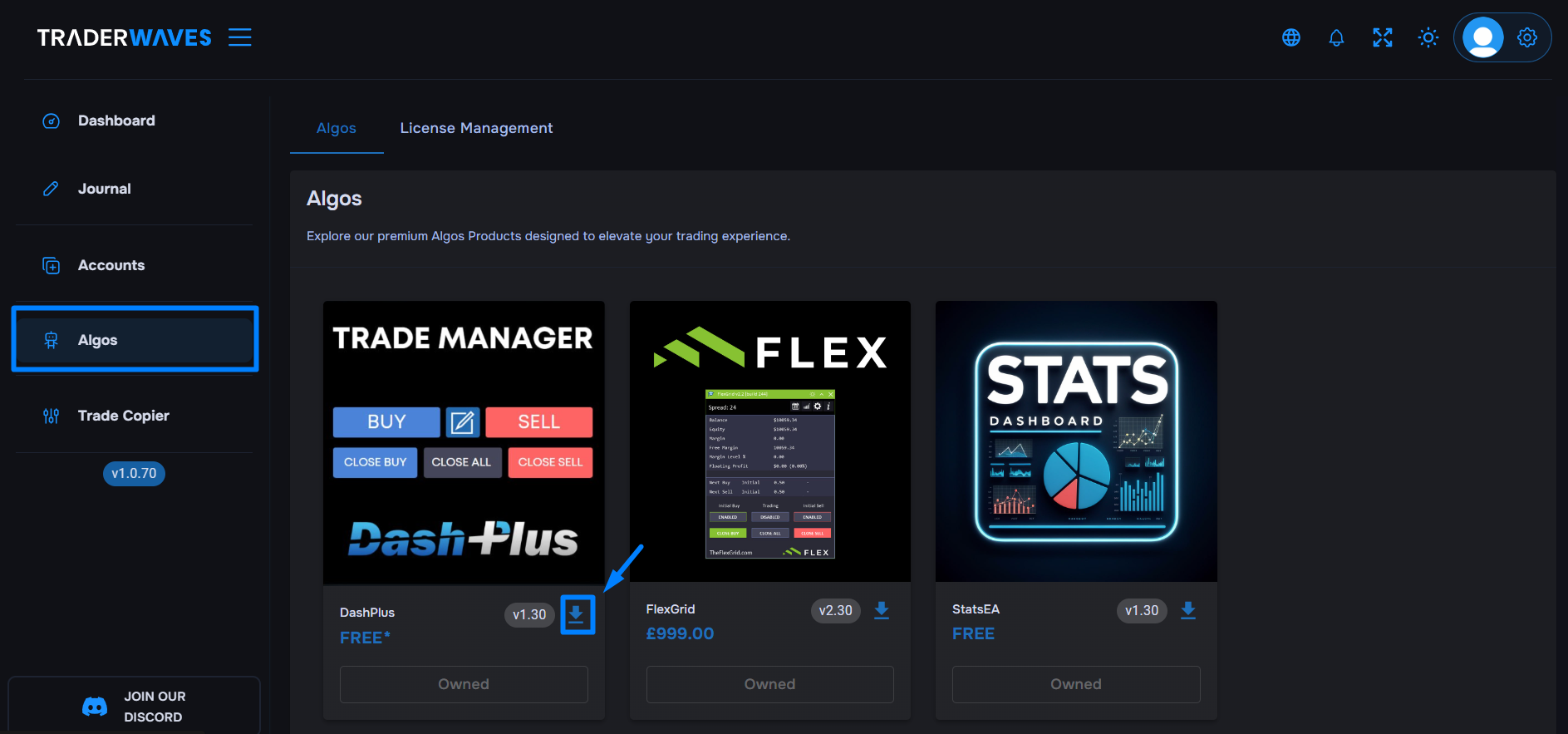
3. ดาวน์โหลด Algo ของคุณ
สำหรับ algo แต่ละตัวที่คุณเป็นเจ้าของ คุณจะเห็นหมายเลขเวอร์ชันพร้อมปุ่มดาวน์โหลด ดาวน์โหลดไฟล์อัลกอริทึม (ex4/ex5) โดยตรงจากหน้านี้ เวอร์ชันใหม่จะโพสต์ที่นี่เมื่อพร้อมใช้งาน
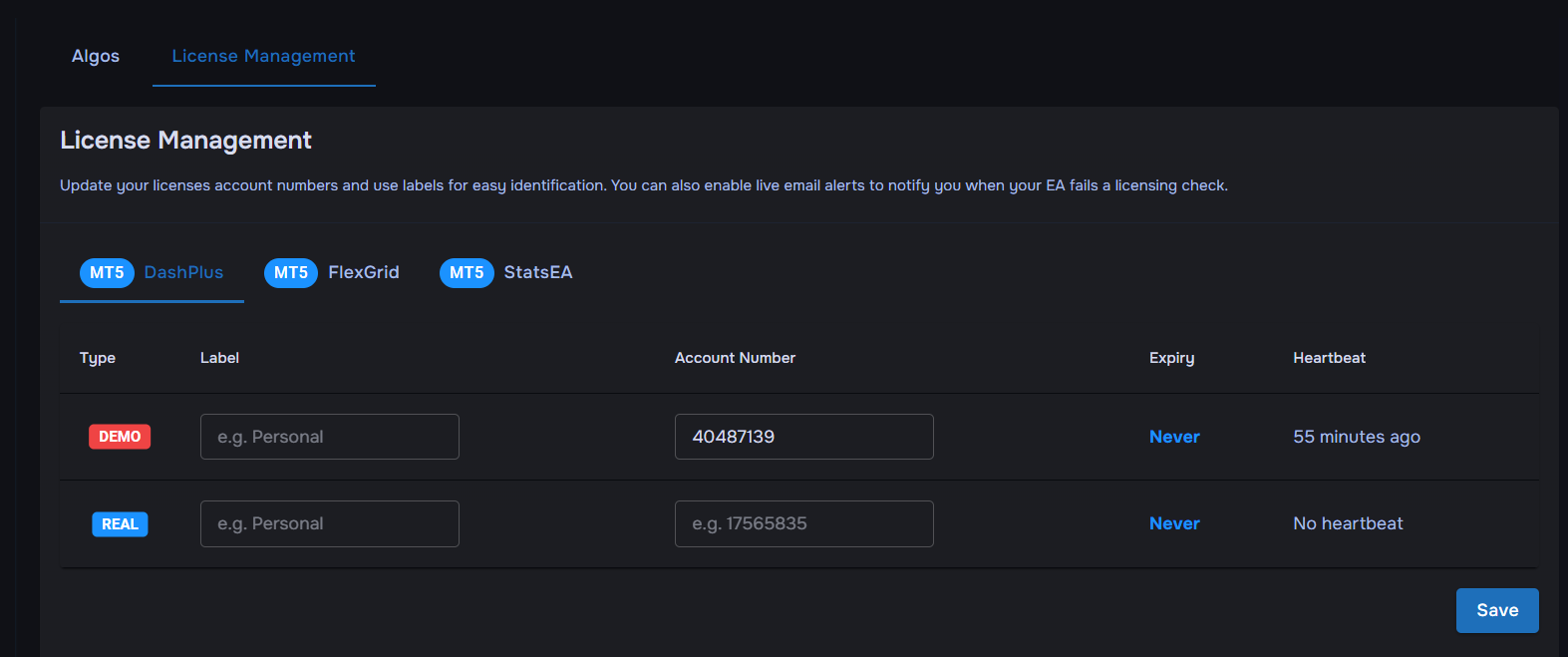
4. ตั้งค่าการจัดการใบอนุญาต
ไปที่แท็บ "license management" บนหน้า algos กรอกหมายเลขบัญชีเทรดของคุณ (มักให้โดย broker ทางอีเมล) ตรวจสอบให้กรอกหมายเลขบัญชีในช่องที่ถูกต้องตามประเภทใบอนุญาต – live หรือ demo
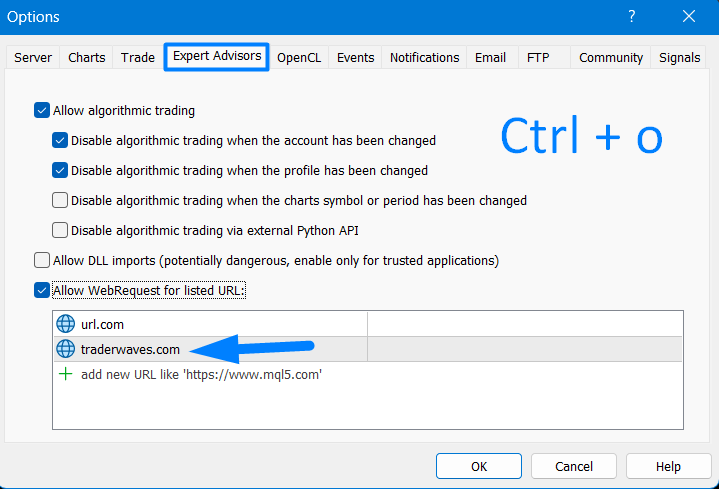
5. เปิดใช้สิทธิ์ MT5
อนุญาตให้ MT5 สื่อสารกับเซิร์ฟเวอร์ใบอนุญาตของเราโดยไปที่ Tools > Options (หรือกด Ctrl+O) และเลือกแท็บ "Expert Advisors" เปิด "Allow Algorithm trading" และ "Allow WebRequests for listed URL" ในส่วน URL พิมพ์ traderwaves.com แล้วคลิก "OK"
6. ติดตั้ง Expert Advisor
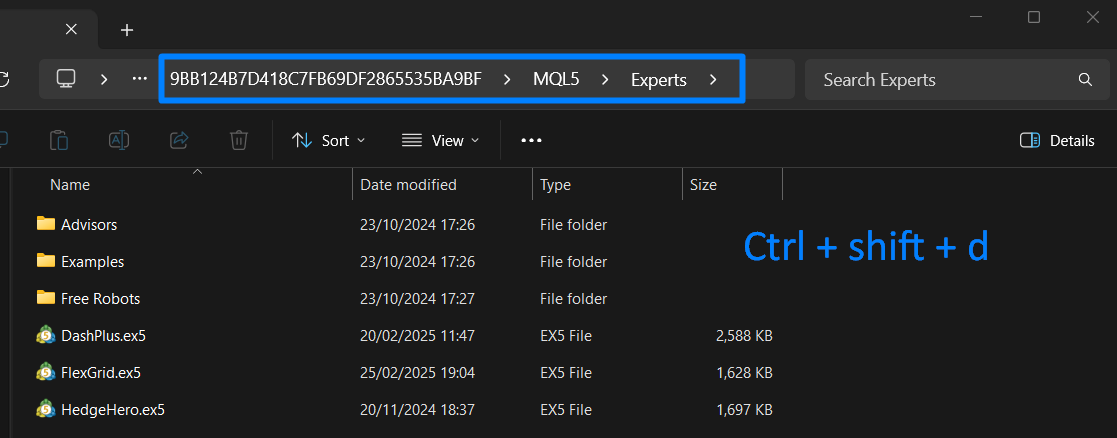
วางไฟล์ ex4/ex5 ที่ดาวน์โหลด ในโฟลเดอร์ Experts ของ MT4/MT5 วิธีที่ง่ายที่สุดในการหาโฟลเดอร์นี้คือคลิก File > Open Data Folder แล้วไปที่โฟลเดอร์ Experts คุณสามารถสร้างโฟลเดอร์ย่อยเพื่อจัดระเบียบได้
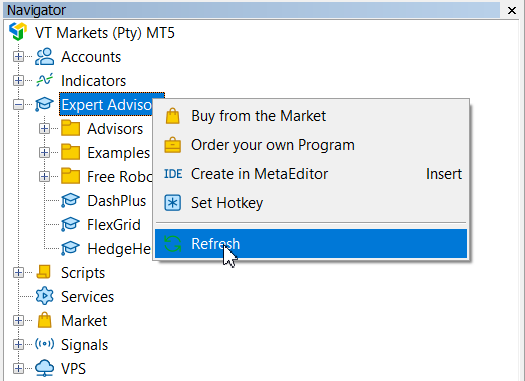
7. รีเฟรชเทอร์มินัล
หลังติดตั้ง EA ปิดตัวสำรวจไฟล์และรีเฟรช Navigator Expert Advisors (กด Ctrl+N แล้วคลิก "Refresh") หรือรีสตาร์ทเทอร์มินัล Algo ของคุณควรปรากฏและพร้อมใช้กับชาร์ต