Entrada manual vs importação CSV
Escolha um fluxo
Escolherá uma destas opções depois de criar a sua conta manual e abrir Importar trades na tabela de contas — são duas formas de adicionar linhas de trades, não alternativas à criação da conta.
Entrada manual
Ideal para adicionar poucos trades, testar o diário ou registar trades à medida que acontecem.
Importação CSV
Ideal para históricos maiores a partir de exportação do corretor, folha de cálculo ou outro diário.
O que vai precisar
Antes de começar
Nome da conta
Obrigatório ao criar a conta manual — escolha um nome para identificar o corretor, exchange, estratégia ou prop firm mais tarde.
Moeda da conta
Obrigatório — escolha a moeda (como USD) para que saldos e resultados de trades se mantenham consistentes nessa conta.
Saldo inicial
Saldo de partida opcional para facilitar o acompanhamento de depósitos, levantamentos e desempenho desde o primeiro dia.
Um plano para o histórico de trades
Depois de existir a conta manual, usará Importar trades para adicionar linhas via entrada manual, importação CSV ou depósito / levantamento — não introduz trades até essa conta existir.
Como funciona o acompanhamento manual
Visão geral
O acompanhamento manual começa sempre por criar uma conta manual. Quando essa conta existir no TraderWaves, abra Importar trades na tabela de contas e escolha como adicionar histórico: entrada manual (um trade de cada vez), importação CSV (em massa a partir de ficheiro) ou Depósito / Levantamento (movimentos de caixa que não são trades).
A importação CSV funciona com exportações de folhas de cálculo e ficheiros de histórico de trades de plataformas como Excel, tabelas Notion, Google Sheets, exportações do corretor e outros diários de trading com formato CSV.
A entrada manual e a importação CSV são alternativas para linhas de trades — use a que se adequar; nenhuma está disponível antes de criar a conta manual.
Este caminho não usa sincronização automática do corretor. A sua conta manual alimenta na mesma as vistas do diário, analytics e revisão de desempenho junto às contas ligadas quando usa ambas.
Configuração passo a passo
Tutorial
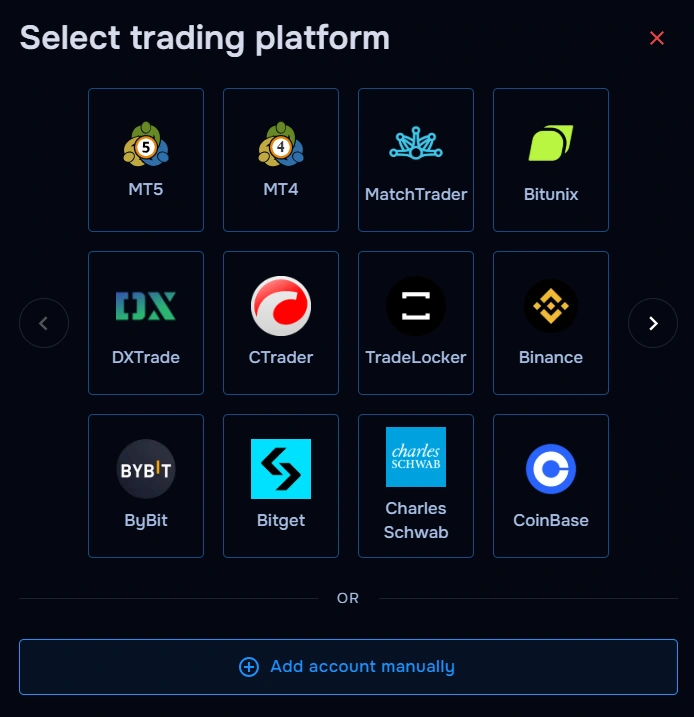
Selecionar acompanhamento manual
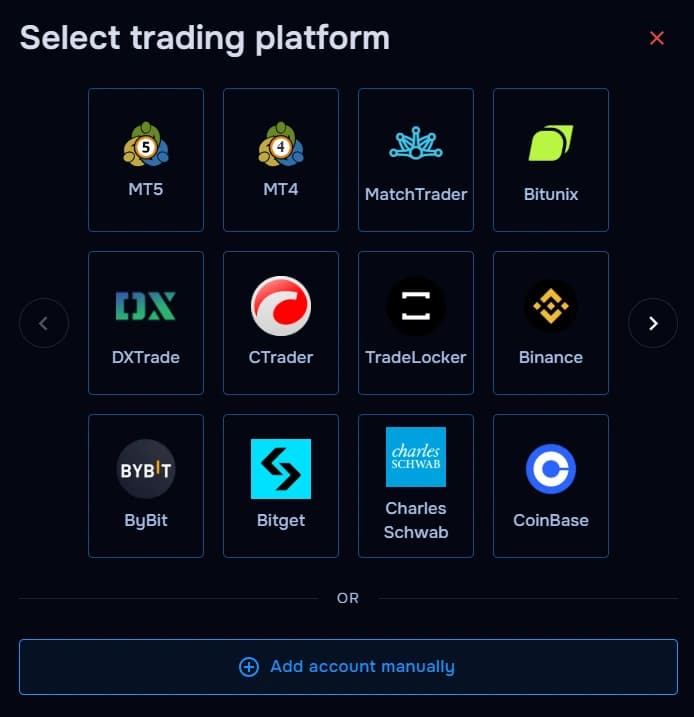
Ao adicionar uma conta, escolha Acompanhamento manual / Adicionar conta manualmente (ou o mesmo caminho manual no seu workspace) para que o TraderWaves abra o fluxo manual em vez de uma integração de corretor ou exchange.
Passo 1: Selecionar acompanhamento manual Criar uma conta manual
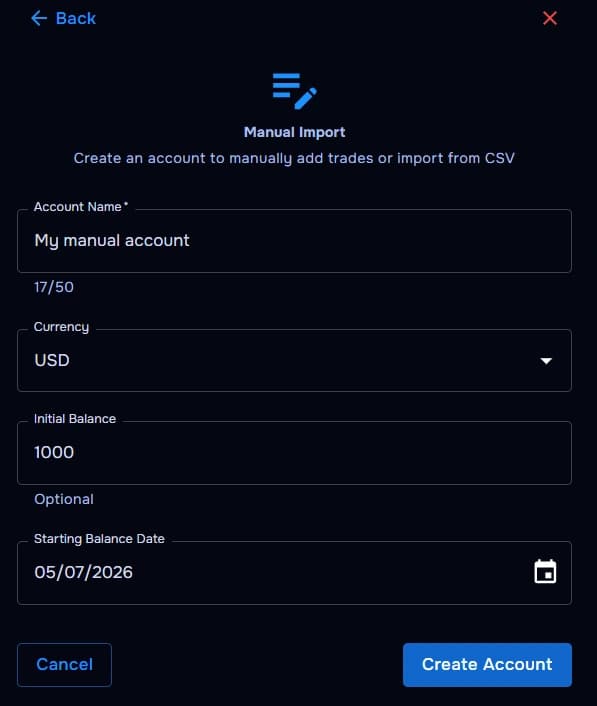
Use Adicionar conta manualmente / Importação manual e crie uma conta manual no TraderWaves. Adicione um nome da conta, escolha a moeda e, opcionalmente, introduza um saldo inicial.
- Nome da conta é obrigatório.
- Moeda é obrigatória.
- Saldo inicial é opcional.
Passo 2: Criar uma conta manual Abrir Importar trades
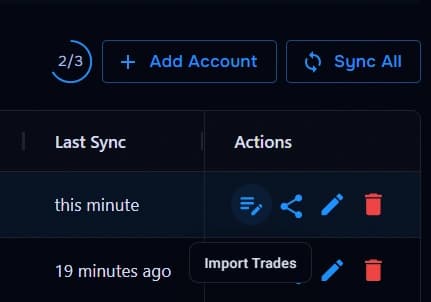
Depois de a conta manual aparecer na sua tabela de contas, encontre-a na lista e use a coluna Ações para abrir Importar trades. Precisa de uma conta manual guardada — não há caminho de histórico de trades até essa linha existir.
Em Importar trades, escolha o método adequado à sua situação (pode voltar mais tarde e escolher outro):
- Entrada manual — adicione trades um a um.
- Importação CSV — carregue histórico a partir de folha de cálculo, exportação do corretor ou outro diário.
- Depósito / Levantamento — registe alterações de saldo que não são trades.
Passo 3: Abrir Importar trades Adicionar trades manualmente
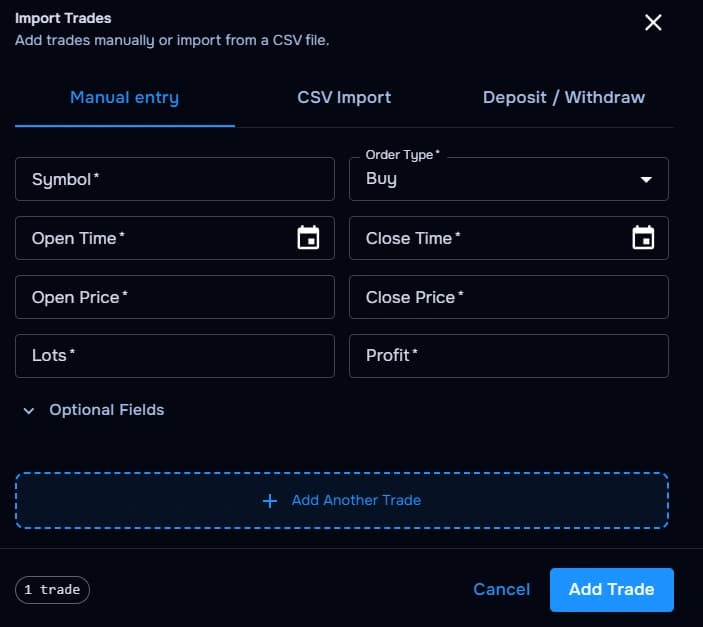
Abra o separador Entrada manual quando quiser escrever um trade. Introduza símbolo, tipo de ordem, hora de abertura, hora de fecho, preço de abertura, preço de fecho, lotes e lucro. Expanda os campos opcionais para comissão, taxas, swap, stop loss, take profit, comentários, ticket ou saldo após (quando o formulário os suportar).
Passo 4: Adicionar trades manualmente Importar trades a partir de CSV
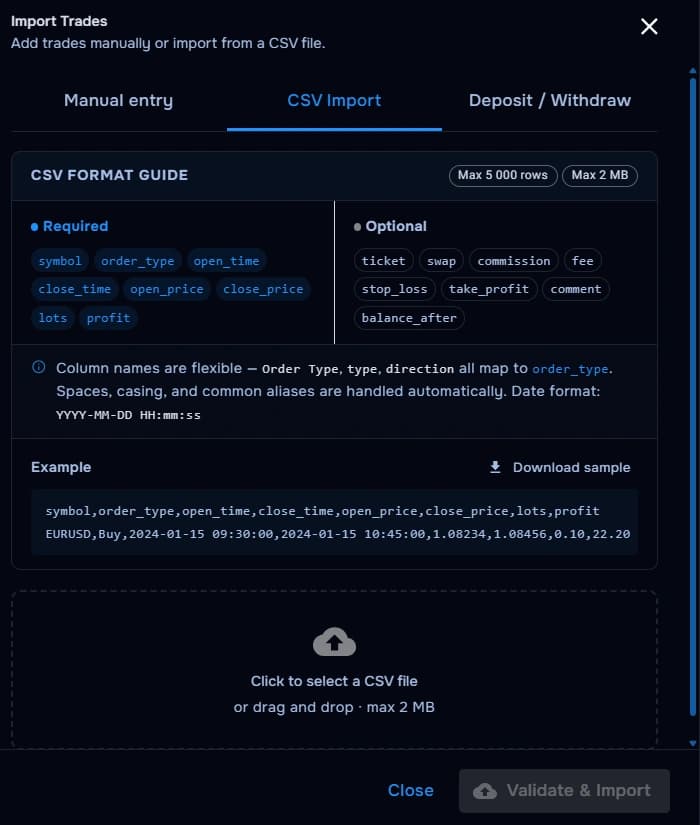
Escolha Importação CSV quando já tiver vários trades numa folha de cálculo ou exportação. Carregue o ficheiro, reveja as colunas obrigatórias, valide e importe.
Required CSV fields (Campos CSV obrigatórios)
symbol (símbolo)order_type (tipo de ordem)open_time (hora de abertura)close_time (hora de fecho)open_price (preço de abertura)close_price (preço de fecho)lots (lotes)profit (lucro)
Optional CSV fields (Campos CSV opcionais)
ticket (número do ticket)swap (swap overnight)commission (comissão)fee (taxa)stop_loss (stop de perda)take_profit (take de lucro)comment (comentário)balance_after (saldo depois)
Os nomes das colunas são flexíveis — aliases comuns são reconhecidos automaticamente quando o importador os suporta.
Passo 5: Importar trades a partir de CSV Registar depósitos e levantamentos
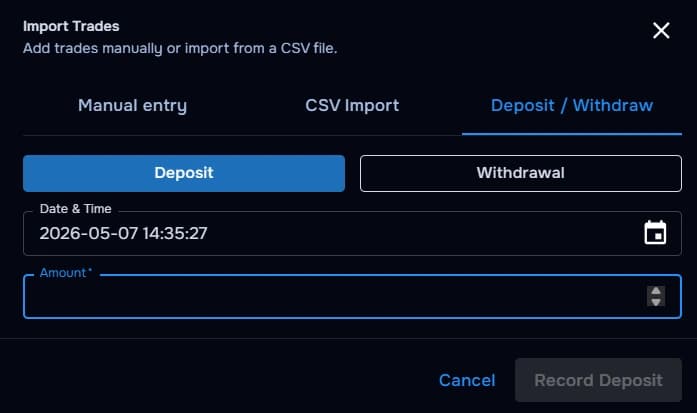
Use Depósito / Levantamento em Importar trades para registar alterações de saldo que não são trades. Isto mantém o saldo e o histórico de desempenho da sua conta manual alinhados com entradas e saídas de fundos.
Passo 6: Registar depósitos e levantamentos
O que pode acompanhar manualmente
Mercados e setups
Tudo isto funciona quando a sua conta manual existir e usar Importar trades. O acompanhamento manual não é só um plano B — é ideal quando quer controlo, privacidade, flexibilidade ou um histórico personalizado fora das integrações padrão.
- Trades de forex
- Trades de cripto
- Trades de futuros
- Ações
- Contas de prop firm
- Contas demo
- Corretores não suportados
- Histórico de trades em folha de cálculo
Segurança e privacidade
Sem login do corretor necessário
O diário manual não requer credenciais do corretor, chaves API nem autorização OAuth. Escolhe que dados de trades entram no TraderWaves — mas ainda deve criar primeiro a conta manual e depois adicionar linhas escrevendo-as ou importando um CSV que já possui.
Resolução de problemas
Problemas comuns
O meu ficheiro CSV não importa
Causa provável: Pode estar a tentar importar trades antes de existir uma linha de conta manual, ou o CSV está incompleto.
Solução sugerida: Crie primeiro a conta manual, depois use Importar trades → Importação CSV. Confirme que o ficheiro inclui symbol, order_type, open_time, close_time, open_price, close_price, lots e profit.
As horas dos meus trades estão erradas
Causa provável: O formato de data ou hora pode não corresponder ao que o importador espera.
Solução sugerida: Use um formato suportado do guia CSV — como YYYY-MM-DD HH:mm:ss — e exporte novamente.
O meu lucro não coincide com o do corretor
Causa provável: Taxas, comissão, swap ou movimentos de caixa podem faltar nas linhas importadas.
Solução sugerida: Adicione campos opcionais como commission, fee, swap e balance_after quando o formulário ou CSV os suportar; registe depósitos e levantamentos separadamente.
Não consigo criar uma conta manual
Causa provável: Campos obrigatórios como nome da conta ou moeda podem estar vazios.
Solução sugerida: Introduza um nome da conta, escolha uma moeda e crie a conta novamente.
Só tenho alguns trades para adicionar
Causa provável: A importação CSV é opcional para históricos muito pequenos, e Importar trades precisa de uma conta manual guardada.
Solução sugerida: Crie a conta manual, abra Importar trades e use Entrada manual para adicionar trades um a um.
Prefere sincronização automática?
Se o seu corretor, exchange ou plataforma for suportado, pode ligá-lo diretamente ao TraderWaves e deixar que os seus trades se sincronizem automaticamente.
O que acontece depois de adicionar trades manualmente
Diário e analytics
Depois de guardados, os trades aparecem no seu diário TraderWaves para rever desempenho, adicionar notas, detetar padrões e comparar contas manuais com contas ligadas. Conforme o seu plano e funcionalidades, também pode usar analytics, gráficos e o seu painel de desempenho para revisão de trades — as mesmas ferramentas que após sincronização automática, agora alimentadas por dados que controla.
Perguntas frequentes
Respostas rápidas
Posso usar o TraderWaves sem ligar um corretor?
Sim. Crie primeiro uma conta manual, depois use Importar trades para adicionar linhas por si sem ligar corretor, exchange ou plataforma.
Posso importar trades a partir de uma folha de cálculo?
Sim. Depois de guardar a conta manual, abra Importar trades, escolha Importação CSV e carregue um ficheiro com as colunas de trades obrigatórias.
Que mercados posso acompanhar manualmente?
Pode manter o diário manualmente de forex, cripto, futuros, ações, atividade de prop firm, contas demo e outras plataformas não suportadas.
Preciso de chaves API para o diário manual?
Não. O diário manual não requer chaves API, palavras-passe do corretor nem autorização OAuth.
Posso adicionar taxas ou comissões manualmente?
Sim. Use campos opcionais na entrada manual ou linhas CSV para fees, commission, swap, stops, alvos e comentários quando suportados.
Posso mudar do acompanhamento manual para sincronização automática mais tarde?
Sim. Comece com dados manuais e ligue uma integração suportada quando quiser sincronização automática para essa conta.


