Entendendo os Tipos de Conta Bitunix
Contas Spot vs Futuros
Antes de conectar sua conta Bitunix ao TraderWaves, é importante entender a diferença entre contas de negociação spot e futuros:
Negociação Spot: Na negociação spot, você compra e vende criptomoedas pelo preço atual de mercado. Você possui a criptomoeda real e pode sacá-la para sua carteira. A negociação spot é simples - você compra barato e vende caro.
Negociação de Futuros: A negociação de futuros envolve contratos que permitem especular sobre o preço futuro das criptomoedas. Você não possui a criptomoeda real, mas sim um contrato que a representa. A negociação de futuros oferece alavancagem, permitindo controlar posições maiores com menos capital, mas também traz maior risco.
Por que isso importa para o TraderWaves: O TraderWaves atualmente suporta apenas contas de futuros da Bitunix. Isso significa que você só pode conectar e importar dados de negociações da sua conta de futuros da Bitunix. Se você tiver contas spot e futuros, certifique-se de conectar a conta de futuros que contém as negociações que deseja analisar no TraderWaves.
Antes de conectar sua conta Bitunix ao TraderWaves, é importante entender a diferença entre contas de negociação spot e futuros:
Negociação Spot: Na negociação spot, você compra e vende criptomoedas pelo preço atual de mercado. Você possui a criptomoeda real e pode sacá-la para sua carteira. A negociação spot é simples - você compra barato e vende caro.
Negociação de Futuros: A negociação de futuros envolve contratos que permitem especular sobre o preço futuro das criptomoedas. Você não possui a criptomoeda real, mas sim um contrato que a representa. A negociação de futuros oferece alavancagem, permitindo controlar posições maiores com menos capital, mas também traz maior risco.
Por que isso importa para o TraderWaves: O TraderWaves atualmente suporta apenas contas de futuros da Bitunix. Isso significa que você só pode conectar e importar dados de negociações da sua conta de futuros da Bitunix. Se você tiver contas spot e futuros, certifique-se de conectar a conta de futuros que contém as negociações que deseja analisar no TraderWaves.
O que são Chaves API?
Entendendo as Chaves API
Chaves API (Interface de Programação de Aplicações) são como credenciais digitais que permitem que aplicativos se comuniquem com segurança entre si. Pense nelas como uma combinação de nome de usuário e senha, mas especificamente projetadas para comunicação entre programas.
Para Bitunix e TraderWaves:
• API Key (Chave API): É como seu nome de usuário - identifica sua conta para o TraderWaves
• Secret Key (Chave secreta): É como sua senha - prova que você autoriza o TraderWaves a acessar seus dados
Nota de Segurança: Quando você fornece essas chaves ao TraderWaves, solicitamos apenas acesso read-only. Isso significa que o TraderWaves pode importar seu histórico de negociações de futuros e dados da conta, mas não pode e nunca irá realizar nenhuma ação de negociação na sua conta. Seus fundos e decisões de negociação permanecem totalmente sob seu controle.
Chaves API (Interface de Programação de Aplicações) são como credenciais digitais que permitem que aplicativos se comuniquem com segurança entre si. Pense nelas como uma combinação de nome de usuário e senha, mas especificamente projetadas para comunicação entre programas.
Para Bitunix e TraderWaves:
• API Key (Chave API): É como seu nome de usuário - identifica sua conta para o TraderWaves
• Secret Key (Chave secreta): É como sua senha - prova que você autoriza o TraderWaves a acessar seus dados
Nota de Segurança: Quando você fornece essas chaves ao TraderWaves, solicitamos apenas acesso read-only. Isso significa que o TraderWaves pode importar seu histórico de negociações de futuros e dados da conta, mas não pode e nunca irá realizar nenhuma ação de negociação na sua conta. Seus fundos e decisões de negociação permanecem totalmente sob seu controle.
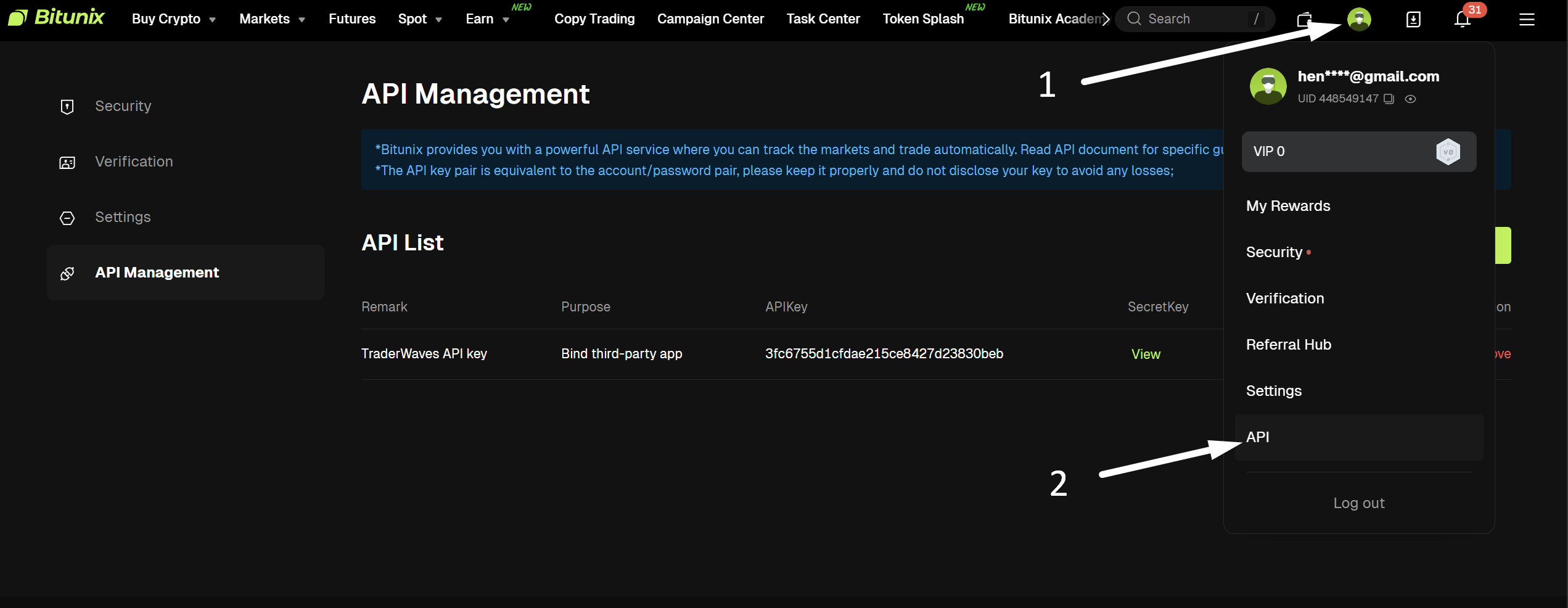
Passo 2: Crie a API Key (<strong>Chave API</strong>)
Uma vez na página de Gerenciamento de API, você precisará criar uma nova chave API especificamente para o TraderWaves:
1. Procure o botão "Create API (Criar API)" ou "Create API Key (Criar chave API)" e clique nele
2. Será exibido um formulário para configurar sua nova chave API
3. No campo "Note (Nota)", insira: TraderWaves API Key (Chave API TraderWaves) (isso ajuda a identificar a chave depois)
4. Na seção "Purpose (Finalidade)", selecione: Bind third-party app (Vincular app de terceiros)
5. Em "Permission (Permissão)", selecione: Read-only (Somente leitura)
Informações Importantes de Segurança:
O propósito "Bind third-party app (Vincular app de terceiros)" com permissões "Read-only (Somente leitura)" é especificamente projetado para aplicações como o TraderWaves. Essa configuração garante que:
• O TraderWaves só possa ler seus dados de negociações de futuros e informações da conta
• O TraderWaves não possa realizar negociações ou modificar configurações da sua conta
• Seus fundos e decisões de negociação permanecem totalmente sob seu controle
• A conexão é segura e segue as melhores práticas de segurança da Bitunix
1. Procure o botão "Create API (Criar API)" ou "Create API Key (Criar chave API)" e clique nele
2. Será exibido um formulário para configurar sua nova chave API
3. No campo "Note (Nota)", insira: TraderWaves API Key (Chave API TraderWaves) (isso ajuda a identificar a chave depois)
4. Na seção "Purpose (Finalidade)", selecione: Bind third-party app (Vincular app de terceiros)
5. Em "Permission (Permissão)", selecione: Read-only (Somente leitura)
Informações Importantes de Segurança:
O propósito "Bind third-party app (Vincular app de terceiros)" com permissões "Read-only (Somente leitura)" é especificamente projetado para aplicações como o TraderWaves. Essa configuração garante que:
• O TraderWaves só possa ler seus dados de negociações de futuros e informações da conta
• O TraderWaves não possa realizar negociações ou modificar configurações da sua conta
• Seus fundos e decisões de negociação permanecem totalmente sob seu controle
• A conexão é segura e segue as melhores práticas de segurança da Bitunix
Passo 3: Complete a Verificação de Segurança
Antes que a Bitunix gere suas chaves API, você precisará completar uma etapa de verificação de segurança:
1. Após preencher o formulário da chave API, clique em "Submit (Enviar)"
2. A Bitunix enviará um código de verificação para seu endereço de e-mail registrado
3. Verifique seu e-mail para encontrar o código de verificação
4. Insira o código de verificação no campo fornecido
5. Se necessário, você pode clicar em "Resend (Reenviar)" para receber um novo código
6. Uma vez verificado, a Bitunix gerará e exibirá suas chaves API
1. Após preencher o formulário da chave API, clique em "Submit (Enviar)"
2. A Bitunix enviará um código de verificação para seu endereço de e-mail registrado
3. Verifique seu e-mail para encontrar o código de verificação
4. Insira o código de verificação no campo fornecido
5. Se necessário, você pode clicar em "Resend (Reenviar)" para receber um novo código
6. Uma vez verificado, a Bitunix gerará e exibirá suas chaves API
Passo 4: Copie suas Chaves API
Após a verificação bem-sucedida, a Bitunix exibirá suas chaves API. Você precisará copiar ambas:
Duas Chaves Necessárias:
1. API Key (Chave API): Uma longa sequência de letras e números (ex.: 70261334116af1685e03173eabb18a96)
2. Secret Key (Chave secreta): Outra longa sequência de letras e números (ex.: a722e56a207d82c98c26a5343d878db0)
Importante:
• Copie ambas as chaves exatamente como exibidas - elas diferenciam maiúsculas de minúsculas
• Armazene essas chaves com segurança - você não poderá ver a Secret Key (Chave secreta) novamente após sair desta página
• Se perder sua Secret Key (Chave secreta), será necessário deletar a chave API antiga e criar uma nova
• Use os botões de copiar ao lado de cada chave para garantir que obtenha a chave completa sem espaços extras
Duas Chaves Necessárias:
1. API Key (Chave API): Uma longa sequência de letras e números (ex.: 70261334116af1685e03173eabb18a96)
2. Secret Key (Chave secreta): Outra longa sequência de letras e números (ex.: a722e56a207d82c98c26a5343d878db0)
Importante:
• Copie ambas as chaves exatamente como exibidas - elas diferenciam maiúsculas de minúsculas
• Armazene essas chaves com segurança - você não poderá ver a Secret Key (Chave secreta) novamente após sair desta página
• Se perder sua Secret Key (Chave secreta), será necessário deletar a chave API antiga e criar uma nova
• Use os botões de copiar ao lado de cada chave para garantir que obtenha a chave completa sem espaços extras
Passo 5: Conecte ao TraderWaves
Agora que você tem suas chaves API, é hora de conectar sua conta Bitunix ao TraderWaves:
1. Faça login na sua conta TraderWaves
2. Clique em "Add Account (Adicionar conta)" no seu painel
3. Na lista de plataformas suportadas, selecione Bitunix
4. Insira sua API Key (Chave API) no primeiro campo
5. Insira sua Secret Key (Chave secreta) no segundo campo
6. Clique em "Confirm (Confirmar)" para completar a conexão
O que acontece a seguir:
• O TraderWaves verificará suas chaves API com a Bitunix
• Se for bem-sucedido, sua conta será conectada e a sincronização começará
• Seu histórico de negociações começará a ser importado automaticamente
• Você verá sua conta Bitunix listada no painel do TraderWaves
Resolução de Problemas:
Se a conexão falhar, verifique se:
• Ambas as chaves API foram copiadas corretamente sem espaços extras
• As chaves são de uma chave API "Read-only (Somente leitura)" com propósito "Bind third-party app (Vincular app de terceiros)"
• Sua conta Bitunix está ativa e não está restrita
1. Faça login na sua conta TraderWaves
2. Clique em "Add Account (Adicionar conta)" no seu painel
3. Na lista de plataformas suportadas, selecione Bitunix
4. Insira sua API Key (Chave API) no primeiro campo
5. Insira sua Secret Key (Chave secreta) no segundo campo
6. Clique em "Confirm (Confirmar)" para completar a conexão
O que acontece a seguir:
• O TraderWaves verificará suas chaves API com a Bitunix
• Se for bem-sucedido, sua conta será conectada e a sincronização começará
• Seu histórico de negociações começará a ser importado automaticamente
• Você verá sua conta Bitunix listada no painel do TraderWaves
Resolução de Problemas:
Se a conexão falhar, verifique se:
• Ambas as chaves API foram copiadas corretamente sem espaços extras
• As chaves são de uma chave API "Read-only (Somente leitura)" com propósito "Bind third-party app (Vincular app de terceiros)"
• Sua conta Bitunix está ativa e não está restrita
Verificação e Próximos Passos
Verificando Sua Conexão
Uma vez conectado, você pode verificar se tudo está funcionando corretamente:
1. Verifique Seu Painel: Sua conta Bitunix deve aparecer no painel do TraderWaves
2. Revise os Dados de Negociação: Suas negociações recentes de futuros devem começar a aparecer no seu diário de negociações
3. Monitore o Status da Sincronização: Procure por indicadores de sincronização mostrando que os dados estão sendo importados
O que o TraderWaves irá importar:
• Histórico de negociações de futuros e dados de desempenho
• Informações de saldo e patrimônio da conta
• Posições abertas de futuros (se houver)
• Estatísticas e métricas de negociação da sua conta de futuros
Lembrete de Segurança:
Lembre-se que o TraderWaves tem apenas acesso read-only à sua conta de futuros. Nós não podemos:
• Realizar negociações em seu nome
• Sacar fundos da sua conta
• Modificar configurações da sua conta
• Acessar suas informações pessoais além dos dados de negociação de futuros
Precisa de Ajuda?
Se encontrar qualquer problema durante o processo de conexão:
• Consulte nossa Central de Ajuda para guias adicionais de resolução de problemas
• Contate nossa equipe de suporte em info@traderwaves.com
• Participe da nossa comunidade Discord para assistência em tempo real
Uma vez conectado, você pode verificar se tudo está funcionando corretamente:
1. Verifique Seu Painel: Sua conta Bitunix deve aparecer no painel do TraderWaves
2. Revise os Dados de Negociação: Suas negociações recentes de futuros devem começar a aparecer no seu diário de negociações
3. Monitore o Status da Sincronização: Procure por indicadores de sincronização mostrando que os dados estão sendo importados
O que o TraderWaves irá importar:
• Histórico de negociações de futuros e dados de desempenho
• Informações de saldo e patrimônio da conta
• Posições abertas de futuros (se houver)
• Estatísticas e métricas de negociação da sua conta de futuros
Lembrete de Segurança:
Lembre-se que o TraderWaves tem apenas acesso read-only à sua conta de futuros. Nós não podemos:
• Realizar negociações em seu nome
• Sacar fundos da sua conta
• Modificar configurações da sua conta
• Acessar suas informações pessoais além dos dados de negociação de futuros
Precisa de Ajuda?
Se encontrar qualquer problema durante o processo de conexão:
• Consulte nossa Central de Ajuda para guias adicionais de resolução de problemas
• Contate nossa equipe de suporte em info@traderwaves.com
• Participe da nossa comunidade Discord para assistência em tempo real


