Bitunix 계정 유형 이해
현물 vs 선물 계정
Bitunix 계정을 TraderWaves에 연결하기 전에 현물 거래 계정과 선물 거래 계정의 차이를 이해하는 것이 중요합니다:
현물 거래: 현물 거래에서는 암호화폐를 현재 시장 가격으로 매수 및 매도합니다. 실제 암호화폐를 소유하며 지갑으로 출금할 수 있습니다. 현물 거래는 간단합니다 — 싸게 사서 비싸게 팝니다.
선물 거래: 선물 거래는 암호화폐의 미래 가격에 투기하는 계약을 다룹니다. 실제 암호화폐를 소유하지 않고 이를 나타내는 계약을 보유합니다. 선물 거래는 레버리지를 제공하여 적은 자본으로 더 큰 포지션을 제어할 수 있지만 위험도 더 높습니다.
TraderWaves와의 관련성: TraderWaves는 현재 Bitunix의 선물 계정만 지원합니다. 즉, Bitunix 선물 거래 계정에서만 거래 데이터를 연결하고 가져올 수 있습니다. 현물과 선물 계정을 모두 보유한 경우, TraderWaves에서 분석하려는 거래가 포함된 선물 계정을 연결했는지 확인하세요.
Bitunix 계정을 TraderWaves에 연결하기 전에 현물 거래 계정과 선물 거래 계정의 차이를 이해하는 것이 중요합니다:
현물 거래: 현물 거래에서는 암호화폐를 현재 시장 가격으로 매수 및 매도합니다. 실제 암호화폐를 소유하며 지갑으로 출금할 수 있습니다. 현물 거래는 간단합니다 — 싸게 사서 비싸게 팝니다.
선물 거래: 선물 거래는 암호화폐의 미래 가격에 투기하는 계약을 다룹니다. 실제 암호화폐를 소유하지 않고 이를 나타내는 계약을 보유합니다. 선물 거래는 레버리지를 제공하여 적은 자본으로 더 큰 포지션을 제어할 수 있지만 위험도 더 높습니다.
TraderWaves와의 관련성: TraderWaves는 현재 Bitunix의 선물 계정만 지원합니다. 즉, Bitunix 선물 거래 계정에서만 거래 데이터를 연결하고 가져올 수 있습니다. 현물과 선물 계정을 모두 보유한 경우, TraderWaves에서 분석하려는 거래가 포함된 선물 계정을 연결했는지 확인하세요.
API 키란?
API 키 이해
API(Application Programming Interface) 키는 애플리케이션이 서로 안전하게 통신할 수 있도록 하는 디지털 자격 증명과 같습니다. 사용자 이름과 비밀번호 조합이라고 생각하되, 프로그램 간 통신을 위해 특별히 설계되었습니다.
Bitunix와 TraderWaves의 경우:
• API Key (API 키): 사용자 이름과 같습니다 — TraderWaves에 계정을 식별합니다
• Secret Key: 비밀번호와 같습니다 — TraderWaves가 데이터에 대한 액세스를 승인받았음을 증명합니다
보안 참고: 이 키를 TraderWaves에 제공할 때 읽기 전용 액세스만 요청합니다. 즉, TraderWaves는 선물 거래 내역과 계정 데이터를 가져올 수 있지만 계정에서 거래 작업을 수행할 수 없으며 절대 수행하지 않습니다. 자금과 거래 결정은 완전히 귀하의 통제 하에 있습니다.
API(Application Programming Interface) 키는 애플리케이션이 서로 안전하게 통신할 수 있도록 하는 디지털 자격 증명과 같습니다. 사용자 이름과 비밀번호 조합이라고 생각하되, 프로그램 간 통신을 위해 특별히 설계되었습니다.
Bitunix와 TraderWaves의 경우:
• API Key (API 키): 사용자 이름과 같습니다 — TraderWaves에 계정을 식별합니다
• Secret Key: 비밀번호와 같습니다 — TraderWaves가 데이터에 대한 액세스를 승인받았음을 증명합니다
보안 참고: 이 키를 TraderWaves에 제공할 때 읽기 전용 액세스만 요청합니다. 즉, TraderWaves는 선물 거래 내역과 계정 데이터를 가져올 수 있지만 계정에서 거래 작업을 수행할 수 없으며 절대 수행하지 않습니다. 자금과 거래 결정은 완전히 귀하의 통제 하에 있습니다.
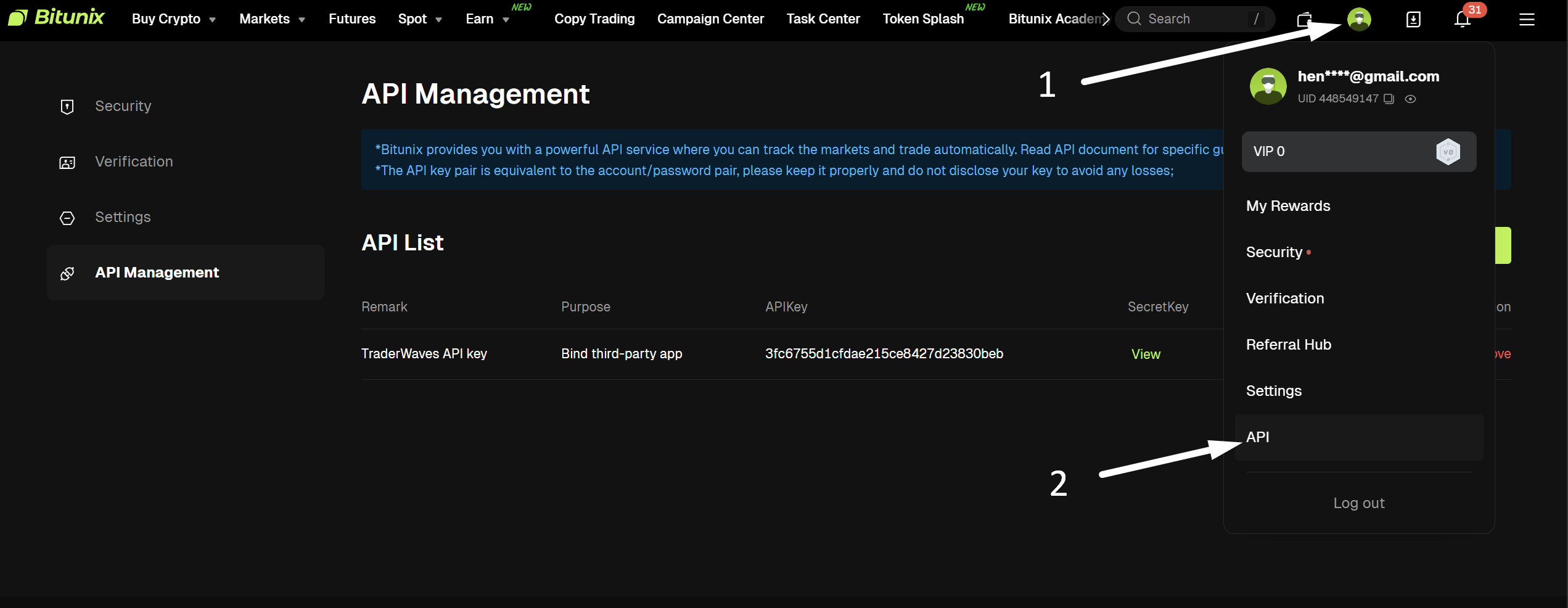
2단계: API 키 생성
API 관리 페이지에 도착하면 TraderWaves 전용 새 API 키를 생성해야 합니다:
1. "Create API (API 생성)" 또는 "Create API Key (API 키 생성)" 버튼을 찾아 클릭
2. 새 API 키를 구성하는 양식이 표시됩니다
3. "Note (참고)" 필드에: TraderWaves API Key (TraderWaves API 키) 입력 (나중에 키를 식별하는 데 도움이 됩니다)
4. "Purpose (목적)" 섹션에서: Bind third-party app (타사 앱 연결) 선택
5. "Permission (권한)"에서: Read-only (읽기 전용) 선택
중요 보안 정보:
"Bind third-party app (타사 앱 연결)" 목적과 "Read-only (읽기 전용)" 권한은 TraderWaves와 같은 애플리케이션을 위해 특별히 설계되었습니다. 이 구성으로:
• TraderWaves는 선물 거래 데이터와 계정 정보만 읽을 수 있습니다
• TraderWaves는 거래를 실행하거나 계정 설정을 수정할 수 없습니다
• 자금과 거래 결정은 완전히 귀하의 통제 하에 있습니다
• 연결은 안전하며 Bitunix 보안 모범 사례를 따릅니다
1. "Create API (API 생성)" 또는 "Create API Key (API 키 생성)" 버튼을 찾아 클릭
2. 새 API 키를 구성하는 양식이 표시됩니다
3. "Note (참고)" 필드에: TraderWaves API Key (TraderWaves API 키) 입력 (나중에 키를 식별하는 데 도움이 됩니다)
4. "Purpose (목적)" 섹션에서: Bind third-party app (타사 앱 연결) 선택
5. "Permission (권한)"에서: Read-only (읽기 전용) 선택
중요 보안 정보:
"Bind third-party app (타사 앱 연결)" 목적과 "Read-only (읽기 전용)" 권한은 TraderWaves와 같은 애플리케이션을 위해 특별히 설계되었습니다. 이 구성으로:
• TraderWaves는 선물 거래 데이터와 계정 정보만 읽을 수 있습니다
• TraderWaves는 거래를 실행하거나 계정 설정을 수정할 수 없습니다
• 자금과 거래 결정은 완전히 귀하의 통제 하에 있습니다
• 연결은 안전하며 Bitunix 보안 모범 사례를 따릅니다
3단계: 보안 인증 완료
Bitunix가 API 키를 생성하기 전에 보안 인증 단계를 완료해야 합니다:
1. API 키 양식을 작성한 후 "Submit (제출)" 클릭
2. Bitunix가 등록된 이메일 주소로 인증 코드를 보냅니다
3. 이메일에서 인증 코드 확인
4. 제공된 필드에 인증 코드 입력
5. 필요하면 "Resend (재전송)"를 클릭하여 새 코드 받기
6. 인증이 완료되면 Bitunix가 API 키를 생성하고 표시합니다
1. API 키 양식을 작성한 후 "Submit (제출)" 클릭
2. Bitunix가 등록된 이메일 주소로 인증 코드를 보냅니다
3. 이메일에서 인증 코드 확인
4. 제공된 필드에 인증 코드 입력
5. 필요하면 "Resend (재전송)"를 클릭하여 새 코드 받기
6. 인증이 완료되면 Bitunix가 API 키를 생성하고 표시합니다
4단계: API 키 복사
인증이 성공하면 Bitunix가 API 키를 표시합니다. 두 키 모두 복사해야 합니다:
두 개의 키 필요:
1. API Key (API 키): 긴 영숫자 문자열 (예: 70261334116af1685e03173eabb18a96)
2. Secret Key: 또 다른 긴 영숫자 문자열 (예: a722e56a207d82c98c26a5343d878db0)
중요:
• 표시된 대로 두 키를 정확히 복사 — 대소문자 구분
• 키를 안전하게 보관 — 이 페이지를 떠나면 Secret Key를 다시 볼 수 없습니다
• Secret Key를 잃어버리면 이전 API 키를 삭제하고 새로 생성해야 합니다
• 각 키 옆의 복사 버튼을 사용하여 추가 공백 없이 전체 키를 가져옵니다
두 개의 키 필요:
1. API Key (API 키): 긴 영숫자 문자열 (예: 70261334116af1685e03173eabb18a96)
2. Secret Key: 또 다른 긴 영숫자 문자열 (예: a722e56a207d82c98c26a5343d878db0)
중요:
• 표시된 대로 두 키를 정확히 복사 — 대소문자 구분
• 키를 안전하게 보관 — 이 페이지를 떠나면 Secret Key를 다시 볼 수 없습니다
• Secret Key를 잃어버리면 이전 API 키를 삭제하고 새로 생성해야 합니다
• 각 키 옆의 복사 버튼을 사용하여 추가 공백 없이 전체 키를 가져옵니다
5단계: TraderWaves에 연결
API 키가 준비되면 Bitunix 계정을 TraderWaves에 연결할 시간입니다:
1. TraderWaves 계정에 로그인
2. 대시보드에서 "Add Account (계정 추가)" 클릭
3. 지원 플랫폼 목록에서 Bitunix 선택
4. 첫 번째 필드에 API Key (API 키) 입력
5. 두 번째 필드에 Secret Key 입력
6. "Confirm (확인)"을 클릭하여 연결 완료
다음 단계:
• TraderWaves가 Bitunix에서 API 키를 확인합니다
• 성공하면 계정이 연결되고 동기화가 시작됩니다
• 거래 내역이 자동으로 가져와지기 시작합니다
• TraderWaves 대시보드에 Bitunix 계정이 표시됩니다
문제 해결:
연결에 실패하면 다음을 다시 확인하세요:
• 두 API 키가 추가 공백 없이 올바르게 복사되었는지
• 키가 "Read-only (읽기 전용)" 및 "Bind third-party app (타사 앱 연결)" 목적의 API 키에서 온 것인지
• Bitunix 계정이 활성 상태이고 제한되지 않았는지
1. TraderWaves 계정에 로그인
2. 대시보드에서 "Add Account (계정 추가)" 클릭
3. 지원 플랫폼 목록에서 Bitunix 선택
4. 첫 번째 필드에 API Key (API 키) 입력
5. 두 번째 필드에 Secret Key 입력
6. "Confirm (확인)"을 클릭하여 연결 완료
다음 단계:
• TraderWaves가 Bitunix에서 API 키를 확인합니다
• 성공하면 계정이 연결되고 동기화가 시작됩니다
• 거래 내역이 자동으로 가져와지기 시작합니다
• TraderWaves 대시보드에 Bitunix 계정이 표시됩니다
문제 해결:
연결에 실패하면 다음을 다시 확인하세요:
• 두 API 키가 추가 공백 없이 올바르게 복사되었는지
• 키가 "Read-only (읽기 전용)" 및 "Bind third-party app (타사 앱 연결)" 목적의 API 키에서 온 것인지
• Bitunix 계정이 활성 상태이고 제한되지 않았는지
확인 및 다음 단계
연결 확인
연결 후 모든 것이 올바르게 작동하는지 확인할 수 있습니다:
1. 대시보드 확인: Bitunix 계정이 TraderWaves 대시보드에 표시되어야 합니다
2. 거래 데이터 검토: 최근 선물 거래가 거래 저널에 표시되기 시작합니다
3. 동기화 상태 모니터링: 데이터가 가져와지고 있음을 나타내는 동기화 표시기를 확인
TraderWaves가 가져오는 내용:
• 선물 거래 내역 및 성과 데이터
• 계정 잔액 및 자산 정보
• 미결제 선물 포지션 (있는 경우)
• 선물 계정의 거래 통계 및 지표
보안 알림:
TraderWaves는 선물 계정에 대한 읽기 전용 액세스만 갖습니다. 다음은 할 수 없습니다:
• 대신 거래 실행
• 계정에서 자금 출금
• 계정 설정 수정
• 선물 거래 데이터 이외의 개인 정보 액세스
도움이 필요하신가요?
연결 과정 중 문제가 발생하면:
• 고객센터에서 추가 문제 해결 가이드 확인
• 지원팀 info@traderwaves.com에 문의
• 실시간 지원을 위해 Discord 커뮤니티 참여
연결 후 모든 것이 올바르게 작동하는지 확인할 수 있습니다:
1. 대시보드 확인: Bitunix 계정이 TraderWaves 대시보드에 표시되어야 합니다
2. 거래 데이터 검토: 최근 선물 거래가 거래 저널에 표시되기 시작합니다
3. 동기화 상태 모니터링: 데이터가 가져와지고 있음을 나타내는 동기화 표시기를 확인
TraderWaves가 가져오는 내용:
• 선물 거래 내역 및 성과 데이터
• 계정 잔액 및 자산 정보
• 미결제 선물 포지션 (있는 경우)
• 선물 계정의 거래 통계 및 지표
보안 알림:
TraderWaves는 선물 계정에 대한 읽기 전용 액세스만 갖습니다. 다음은 할 수 없습니다:
• 대신 거래 실행
• 계정에서 자금 출금
• 계정 설정 수정
• 선물 거래 데이터 이외의 개인 정보 액세스
도움이 필요하신가요?
연결 과정 중 문제가 발생하면:
• 고객센터에서 추가 문제 해결 가이드 확인
• 지원팀 info@traderwaves.com에 문의
• 실시간 지원을 위해 Discord 커뮤니티 참여