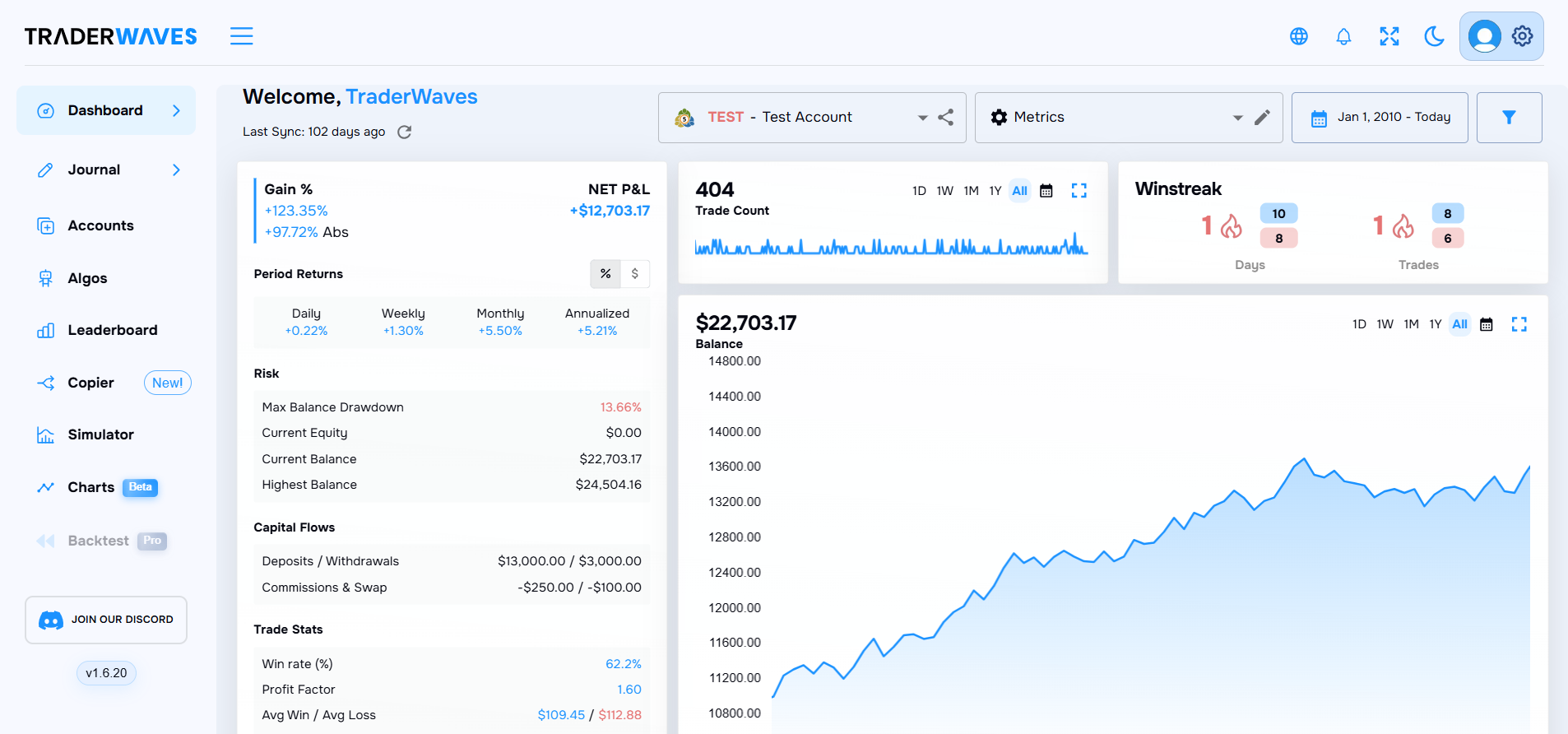
1. 계정 만들기
무료 가입으로 TraderWaves 여정을 시작하세요. 이름, 이메일을 입력하고 안전한 비밀번호를 선택해야 합니다. 또는 Google 로그인으로 더 빠르게 설정할 수 있습니다.
2. 거래 계정 연결
거래를 자동으로 동기화하려면 다음을 입력해 거래 계정을 연결할 수 있습니다:
- 브로커 이름
- 거래 서버
- 계정 번호 및 비밀번호
Dashboard 설정 프롬프트를 통해 또는 사이드바의 Accounts를 직접 클릭해 첫 거래 계정을 추가할 수 있습니다.
쉽게 식별할 수 있는 이름(예: MT5 Demo Account)을 지정하세요.
참고: 등록 시 TraderWaves에 단계별 안내가 있습니다.
Demo Account로 TraderWaves를 둘러보시겠습니까?
먼저 TraderWaves 작동 방식을 확인하고 싶다면 Demo Account를 선택해 demo Dashboard 및 Journal 뷰로 기능을 탐색할 수 있습니다
- 브로커 이름
- 거래 서버
- 계정 번호 및 비밀번호
Dashboard 설정 프롬프트를 통해 또는 사이드바의 Accounts를 직접 클릭해 첫 거래 계정을 추가할 수 있습니다.
쉽게 식별할 수 있는 이름(예: MT5 Demo Account)을 지정하세요.
참고: 등록 시 TraderWaves에 단계별 안내가 있습니다.
Demo Account로 TraderWaves를 둘러보시겠습니까?
먼저 TraderWaves 작동 방식을 확인하고 싶다면 Demo Account를 선택해 demo Dashboard 및 Journal 뷰로 기능을 탐색할 수 있습니다
3. 경험 맞춤 설정
계정 설정이 완료되면 워크플로에 맞게 TraderWaves를 개인화하세요. 거래 진행에 가장 중요한 widget을 추가합니다. 다양한 Dashboard 템플릿을 만들고 widget을 추가·재배치해 자신에게 맞는 구성을 찾으세요. custom tag로 전략을 정리하고, 행동 패턴을 파악하며 진행 상황을 모니터링하세요.
4. 여러 계정 및 portfolio 관리
TraderWaves를 사용하면 여러 거래 계정을 원활하게 관리할 수 있습니다. 서로 다른 플랫폼의 거래 계정을 보려면 portfolio를 만들고, 한곳에서 모든 거래 진행을 확인해 통계를 중앙 집중화하며, portfolio에서 전략을 그룹화해 자신에게 맞는 방법을 파악할 수 있습니다.
5. TraderWaves 최대한 활용하기
설정이 완료되었으니 거래 워크플로를 최적화할 시간입니다. 사용 가능한 모든 기능을 활용해 더 스마트한 거래를 하세요. trade journaling으로 과거 거래를 추적하고 전략을 다듬으세요. performance analytics로 패턴을 파악하고 일관성을 높이세요.
성공을 극대화할 더 많은 인사이트가 필요하신가요?
- 기술 문서와 사용자 가이드는 도움말 센터를 방문하세요.
- 경험 많은 TraderWaves 사용자에게 배우고 새 기능 소식을 받으려면 Discord 커뮤니티에 참여하세요.
- 고급 거래 기법과 TraderWaves 업데이트를 위한 예정된 블로그 콘텐츠를 기대해 주세요(곧 공개!)
성공을 극대화할 더 많은 인사이트가 필요하신가요?
- 기술 문서와 사용자 가이드는 도움말 센터를 방문하세요.
- 경험 많은 TraderWaves 사용자에게 배우고 새 기능 소식을 받으려면 Discord 커뮤니티에 참여하세요.
- 고급 거래 기법과 TraderWaves 업데이트를 위한 예정된 블로그 콘텐츠를 기대해 주세요(곧 공개!)