1. TraderWaves 로그인
구매 시 사용한 동일한 이메일로 TraderWaves에 로그인하세요. 필요한 경우 비밀번호 재설정 페이지를 통해 비밀번호를 재설정하세요.
2. Algos 페이지로 이동
로그인 후 왼쪽 사이드바를 사용하여 algos 페이지로 이동하세요. 여기에서 사용 가능한 algo 제품을 볼 수 있으며, 소유한 제품은 쉽게 식별할 수 있도록 강조 표시됩니다.
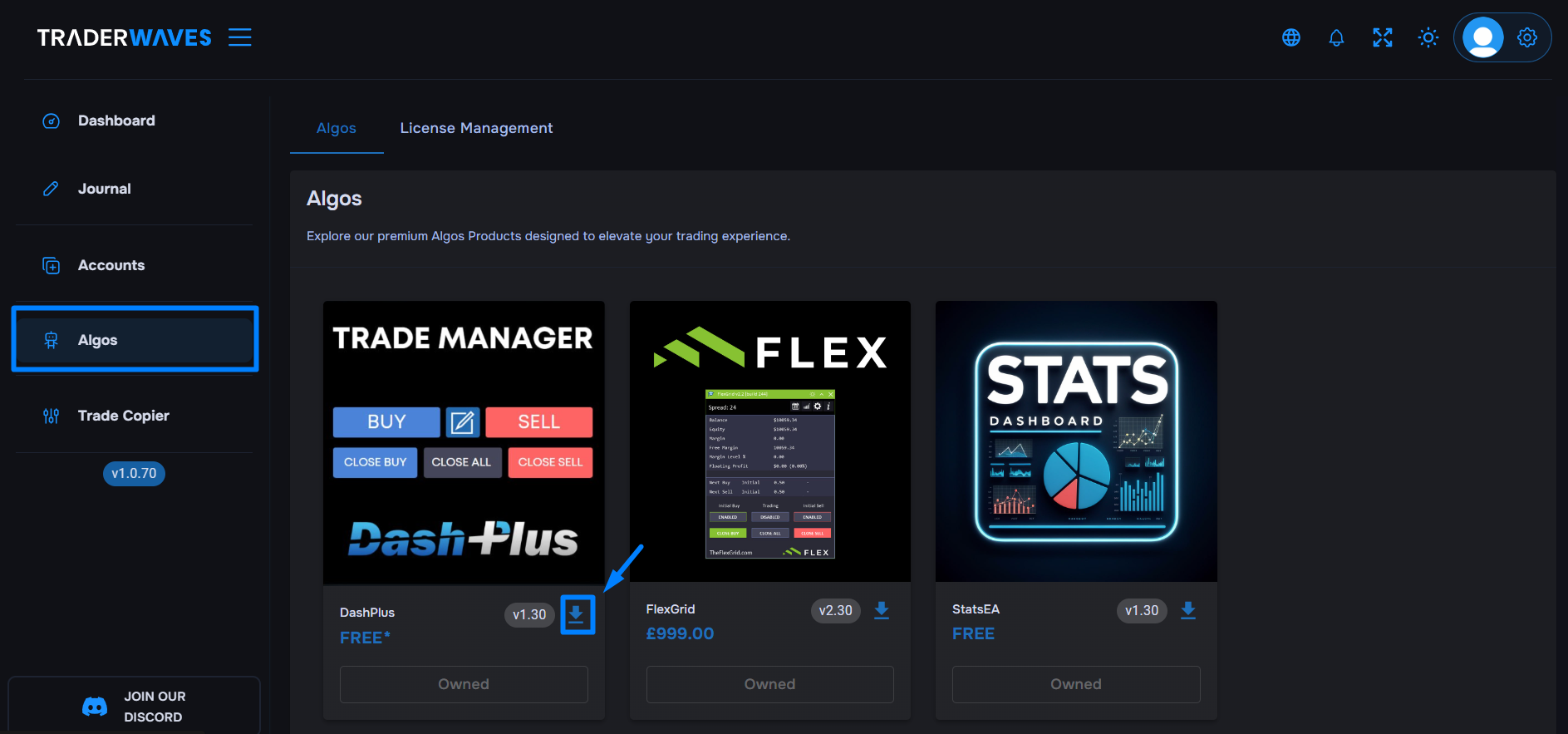
3. Algo 다운로드
소유한 각 algo에 대해 버전 번호와 다운로드 버튼이 표시됩니다. 이 페이지에서 직접 알고리즘 파일(ex4/ex5)을 다운로드하세요. 새 버전은 사용 가능해지면 여기에 게시됩니다.
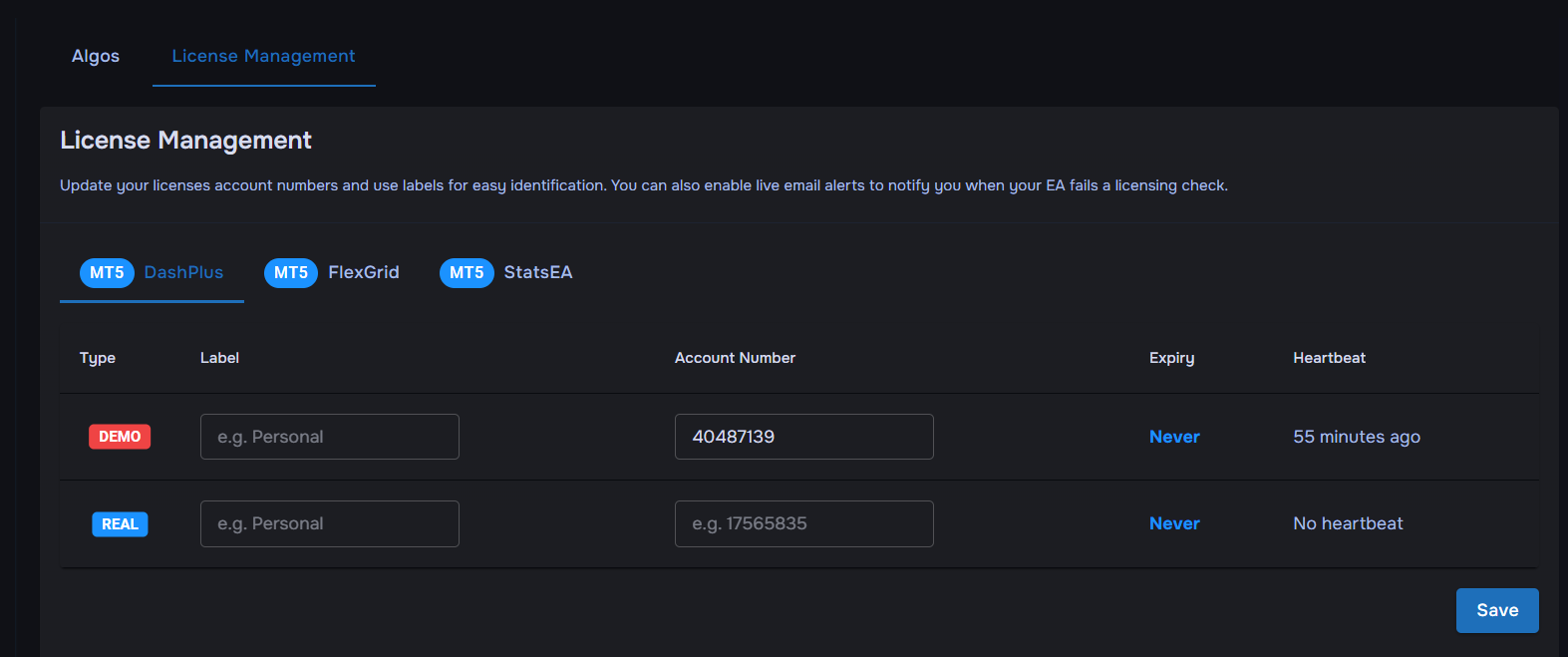
4. 라이선스 관리 설정
algos 페이지의 "license management" 탭으로 이동하세요. 거래 계좌 번호(일반적으로 브로커가 이메일로 제공)를 입력하세요. 라이선스 유형(live 또는 demo)에 따라 올바른 필드에 계좌 번호를 입력했는지 확인하세요.
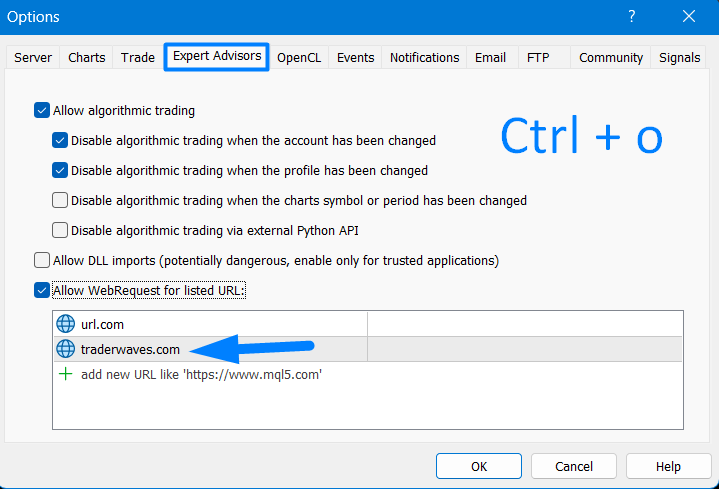
5. MT5 권한 활성화
Tools > Options(또는 Ctrl+O)로 이동하여 "Expert Advisors" 탭을 선택하고 MT5가 라이선스 서버와 통신할 수 있도록 허용하세요. "Allow Algorithm trading"과 "Allow WebRequests for listed URL"을 활성화하세요. URL 섹션에 traderwaves.com을 입력하고 "OK"를 클릭하세요.
6. Expert Advisor 설치
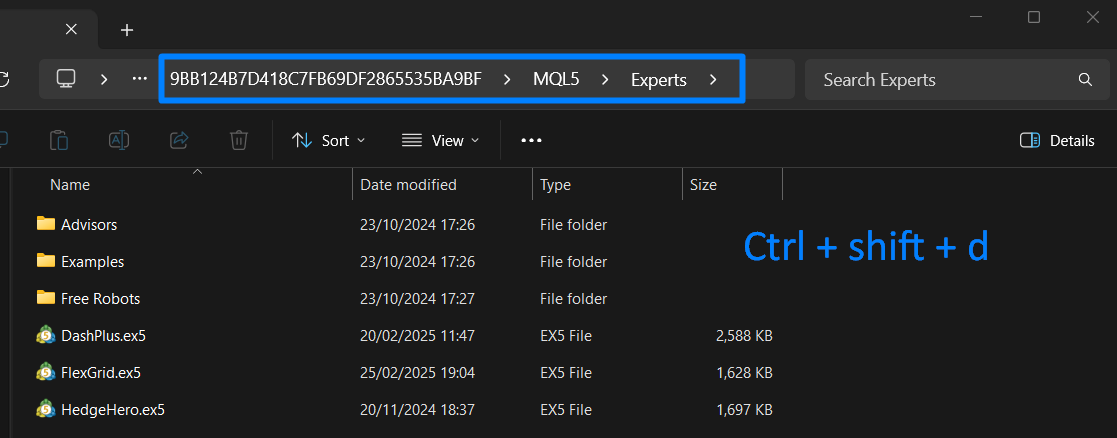
다운로드한 ex4/ex5 파일을 MT4/MT5 Experts 폴더에 넣으세요. 이 폴더를 찾는 가장 쉬운 방법은 File > Open Data Folder를 클릭한 다음 Experts 폴더로 이동하는 것입니다. 원하면 더 나은 정리를 위해 하위 폴더를 만들 수 있습니다.
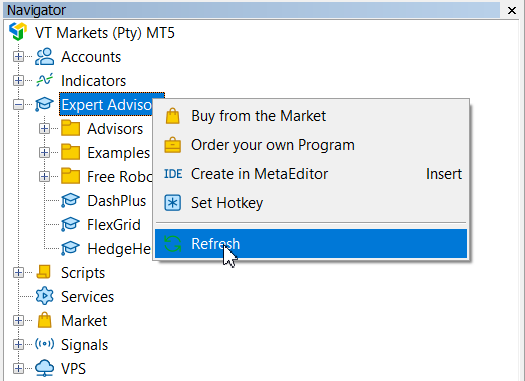
7. 터미널 새로고침
EA 설치 후 파일 탐색기를 닫고 Navigator Expert Advisors를 새로고침하세요(Ctrl+N을 누르고 "Refresh" 클릭) 또는 터미널을 재시작하세요. Algo가 표시되어 차트에 적용할 준비가 됩니다.