Bitunix口座タイプの理解
現物口座 vs 先物口座
Bitunix口座をTraderWavesに接続する前に、現物取引口座と先物取引口座の違いを理解することが重要です:
現物取引: 現物取引では、暗号資産を現在の市場価格で売買します。実際の暗号資産を所有し、ウォレットに出金できます。現物取引はシンプル — 安く買い、高く売ります。
先物取引: 先物取引は、暗号資産の将来価格に投機するための契約を扱います。実際の暗号資産は所有せず、それを表す契約を保有します。先物取引はレバレッジを提供し、少ない資本で大きなポジションをコントロールできますが、リスクも高くなります。
TraderWavesとの関連: TraderWavesは現在、Bitunixの先物口座のみをサポートしています。つまり、Bitunix先物取引口座からのみトレードデータを接続・インポートできます。現物口座と先物口座の両方をお持ちの場合、TraderWavesで分析したいトレードが含まれる先物口座を接続していることを確認してください。
Bitunix口座をTraderWavesに接続する前に、現物取引口座と先物取引口座の違いを理解することが重要です:
現物取引: 現物取引では、暗号資産を現在の市場価格で売買します。実際の暗号資産を所有し、ウォレットに出金できます。現物取引はシンプル — 安く買い、高く売ります。
先物取引: 先物取引は、暗号資産の将来価格に投機するための契約を扱います。実際の暗号資産は所有せず、それを表す契約を保有します。先物取引はレバレッジを提供し、少ない資本で大きなポジションをコントロールできますが、リスクも高くなります。
TraderWavesとの関連: TraderWavesは現在、Bitunixの先物口座のみをサポートしています。つまり、Bitunix先物取引口座からのみトレードデータを接続・インポートできます。現物口座と先物口座の両方をお持ちの場合、TraderWavesで分析したいトレードが含まれる先物口座を接続していることを確認してください。
APIキーとは?
APIキーの理解
API(Application Programming Interface)キーは、アプリケーション同士が安全に通信するためのデジタル認証情報のようなものです。ユーザー名とパスワードの組み合わせと考えてくださいが、プログラム間通信専用に設計されています。
BitunixとTraderWavesの場合:
• API Key (APIキー): ユーザー名のようなもの — TraderWavesに口座を識別させます
• Secret Key: パスワードのようなもの — TraderWavesがデータへのアクセスを許可されていることを証明します
セキュリティに関する注意: これらのキーをTraderWavesに提供する際、読み取り専用アクセスのみを要求します。つまり、TraderWavesは先物トレード履歴と口座データをインポートできますが、口座で取引操作を行うことはできず、決して行いません。資金と取引判断は完全にあなたの管理下にあります。
API(Application Programming Interface)キーは、アプリケーション同士が安全に通信するためのデジタル認証情報のようなものです。ユーザー名とパスワードの組み合わせと考えてくださいが、プログラム間通信専用に設計されています。
BitunixとTraderWavesの場合:
• API Key (APIキー): ユーザー名のようなもの — TraderWavesに口座を識別させます
• Secret Key: パスワードのようなもの — TraderWavesがデータへのアクセスを許可されていることを証明します
セキュリティに関する注意: これらのキーをTraderWavesに提供する際、読み取り専用アクセスのみを要求します。つまり、TraderWavesは先物トレード履歴と口座データをインポートできますが、口座で取引操作を行うことはできず、決して行いません。資金と取引判断は完全にあなたの管理下にあります。
ステップ2:APIキーを作成
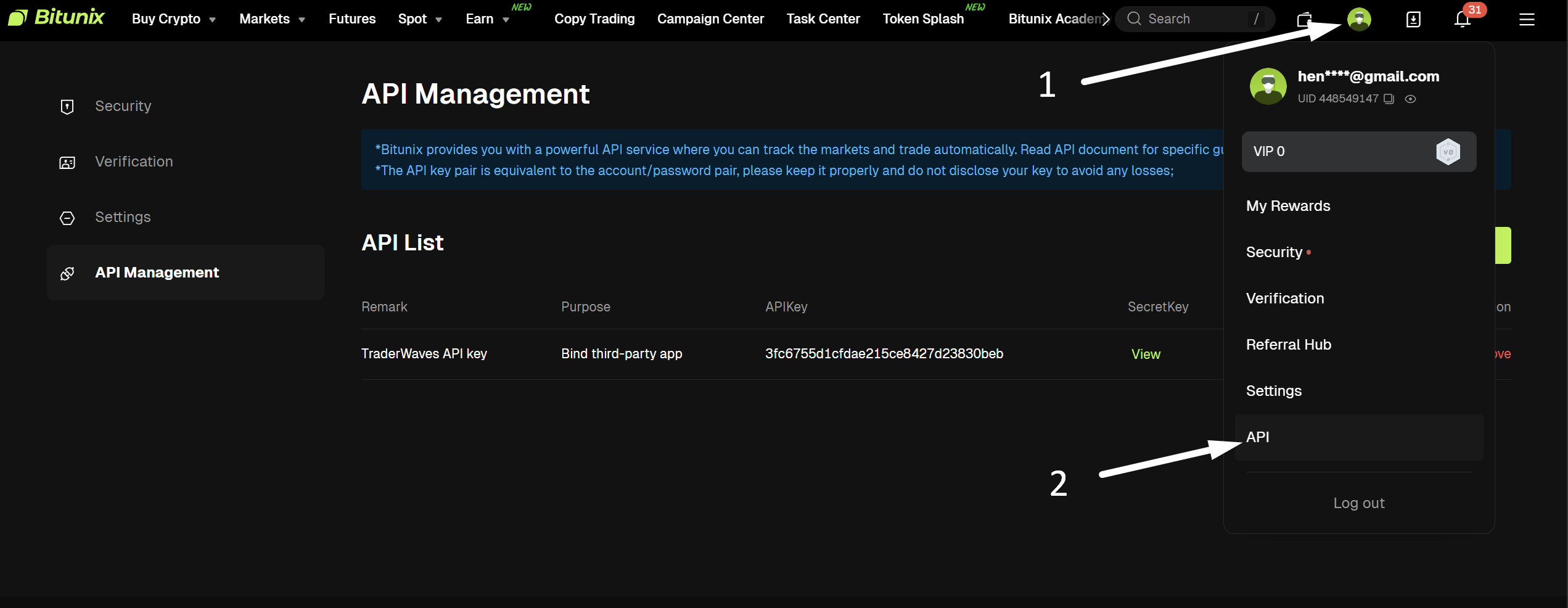
API管理ページに到着したら、TraderWaves専用の新しいAPIキーを作成する必要があります:
1. 「Create API (APIを作成)」または「Create API Key (APIキーを作成)」ボタンを探してクリック
2. 新しいAPIキーを設定するフォームが表示されます
3. 「Note (注)」フィールドに:TraderWaves API Key (TraderWaves APIキー)と入力(後でキーを識別するのに役立ちます)
4. 「Purpose (目的)」セクションで:Bind third-party app (サードパーティアプリを連携)を選択
5. 「Permission (権限)」で:Read-only (読み取り専用)を選択
重要なセキュリティ情報:
「Bind third-party app」目的と「Read-only」権限は、TraderWavesのようなアプリケーション専用に設計されています。この設定により:
• TraderWavesは先物トレードデータと口座情報の読み取りのみ可能
• TraderWavesは取引の実行や口座設定の変更は不可
• 資金と取引判断は完全にあなたの管理下
• 接続は安全で、Bitunixのセキュリティベストプラクティスに準拠
1. 「Create API (APIを作成)」または「Create API Key (APIキーを作成)」ボタンを探してクリック
2. 新しいAPIキーを設定するフォームが表示されます
3. 「Note (注)」フィールドに:TraderWaves API Key (TraderWaves APIキー)と入力(後でキーを識別するのに役立ちます)
4. 「Purpose (目的)」セクションで:Bind third-party app (サードパーティアプリを連携)を選択
5. 「Permission (権限)」で:Read-only (読み取り専用)を選択
重要なセキュリティ情報:
「Bind third-party app」目的と「Read-only」権限は、TraderWavesのようなアプリケーション専用に設計されています。この設定により:
• TraderWavesは先物トレードデータと口座情報の読み取りのみ可能
• TraderWavesは取引の実行や口座設定の変更は不可
• 資金と取引判断は完全にあなたの管理下
• 接続は安全で、Bitunixのセキュリティベストプラクティスに準拠
ステップ3:セキュリティ認証を完了
BitunixがAPIキーを生成する前に、セキュリティ認証ステップを完了する必要があります:
1. APIキーフォームに入力後、「Submit (送信)」をクリック
2. Bitunixが登録メールアドレスに認証コードを送信
3. メールで認証コードを確認
4. 提供されたフィールドに認証コードを入力
5. 必要に応じて「Resend (再送信)」をクリックして新しいコードを取得
6. 認証が完了すると、BitunixがAPIキーを生成して表示します
1. APIキーフォームに入力後、「Submit (送信)」をクリック
2. Bitunixが登録メールアドレスに認証コードを送信
3. メールで認証コードを確認
4. 提供されたフィールドに認証コードを入力
5. 必要に応じて「Resend (再送信)」をクリックして新しいコードを取得
6. 認証が完了すると、BitunixがAPIキーを生成して表示します
ステップ4:APIキーをコピー
認証が成功すると、BitunixがAPIキーを表示します。両方のキーをコピーする必要があります:
2つのキーが必要:
1. API Key (APIキー): 英数字の長い文字列(例:70261334116af1685e03173eabb18a96)
2. Secret Key: 別の英数字の長い文字列(例:a722e56a207d82c98c26a5343d878db0)
重要:
• 表示された通りに両方のキーを正確にコピー — 大文字小文字を区別
• キーを安全に保管 — このページを離れるとSecret Keyは再表示不可
• Secret Keyを紛失した場合、古いAPIキーを削除して新規作成が必要
• 各キーの横のコピーボタンを使用し、余分なスペースなしで完全なキーを取得
2つのキーが必要:
1. API Key (APIキー): 英数字の長い文字列(例:70261334116af1685e03173eabb18a96)
2. Secret Key: 別の英数字の長い文字列(例:a722e56a207d82c98c26a5343d878db0)
重要:
• 表示された通りに両方のキーを正確にコピー — 大文字小文字を区別
• キーを安全に保管 — このページを離れるとSecret Keyは再表示不可
• Secret Keyを紛失した場合、古いAPIキーを削除して新規作成が必要
• 各キーの横のコピーボタンを使用し、余分なスペースなしで完全なキーを取得
ステップ5:TraderWavesに接続
APIキーが揃ったら、Bitunix口座をTraderWavesに接続します:
1. TraderWaves口座にログイン
2. ダッシュボードから「Add Account (口座を追加)」をクリック
3. サポートプラットフォーム一覧からBitunixを選択
4. 最初のフィールドにAPI Keyを入力
5. 2番目のフィールドにSecret Keyを入力
6. 「Confirm (確認)」をクリックして接続を完了
次に起こること:
• TraderWavesがBitunixでAPIキーを検証
• 成功すると口座が接続され、同期が開始
• トレード履歴が自動的にインポート開始
• TraderWavesダッシュボードにBitunix口座が表示
トラブルシューティング:
接続に失敗した場合、以下を再確認:
• 両方のAPIキーが余分なスペースなしで正しくコピーされている
• キーが「Read-only (読み取り専用)」で「Bind third-party app (サードパーティアプリを連携)」目的のAPIキーから取得されている
• Bitunix口座がアクティブで制限されていない
1. TraderWaves口座にログイン
2. ダッシュボードから「Add Account (口座を追加)」をクリック
3. サポートプラットフォーム一覧からBitunixを選択
4. 最初のフィールドにAPI Keyを入力
5. 2番目のフィールドにSecret Keyを入力
6. 「Confirm (確認)」をクリックして接続を完了
次に起こること:
• TraderWavesがBitunixでAPIキーを検証
• 成功すると口座が接続され、同期が開始
• トレード履歴が自動的にインポート開始
• TraderWavesダッシュボードにBitunix口座が表示
トラブルシューティング:
接続に失敗した場合、以下を再確認:
• 両方のAPIキーが余分なスペースなしで正しくコピーされている
• キーが「Read-only (読み取り専用)」で「Bind third-party app (サードパーティアプリを連携)」目的のAPIキーから取得されている
• Bitunix口座がアクティブで制限されていない
検証と次のステップ
接続の確認
接続後、すべてが正常に動作していることを確認できます:
1. ダッシュボードを確認: Bitunix口座がTraderWavesダッシュボードに表示されるはず
2. トレードデータを確認: 最近の先物トレードがトレードジャーナルに表示され始める
3. 同期ステータスを監視: データがインポートされていることを示す同期インジケーターを確認
TraderWavesがインポートする内容:
• 先物トレード履歴とパフォーマンスデータ
• 口座残高とエクイティ情報
• 未決済先物ポジション(ある場合)
• 先物口座からの取引統計とメトリクス
セキュリティのリマインダー:
TraderWavesは先物口座への読み取り専用アクセスのみを持ちます。以下はできません:
• 代理で取引を実行
• 口座から資金を出金
• 口座設定を変更
• 先物取引データ以外の個人情報にアクセス
ヘルプが必要ですか?
接続プロセス中に問題が発生した場合:
• ヘルプセンターで追加のトラブルシューティングガイドを確認
• サポートチーム info@traderwaves.com にお問い合わせ
• リアルタイムサポートのため Discordコミュニティ に参加
接続後、すべてが正常に動作していることを確認できます:
1. ダッシュボードを確認: Bitunix口座がTraderWavesダッシュボードに表示されるはず
2. トレードデータを確認: 最近の先物トレードがトレードジャーナルに表示され始める
3. 同期ステータスを監視: データがインポートされていることを示す同期インジケーターを確認
TraderWavesがインポートする内容:
• 先物トレード履歴とパフォーマンスデータ
• 口座残高とエクイティ情報
• 未決済先物ポジション(ある場合)
• 先物口座からの取引統計とメトリクス
セキュリティのリマインダー:
TraderWavesは先物口座への読み取り専用アクセスのみを持ちます。以下はできません:
• 代理で取引を実行
• 口座から資金を出金
• 口座設定を変更
• 先物取引データ以外の個人情報にアクセス
ヘルプが必要ですか?
接続プロセス中に問題が発生した場合:
• ヘルプセンターで追加のトラブルシューティングガイドを確認
• サポートチーム info@traderwaves.com にお問い合わせ
• リアルタイムサポートのため Discordコミュニティ に参加