1. アカウントの作成
無料のサインアップでTraderWavesを始めましょう。名前、メールアドレスを入力し、安全なパスワードを設定する必要があります。または、Googleサインインでより速くセットアップできます。
2. 取引アカウントの接続
取引を自動同期するには、次を入力して取引アカウントを接続できます:
- ブローカー名
- 取引サーバー
- アカウント番号とパスワード
Dashboardのセットアッププロンプトから、またはサイドバーのAccountsを直接クリックして、最初の取引アカウントを追加できます。
識別しやすい名前(例: MT5 Demo Account)を付けましょう。
注: 登録時にTraderWavesでステップバイステップのウォークスルーがあります。
Demo AccountでTraderWavesを試してみますか?
まずTraderWavesの動作を確認したい場合は、Demo Accountを選択して、demo DashboardとJournalビューで機能を探索できます
- ブローカー名
- 取引サーバー
- アカウント番号とパスワード
Dashboardのセットアッププロンプトから、またはサイドバーのAccountsを直接クリックして、最初の取引アカウントを追加できます。
識別しやすい名前(例: MT5 Demo Account)を付けましょう。
注: 登録時にTraderWavesでステップバイステップのウォークスルーがあります。
Demo AccountでTraderWavesを試してみますか?
まずTraderWavesの動作を確認したい場合は、Demo Accountを選択して、demo DashboardとJournalビューで機能を探索できます
3. 体験のカスタマイズ
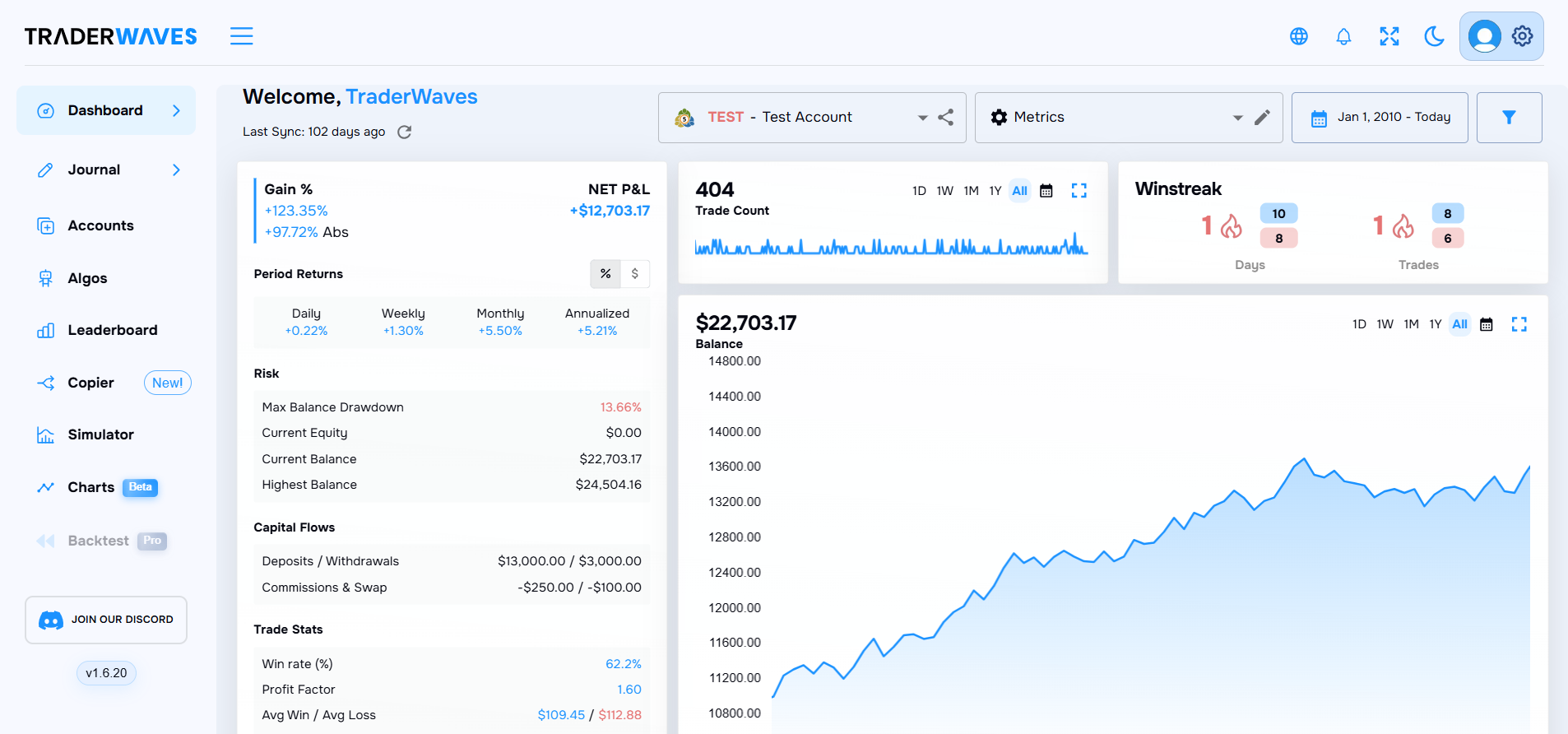
アカウントのセットアップが完了したら、ワークフローに合わせてTraderWavesをパーソナライズしましょう。取引の進捗に最も重要なwidgetを追加します。さまざまなDashboardテンプレートを作成し、widgetを追加・並べ替えて最適な構成を見つけましょう。カスタムtagで戦略を整理し、行動パターンを把握して進捗を監視します。
4. 複数アカウントとportfolioの管理
TraderWavesでは複数の取引アカウントをシームレスに管理できます。異なるプラットフォームの取引アカウントを表示するportfolioを作成し、すべての取引進捗を一か所で確認して統計を集中管理し、portfolio内で戦略をグループ化して自分に合う方法を把握できます。
5. TraderWavesを最大限に活用する
セットアップが完了したら、取引ワークフローを最適化しましょう。利用可能なすべての機能を活用して、よりスマートな取引を実現します。trade journalingで過去の取引を追跡し、戦略を洗練させましょう。performance analyticsでパターンを特定し、一貫性を高めます。
成功を最大化するためのさらなるヒントが必要ですか?
- 技術記事とユーザーガイドはヘルプセンターをご覧ください。
- 経験豊富なTraderWavesユーザーから学び、新機能の最新情報を得るにはDiscordコミュニティに参加してください。
- 高度な取引テクニックとTraderWavesの更新については、今後のブログコンテンツをご期待ください(近日公開!)
成功を最大化するためのさらなるヒントが必要ですか?
- 技術記事とユーザーガイドはヘルプセンターをご覧ください。
- 経験豊富なTraderWavesユーザーから学び、新機能の最新情報を得るにはDiscordコミュニティに参加してください。
- 高度な取引テクニックとTraderWavesの更新については、今後のブログコンテンツをご期待ください(近日公開!)