1. TraderWavesにログイン
購入時に使用した同じメールアドレスでTraderWavesにログインします。必要に応じて、パスワードリセットページからパスワードをリセットしてください。
2. Algosページに移動
ログイン後、左サイドバーからalgosページに移動します。ここで利用可能なalgo製品を確認でき、所有しているものは見つけやすいようにハイライト表示されます。
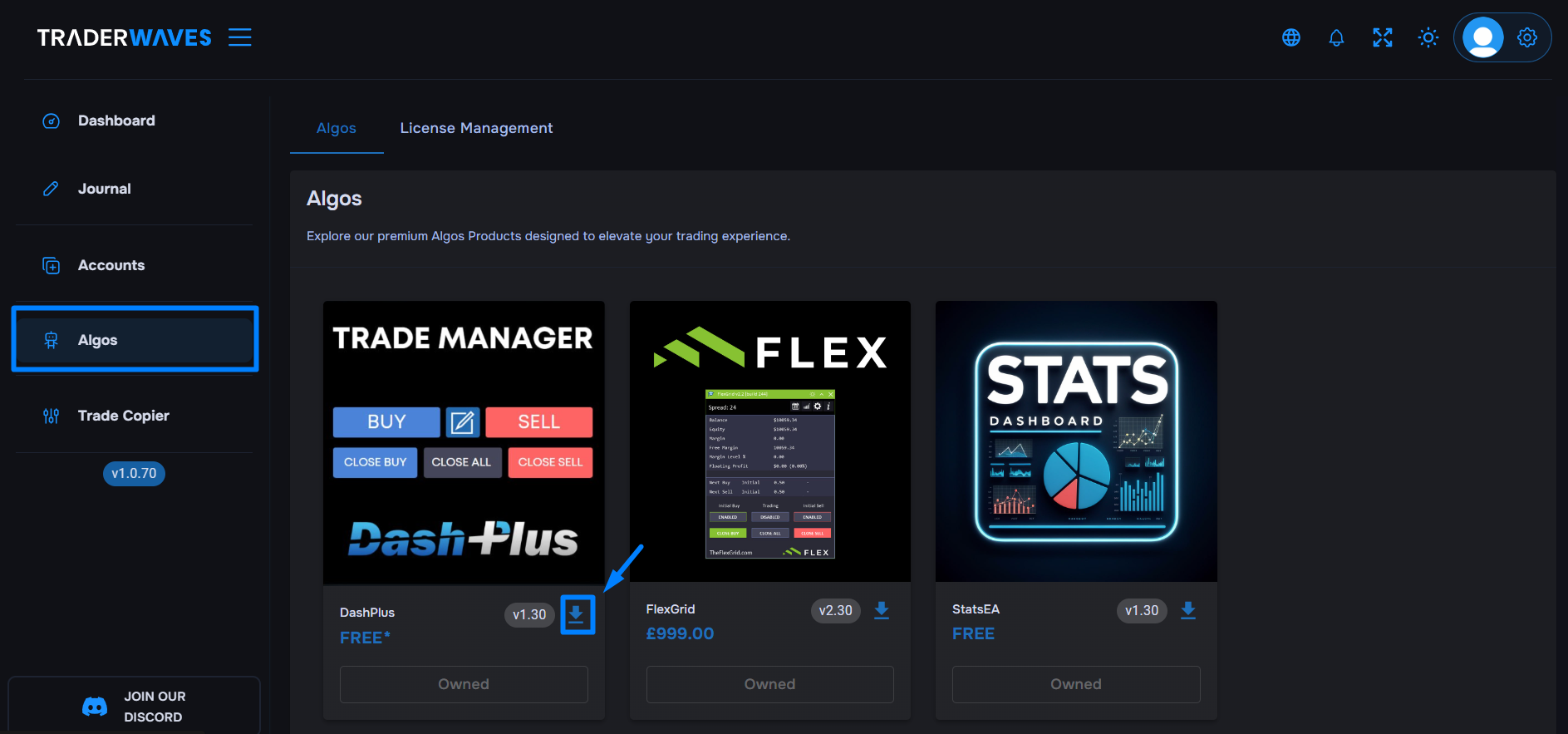
3. Algoをダウンロード
所有している各algoについて、バージョン番号とダウンロードボタンが表示されます。このページから直接アルゴリズムファイル(ex4/ex5)をダウンロードしてください。新しいバージョンは利用可能になり次第ここに掲載されます。
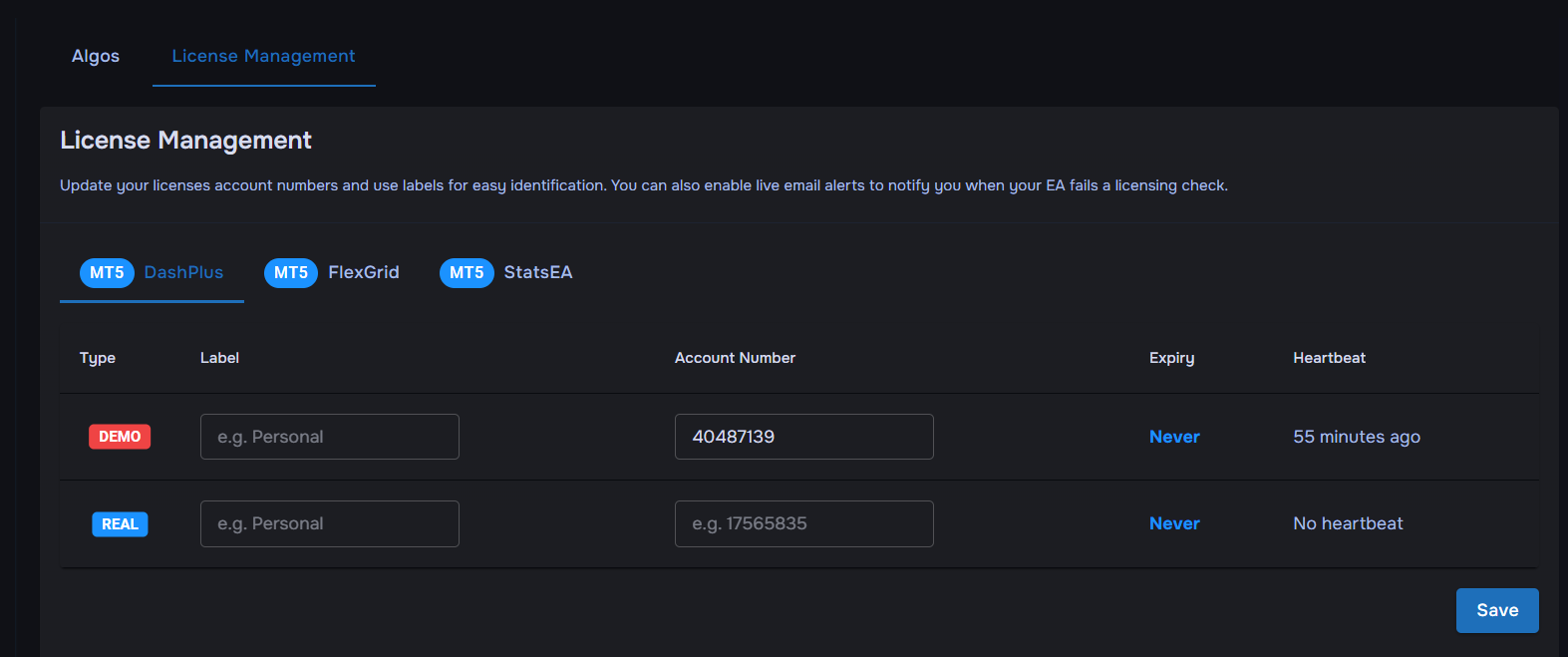
4. ライセンス管理のセットアップ
algosページの「license management」タブに移動します。取引口座のアカウント番号(通常はブローカーからメールで提供)を入力してください。ライセンスタイプ(live または demo)に応じて、正しいフィールドにアカウント番号を入力してください。
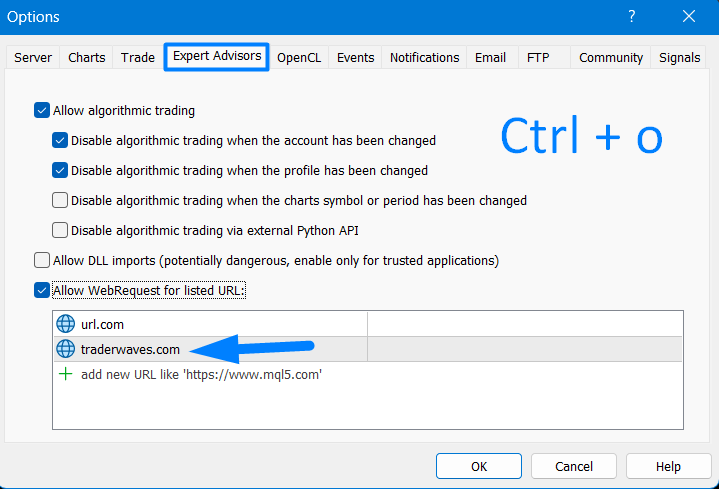
5. MT5の権限を有効化
Tools > Options(または Ctrl+O)に移動し、「Expert Advisors」タブを選択して、MT5がライセンスサーバーと通信できるようにします。「Allow Algorithm trading」と「Allow WebRequests for listed URL」を有効にします。URLセクションに traderwaves.com と入力し、「OK」をクリックします。
6. Expert Advisorをインストール
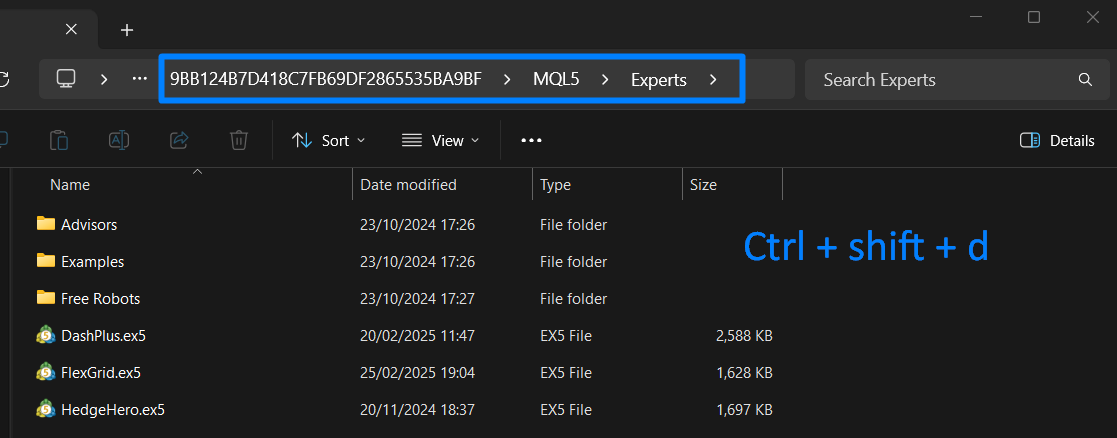
ダウンロードしたex4/ex5ファイルをMT4/MT5のExpertsフォルダに配置します。このフォルダを見つける最も簡単な方法は、File > Open Data Folderをクリックし、Expertsフォルダに移動することです。必要に応じて整理用のサブフォルダを作成できます。
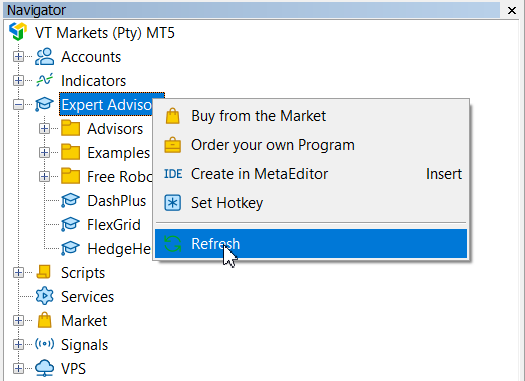
7. ターミナルを更新
EAをインストールした後、ファイルエクスプローラーを閉じ、Navigator Expert Advisorsを更新します(Ctrl+Nを押して「Refresh」をクリック)またはターミナルを再起動します。Algoが表示され、チャートに適用する準備が整います。