1. Accedi a TraderWaves
Accedi a TraderWaves con la stessa email usata per l'acquisto. Se necessario, reimposta la password tramite la pagina di reimpostazione password.
2. Vai alla pagina Algos
Una volta effettuato l'accesso, vai alla pagina algos usando la barra laterale sinistra. Qui puoi visualizzare i prodotti algo disponibili, con quelli di tua proprietà evidenziati per un facile riconoscimento.
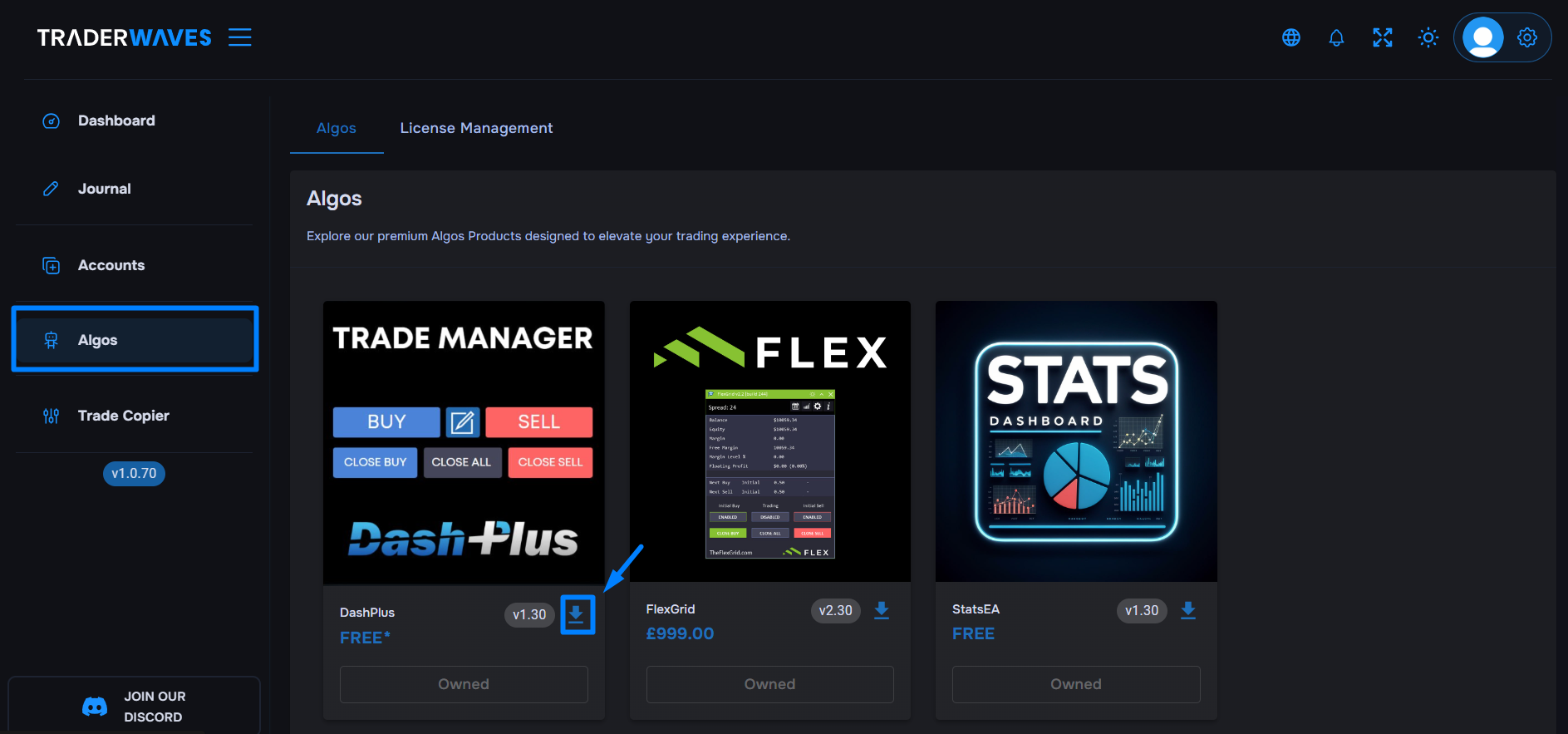
3. Scarica il tuo Algo
Per ogni algo di tua proprietà, vedrai il numero di versione insieme a un pulsante di download. Scarica il file dell'algoritmo (ex4/ex5) direttamente da questa pagina. Le nuove versioni verranno pubblicate qui non appena disponibili.
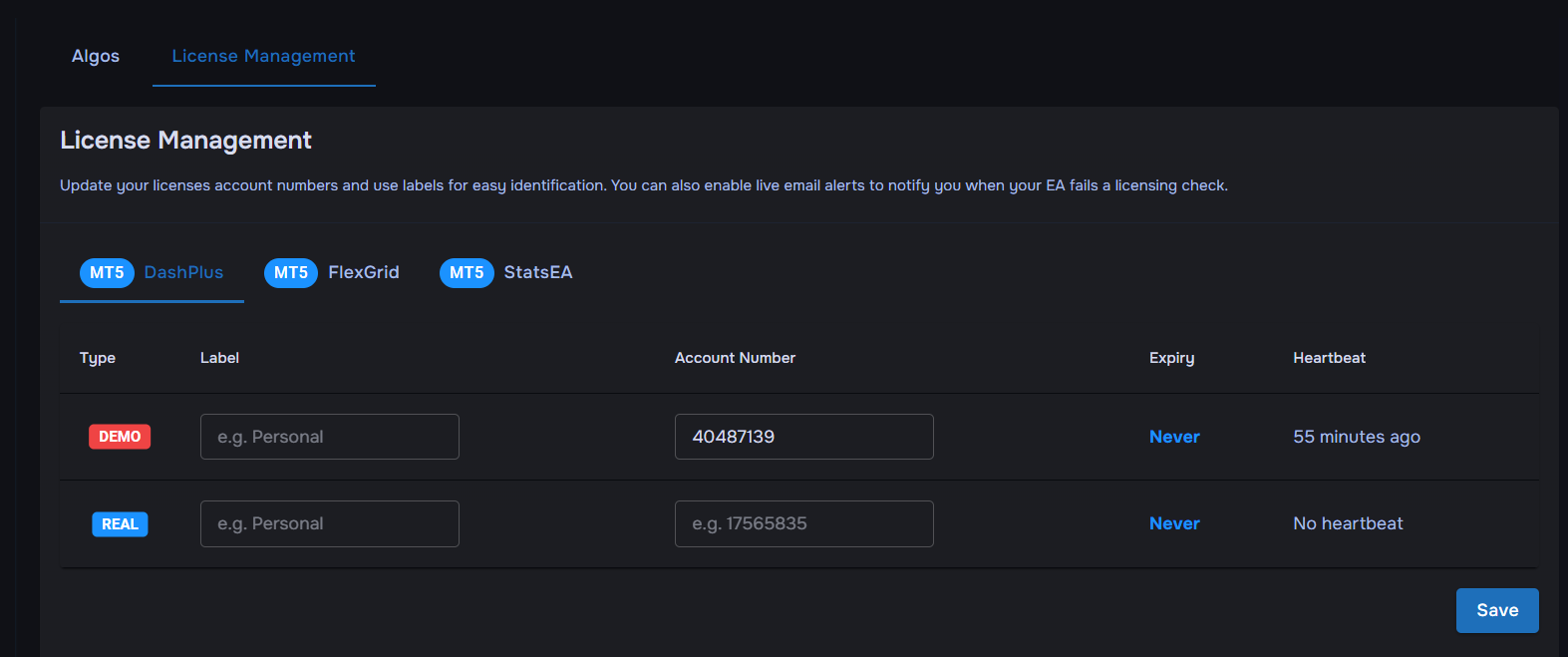
4. Configurazione della gestione licenze
Vai alla scheda "license management" nella pagina algos. Inserisci il numero di conto del tuo account di trading (di solito fornito dal broker via email). Assicurati di inserire il numero di conto nel campo corretto in base al tipo di licenza – live o demo.
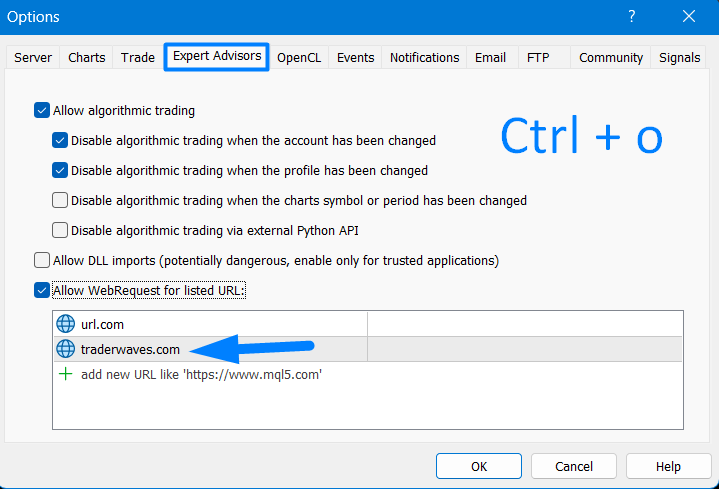
5. Abilita le autorizzazioni MT5
Consenti a MT5 di comunicare con il nostro server di licenze andando in Tools > Options (o premi Ctrl+O) e selezionando la scheda "Expert Advisors". Abilita "Allow Algorithm trading" e "Allow WebRequests for listed URL". Nella sezione URL, digita traderwaves.com e clicca su "OK".
6. Installa il tuo Expert Advisor
Inserisci il file ex4/ex5 scaricato nella cartella Experts di MT4/MT5. Il modo più semplice per trovare questa cartella è cliccare su File > Open Data Folder, quindi accedere alla cartella Experts. Puoi creare una sottocartella per una migliore organizzazione, se lo desideri.
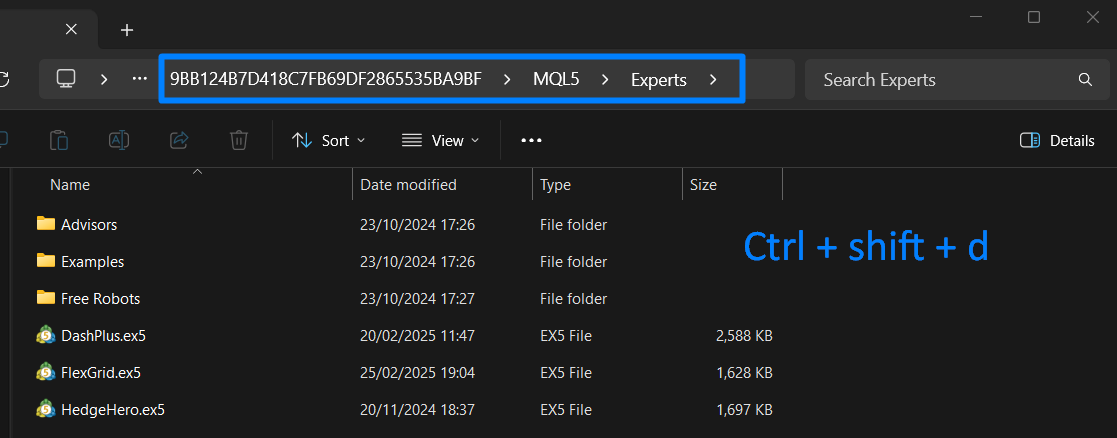
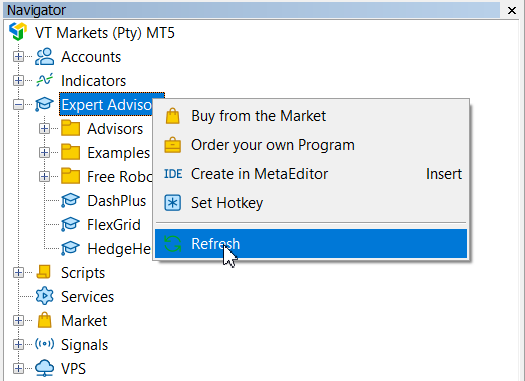
7. Aggiorna il terminale
Dopo aver installato l'EA, chiudi l'esplora file e aggiorna il Navigator Expert Advisors (premi Ctrl+N e clicca su "Refresh") oppure riavvia il terminale. Il tuo Algo dovrebbe ora apparire ed essere pronto per essere applicato al grafico.