Comprendre les types de comptes Bitunix
Comptes Spot vs Futures
Avant de connecter votre compte Bitunix à TraderWaves, il est important de comprendre la différence entre les comptes de trading spot et futures :
Trading Spot : En trading spot, vous achetez et vendez des cryptomonnaies au prix du marché actuel. Vous possédez la cryptomonnaie réelle et pouvez la retirer vers votre portefeuille. Le trading spot est simple : vous achetez bas et vendez haut.
Trading Futures : Le trading futures implique des contrats qui vous permettent de spéculer sur le prix futur des cryptomonnaies. Vous ne possédez pas la cryptomonnaie réelle, mais un contrat qui la représente. Le trading futures offre un effet de levier, vous permettant de contrôler des positions plus importantes avec moins de capital, mais comporte aussi un risque plus élevé.
Pourquoi c’est important pour TraderWaves : TraderWaves supporte actuellement uniquement les comptes futures de Bitunix. Cela signifie que vous ne pouvez connecter et importer les données de transactions que depuis votre compte de trading futures Bitunix. Si vous avez à la fois des comptes spot et futures, assurez-vous de connecter le compte futures contenant les transactions que vous souhaitez analyser dans TraderWaves.
Avant de connecter votre compte Bitunix à TraderWaves, il est important de comprendre la différence entre les comptes de trading spot et futures :
Trading Spot : En trading spot, vous achetez et vendez des cryptomonnaies au prix du marché actuel. Vous possédez la cryptomonnaie réelle et pouvez la retirer vers votre portefeuille. Le trading spot est simple : vous achetez bas et vendez haut.
Trading Futures : Le trading futures implique des contrats qui vous permettent de spéculer sur le prix futur des cryptomonnaies. Vous ne possédez pas la cryptomonnaie réelle, mais un contrat qui la représente. Le trading futures offre un effet de levier, vous permettant de contrôler des positions plus importantes avec moins de capital, mais comporte aussi un risque plus élevé.
Pourquoi c’est important pour TraderWaves : TraderWaves supporte actuellement uniquement les comptes futures de Bitunix. Cela signifie que vous ne pouvez connecter et importer les données de transactions que depuis votre compte de trading futures Bitunix. Si vous avez à la fois des comptes spot et futures, assurez-vous de connecter le compte futures contenant les transactions que vous souhaitez analyser dans TraderWaves.
Qu’est-ce qu’une clé API ?
Comprendre les clés API
Les clés API (Application Programming Interface) sont comme des identifiants numériques qui permettent aux applications de communiquer en toute sécurité entre elles. Pensez-y comme un couple nom d’utilisateur et mot de passe, mais conçu spécifiquement pour la communication entre programmes.
Pour Bitunix et TraderWaves :
• API Key (Clé API) : C’est comme votre nom d’utilisateur – elle identifie votre compte auprès de TraderWaves
• Secret Key (Clé secrète) : C’est comme votre mot de passe – elle prouve que vous autorisez TraderWaves à accéder à vos données
Note de sécurité : Lorsque vous fournissez ces clés à TraderWaves, nous demandons uniquement un accès en lecture seule. Cela signifie que TraderWaves peut importer votre historique de transactions futures et les données de votre compte, mais nous ne pouvons pas et ne placerons jamais d’ordres de trading sur votre compte. Vos fonds et décisions de trading restent entièrement sous votre contrôle.
Les clés API (Application Programming Interface) sont comme des identifiants numériques qui permettent aux applications de communiquer en toute sécurité entre elles. Pensez-y comme un couple nom d’utilisateur et mot de passe, mais conçu spécifiquement pour la communication entre programmes.
Pour Bitunix et TraderWaves :
• API Key (Clé API) : C’est comme votre nom d’utilisateur – elle identifie votre compte auprès de TraderWaves
• Secret Key (Clé secrète) : C’est comme votre mot de passe – elle prouve que vous autorisez TraderWaves à accéder à vos données
Note de sécurité : Lorsque vous fournissez ces clés à TraderWaves, nous demandons uniquement un accès en lecture seule. Cela signifie que TraderWaves peut importer votre historique de transactions futures et les données de votre compte, mais nous ne pouvons pas et ne placerons jamais d’ordres de trading sur votre compte. Vos fonds et décisions de trading restent entièrement sous votre contrôle.
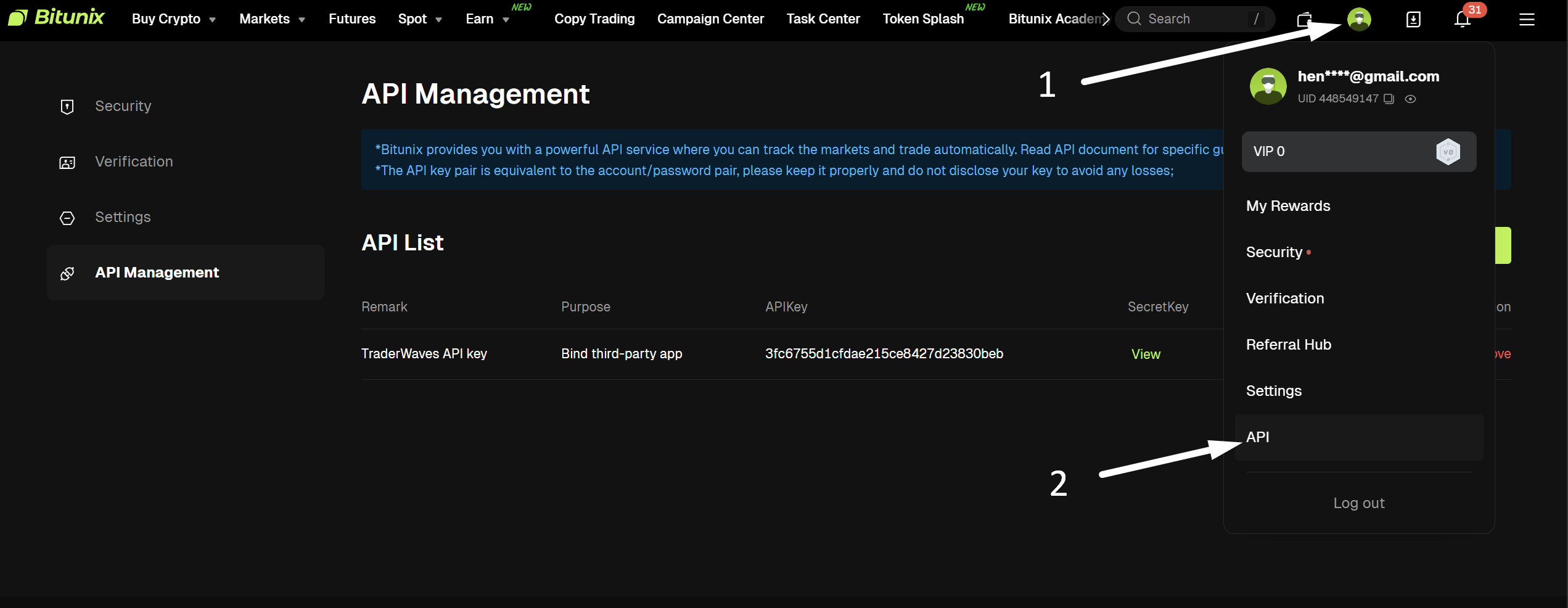
Étape 2 : Créez une clé API
Une fois sur la page de Gestion des API, vous devez créer une nouvelle clé API spécifiquement pour TraderWaves :
1. Cherchez le bouton « Create API (Créer une API) » ou « Create API Key (Créer une clé API) » et cliquez dessus
2. Un formulaire pour configurer votre nouvelle clé API s’affichera
3. Dans le champ « Note », saisissez : TraderWaves API Key (Clé API TraderWaves) (cela vous aidera à identifier la clé plus tard)
4. Pour la section « Purpose (Objectif) », sélectionnez : Bind third-party app (Lier une application tierce)
5. Pour « Permission », choisissez : Read-only (Lecture seule)
Informations importantes sur la sécurité :
Le but « Bind third-party app » avec les permissions « Read-only » est conçu spécifiquement pour des applications comme TraderWaves. Cette configuration garantit que :
• TraderWaves peut uniquement lire vos données de trading futures et les informations de compte
• TraderWaves ne peut pas passer d’ordres ni modifier les paramètres de votre compte
• Vos fonds et décisions de trading restent entièrement sous votre contrôle
• La connexion est sécurisée et respecte les meilleures pratiques de sécurité de Bitunix
1. Cherchez le bouton « Create API (Créer une API) » ou « Create API Key (Créer une clé API) » et cliquez dessus
2. Un formulaire pour configurer votre nouvelle clé API s’affichera
3. Dans le champ « Note », saisissez : TraderWaves API Key (Clé API TraderWaves) (cela vous aidera à identifier la clé plus tard)
4. Pour la section « Purpose (Objectif) », sélectionnez : Bind third-party app (Lier une application tierce)
5. Pour « Permission », choisissez : Read-only (Lecture seule)
Informations importantes sur la sécurité :
Le but « Bind third-party app » avec les permissions « Read-only » est conçu spécifiquement pour des applications comme TraderWaves. Cette configuration garantit que :
• TraderWaves peut uniquement lire vos données de trading futures et les informations de compte
• TraderWaves ne peut pas passer d’ordres ni modifier les paramètres de votre compte
• Vos fonds et décisions de trading restent entièrement sous votre contrôle
• La connexion est sécurisée et respecte les meilleures pratiques de sécurité de Bitunix
Étape 3 : Complétez la vérification de sécurité
Avant que Bitunix ne génère vos clés API, vous devez compléter une étape de vérification de sécurité :
1. Après avoir rempli le formulaire de clé API, cliquez sur « Submit (Envoyer) »
2. Bitunix enverra un code de vérification à votre adresse email enregistrée
3. Consultez votre email pour récupérer le code de vérification
4. Saisissez le code de vérification dans le champ prévu
5. Si nécessaire, cliquez sur « Resend (Renvoyer) » pour recevoir un nouveau code
6. Une fois vérifié, Bitunix générera et affichera vos clés API
1. Après avoir rempli le formulaire de clé API, cliquez sur « Submit (Envoyer) »
2. Bitunix enverra un code de vérification à votre adresse email enregistrée
3. Consultez votre email pour récupérer le code de vérification
4. Saisissez le code de vérification dans le champ prévu
5. Si nécessaire, cliquez sur « Resend (Renvoyer) » pour recevoir un nouveau code
6. Une fois vérifié, Bitunix générera et affichera vos clés API
Étape 4 : Copiez vos clés API
Après une vérification réussie, Bitunix affichera vos clés API. Vous devez copier les deux clés :
Deux clés requises :
1. API Key (Clé API) : Une longue chaîne de lettres et chiffres (ex. : 70261334116af1685e03173eabb18a96)
2. Secret Key (Clé secrète) : Une autre longue chaîne de lettres et chiffres (ex. : a722e56a207d82c98c26a5343d878db0)
Important :
• Copiez les deux clés exactement comme affichées – elles sont sensibles à la casse
• Stockez ces clés en lieu sûr – vous ne pourrez plus voir la Secret Key (Clé secrète) après avoir quitté cette page
• Si vous perdez votre Secret Key (Clé secrète), vous devrez supprimer l’ancienne clé API et en créer une nouvelle
• Utilisez les boutons de copie à côté de chaque clé pour vous assurer d’obtenir la clé complète sans espaces supplémentaires
Deux clés requises :
1. API Key (Clé API) : Une longue chaîne de lettres et chiffres (ex. : 70261334116af1685e03173eabb18a96)
2. Secret Key (Clé secrète) : Une autre longue chaîne de lettres et chiffres (ex. : a722e56a207d82c98c26a5343d878db0)
Important :
• Copiez les deux clés exactement comme affichées – elles sont sensibles à la casse
• Stockez ces clés en lieu sûr – vous ne pourrez plus voir la Secret Key (Clé secrète) après avoir quitté cette page
• Si vous perdez votre Secret Key (Clé secrète), vous devrez supprimer l’ancienne clé API et en créer une nouvelle
• Utilisez les boutons de copie à côté de chaque clé pour vous assurer d’obtenir la clé complète sans espaces supplémentaires
Étape 5 : Connectez-vous à TraderWaves
Maintenant que vous avez vos clés API, il est temps de connecter votre compte Bitunix à TraderWaves :
1. Connectez-vous à votre compte TraderWaves
2. Cliquez sur « Add Account (Ajouter un compte) » depuis votre tableau de bord
3. Dans la liste des plateformes supportées, sélectionnez Bitunix
4. Saisissez votre API Key (Clé API) dans le premier champ
5. Saisissez votre Secret Key (Clé secrète) dans le second champ
6. Cliquez sur « Confirm (Confirmer) » pour finaliser la connexion
Ce qui se passe ensuite :
• TraderWaves vérifiera vos clés API auprès de Bitunix
• Si la vérification réussit, votre compte sera connecté et la synchronisation commencera
• Votre historique de transactions commencera à s’importer automatiquement
• Vous verrez votre compte Bitunix listé dans votre tableau de bord TraderWaves
Dépannage :
Si la connexion échoue, vérifiez que :
• Les deux clés API sont copiées correctement sans espaces supplémentaires
• Les clés proviennent d’une clé API « Read-only (Lecture seule) » avec le but « Bind third-party app (Lier une application tierce) »
• Votre compte Bitunix est actif et non restreint
1. Connectez-vous à votre compte TraderWaves
2. Cliquez sur « Add Account (Ajouter un compte) » depuis votre tableau de bord
3. Dans la liste des plateformes supportées, sélectionnez Bitunix
4. Saisissez votre API Key (Clé API) dans le premier champ
5. Saisissez votre Secret Key (Clé secrète) dans le second champ
6. Cliquez sur « Confirm (Confirmer) » pour finaliser la connexion
Ce qui se passe ensuite :
• TraderWaves vérifiera vos clés API auprès de Bitunix
• Si la vérification réussit, votre compte sera connecté et la synchronisation commencera
• Votre historique de transactions commencera à s’importer automatiquement
• Vous verrez votre compte Bitunix listé dans votre tableau de bord TraderWaves
Dépannage :
Si la connexion échoue, vérifiez que :
• Les deux clés API sont copiées correctement sans espaces supplémentaires
• Les clés proviennent d’une clé API « Read-only (Lecture seule) » avec le but « Bind third-party app (Lier une application tierce) »
• Votre compte Bitunix est actif et non restreint
Vérification et étapes suivantes
Vérifier votre connexion
Une fois connecté, vous pouvez vérifier que tout fonctionne correctement :
1. Vérifiez votre tableau de bord : Votre compte Bitunix devrait apparaître dans votre tableau de bord TraderWaves
2. Consultez les données de transactions : Vos transactions futures récentes devraient commencer à apparaître dans votre journal de trading
3. Surveillez le statut de synchronisation : Recherchez les indicateurs de synchronisation montrant que les données sont importées
Ce que TraderWaves importera :
• Historique des transactions futures et données de performance
• Solde du compte et informations sur l’équité
• Positions futures ouvertes (le cas échéant)
• Statistiques et métriques de trading de votre compte futures
Rappel de sécurité :
Rappelez-vous que TraderWaves n’a qu’un accès en lecture seule à votre compte futures. Nous ne pouvons pas :
• Passer des ordres en votre nom
• Retirer des fonds de votre compte
• Modifier les paramètres de votre compte
• Accéder à vos informations personnelles au-delà des données de trading futures
Besoin d’aide ?
Si vous rencontrez des problèmes lors du processus de connexion :
• Consultez notre Centre d’aide pour des guides de dépannage supplémentaires
• Contactez notre équipe de support à info@traderwaves.com
• Rejoignez notre communauté Discord pour une assistance en temps réel
Une fois connecté, vous pouvez vérifier que tout fonctionne correctement :
1. Vérifiez votre tableau de bord : Votre compte Bitunix devrait apparaître dans votre tableau de bord TraderWaves
2. Consultez les données de transactions : Vos transactions futures récentes devraient commencer à apparaître dans votre journal de trading
3. Surveillez le statut de synchronisation : Recherchez les indicateurs de synchronisation montrant que les données sont importées
Ce que TraderWaves importera :
• Historique des transactions futures et données de performance
• Solde du compte et informations sur l’équité
• Positions futures ouvertes (le cas échéant)
• Statistiques et métriques de trading de votre compte futures
Rappel de sécurité :
Rappelez-vous que TraderWaves n’a qu’un accès en lecture seule à votre compte futures. Nous ne pouvons pas :
• Passer des ordres en votre nom
• Retirer des fonds de votre compte
• Modifier les paramètres de votre compte
• Accéder à vos informations personnelles au-delà des données de trading futures
Besoin d’aide ?
Si vous rencontrez des problèmes lors du processus de connexion :
• Consultez notre Centre d’aide pour des guides de dépannage supplémentaires
• Contactez notre équipe de support à info@traderwaves.com
• Rejoignez notre communauté Discord pour une assistance en temps réel


