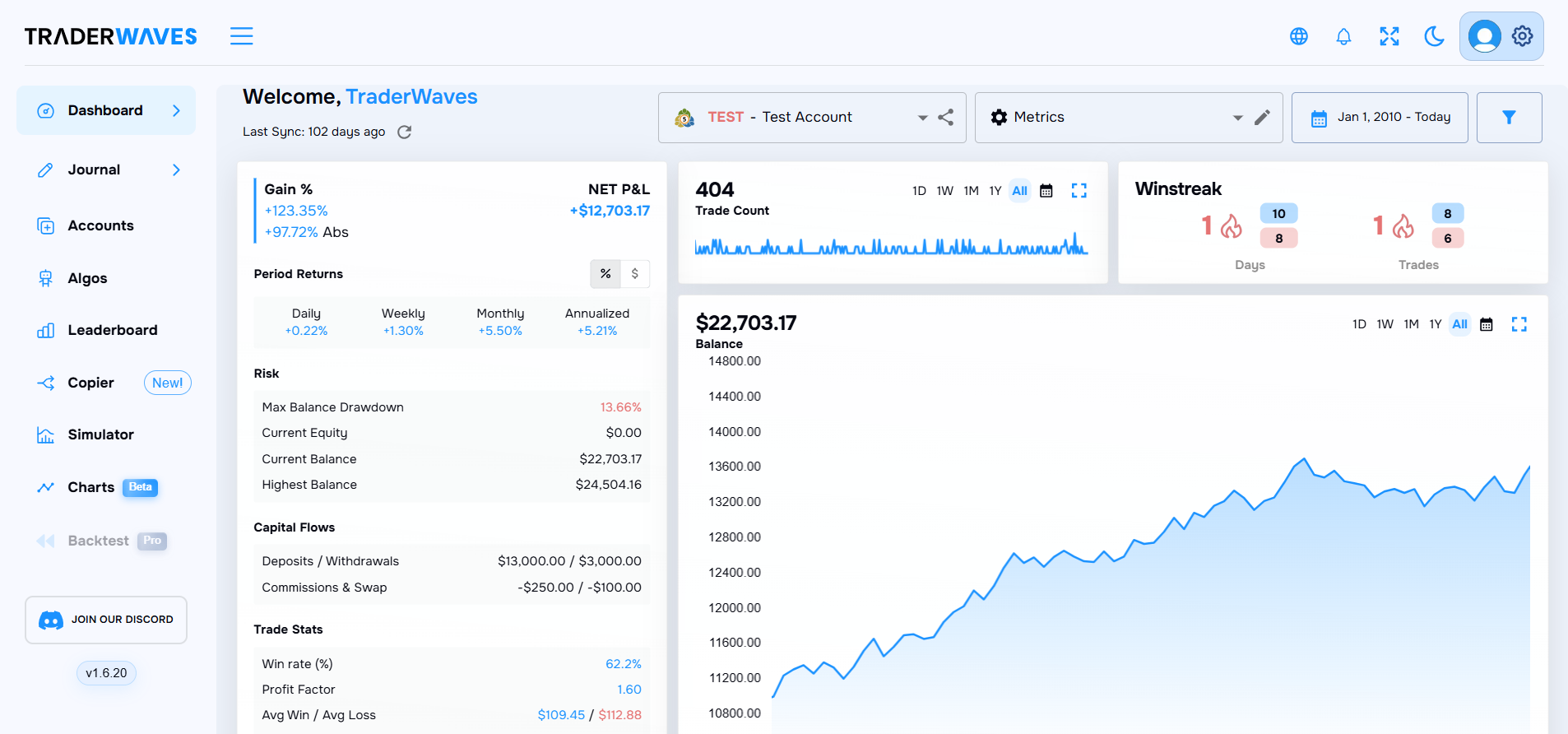
1. Créer votre compte
Commencez votre parcours TraderWaves avec l'inscription gratuite. Vous devrez saisir votre nom, votre e-mail et choisir un mot de passe sécurisé. Vous pouvez aussi utiliser la connexion Google pour une configuration plus rapide.
2. Connecter vos comptes de trading
Pour synchroniser automatiquement vos trades, connectez votre compte de trading en saisissant :
- Nom du broker
- Serveur de trading
- Numéro de compte & mot de passe
Vous pouvez ajouter votre premier compte de trading via l'invite de configuration du Dashboard ou en cliquant directement sur Accounts dans la barre latérale.
Donnez à votre compte un nom reconnaissable (p. ex. MT5 Demo Account) pour l'identifier facilement.
Note : Un guide pas à pas est disponible sur TraderWaves lors de l'inscription.
Vous voulez explorer TraderWaves avec un Demo Account ?
Si vous préférez voir d'abord comment TraderWaves fonctionne, sélectionnez Demo Account pour explorer nos fonctionnalités avec des vues demo Dashboard et Journal
- Nom du broker
- Serveur de trading
- Numéro de compte & mot de passe
Vous pouvez ajouter votre premier compte de trading via l'invite de configuration du Dashboard ou en cliquant directement sur Accounts dans la barre latérale.
Donnez à votre compte un nom reconnaissable (p. ex. MT5 Demo Account) pour l'identifier facilement.
Note : Un guide pas à pas est disponible sur TraderWaves lors de l'inscription.
Vous voulez explorer TraderWaves avec un Demo Account ?
Si vous préférez voir d'abord comment TraderWaves fonctionne, sélectionnez Demo Account pour explorer nos fonctionnalités avec des vues demo Dashboard et Journal
3. Personnaliser votre expérience
Maintenant que vos comptes sont configurés, personnalisez TraderWaves pour votre flux de travail. Ajoutez les widgets les plus importants pour votre progression de trading. Créez différents modèles de Dashboard, ajoutez et réorganisez les widgets pour trouver ce qui vous convient. Utilisez des tags personnalisés pour organiser vos stratégies, repérer les schémas comportementaux de trading et suivre votre progression.
4. Gérer plusieurs comptes & portfolios
TraderWaves vous permet de gérer plusieurs comptes de trading sans friction. Vous pouvez : créer des portfolios pour voir des comptes de différentes plateformes, centraliser vos statistiques en voyant toute votre progression de trading au même endroit, regrouper des stratégies dans des portfolios pour savoir ce qui fonctionne pour vous.
5. Tirer le meilleur parti de TraderWaves
Maintenant que tout est configuré, il est temps d'optimiser votre flux de trading. Profitez au maximum de TraderWaves en utilisant toutes les fonctionnalités disponibles pour trader plus intelligemment. Utilisez le trade journaling pour suivre vos trades passés et affiner votre stratégie. Surveillez les performance analytics pour identifier des schémas et améliorer la régularité.
Vous voulez plus d'insights pour maximiser votre succès ?
- Visitez notre Centre d'aide pour des articles techniques et des guides utilisateur.
- Rejoignez notre communauté Discord pour apprendre des utilisateurs TraderWaves expérimentés et rester informé des nouvelles fonctionnalités.
- Explorez le contenu de blog à venir sur les techniques de trading avancées et les mises à jour TraderWaves (Bientôt !)
Vous voulez plus d'insights pour maximiser votre succès ?
- Visitez notre Centre d'aide pour des articles techniques et des guides utilisateur.
- Rejoignez notre communauté Discord pour apprendre des utilisateurs TraderWaves expérimentés et rester informé des nouvelles fonctionnalités.
- Explorez le contenu de blog à venir sur les techniques de trading avancées et les mises à jour TraderWaves (Bientôt !)


