1. Se connecter à TraderWaves
Connectez-vous à TraderWaves avec la même adresse e-mail que celle utilisée lors de l'achat. Si nécessaire, réinitialisez votre mot de passe via la page de réinitialisation du mot de passe.
2. Accéder à la page Algos
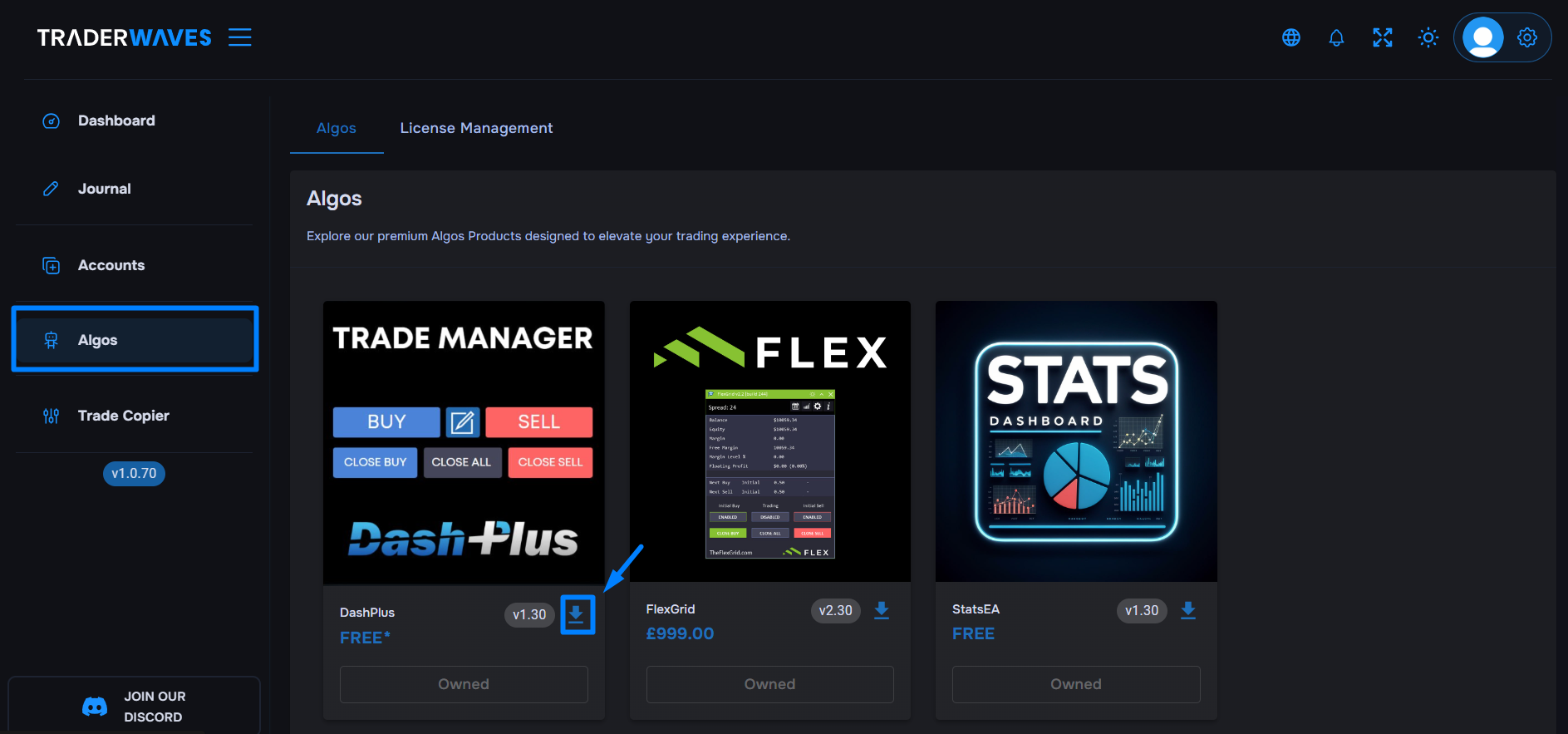
Une fois connecté, accédez à la page algos via la barre latérale gauche. Vous y verrez les produits algo disponibles, ceux que vous possédez étant mis en évidence pour une identification facile.
3. Télécharger votre Algo
Pour chaque algo que vous possédez, vous verrez le numéro de version ainsi qu'un bouton de téléchargement. Téléchargez le fichier d'algorithme (ex4/ex5) directement depuis cette page. Les nouvelles versions seront publiées ici dès qu'elles seront disponibles.
4. Configuration de la gestion des licences
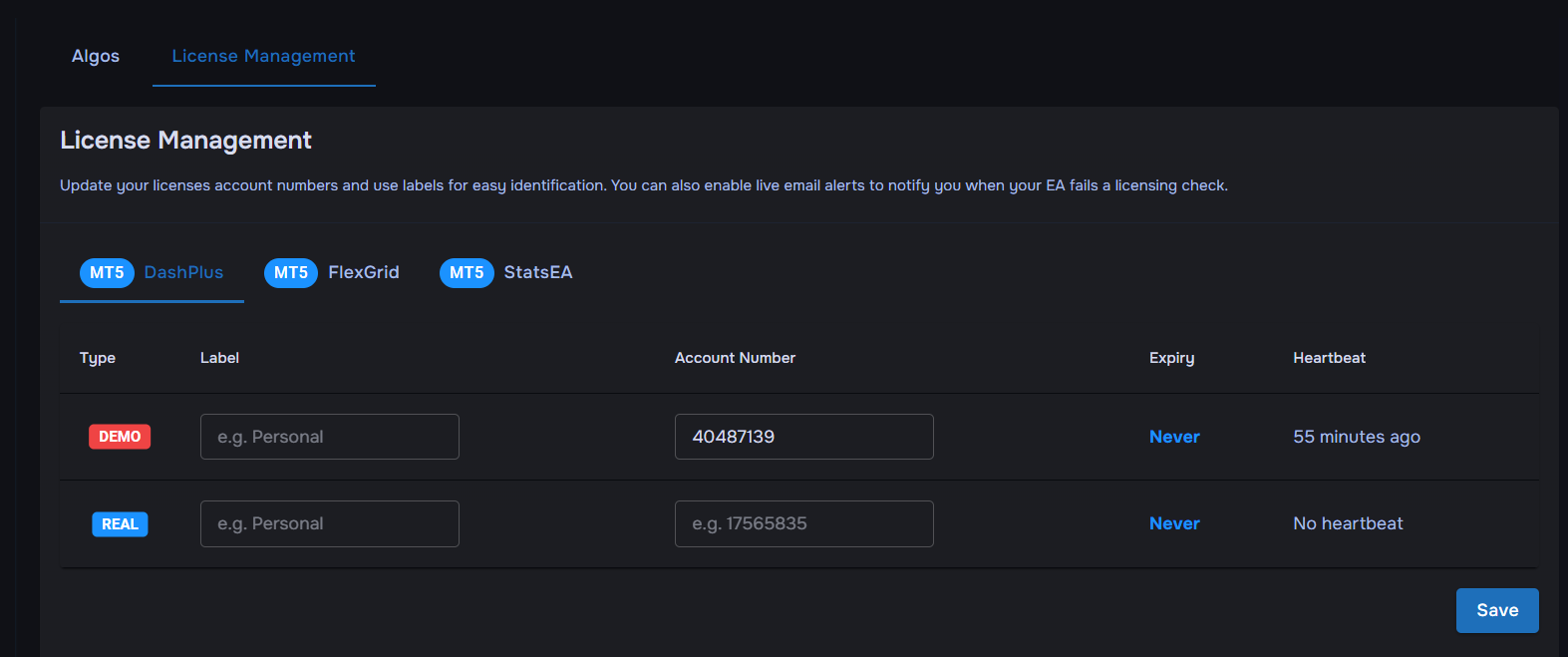
Accédez à l'onglet "license management" sur la page algos. Saisissez le numéro de compte de votre compte de trading (généralement fourni par votre broker par e-mail). Assurez-vous de saisir le numéro de compte dans le bon champ selon votre type de licence – live ou demo.
5. Activer les autorisations MT5
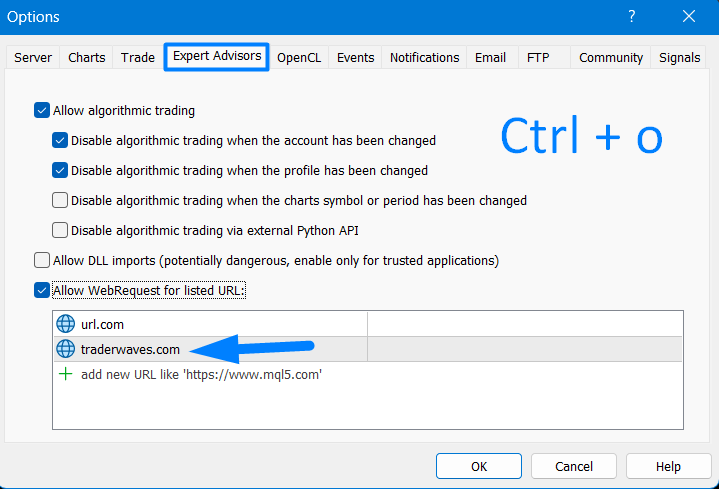
Autorisez MT5 à communiquer avec notre serveur de licences en allant dans Tools > Options (ou appuyez sur Ctrl+O) et en sélectionnant l'onglet "Expert Advisors". Activez "Allow Algorithm trading" et "Allow WebRequests for listed URL". Dans la section URL, saisissez traderwaves.com et cliquez sur "OK".
6. Installer votre Expert Advisor
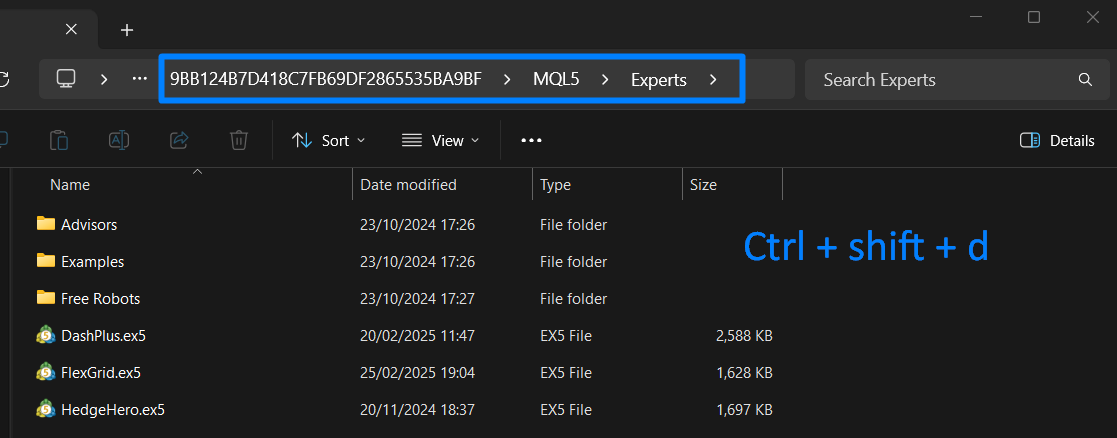
Placez le fichier ex4/ex5 téléchargé dans votre dossier Experts MT4/MT5. Le moyen le plus simple de localiser ce dossier est de cliquer sur File > Open Data Folder, puis d'accéder au dossier Experts. Vous pouvez créer un sous-dossier pour une meilleure organisation si vous le souhaitez.
7. Actualiser votre terminal
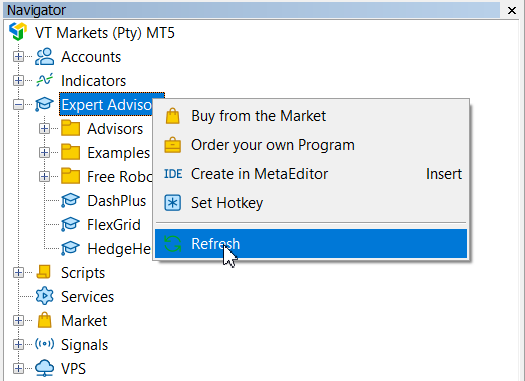
Après l'installation de l'EA, fermez l'explorateur de fichiers et actualisez votre Navigator Expert Advisors (appuyez sur Ctrl+N et cliquez sur "Refresh") ou redémarrez votre terminal. Votre Algo devrait maintenant apparaître et être prêt à être appliqué à votre graphique.