1. Iniciar sesión en TraderWaves
Inicia sesión en TraderWaves con el mismo email que usaste para la compra. Si es necesario, restablece tu contraseña usando la página de restablecimiento de contraseña.
2. Ir a la página de Algos
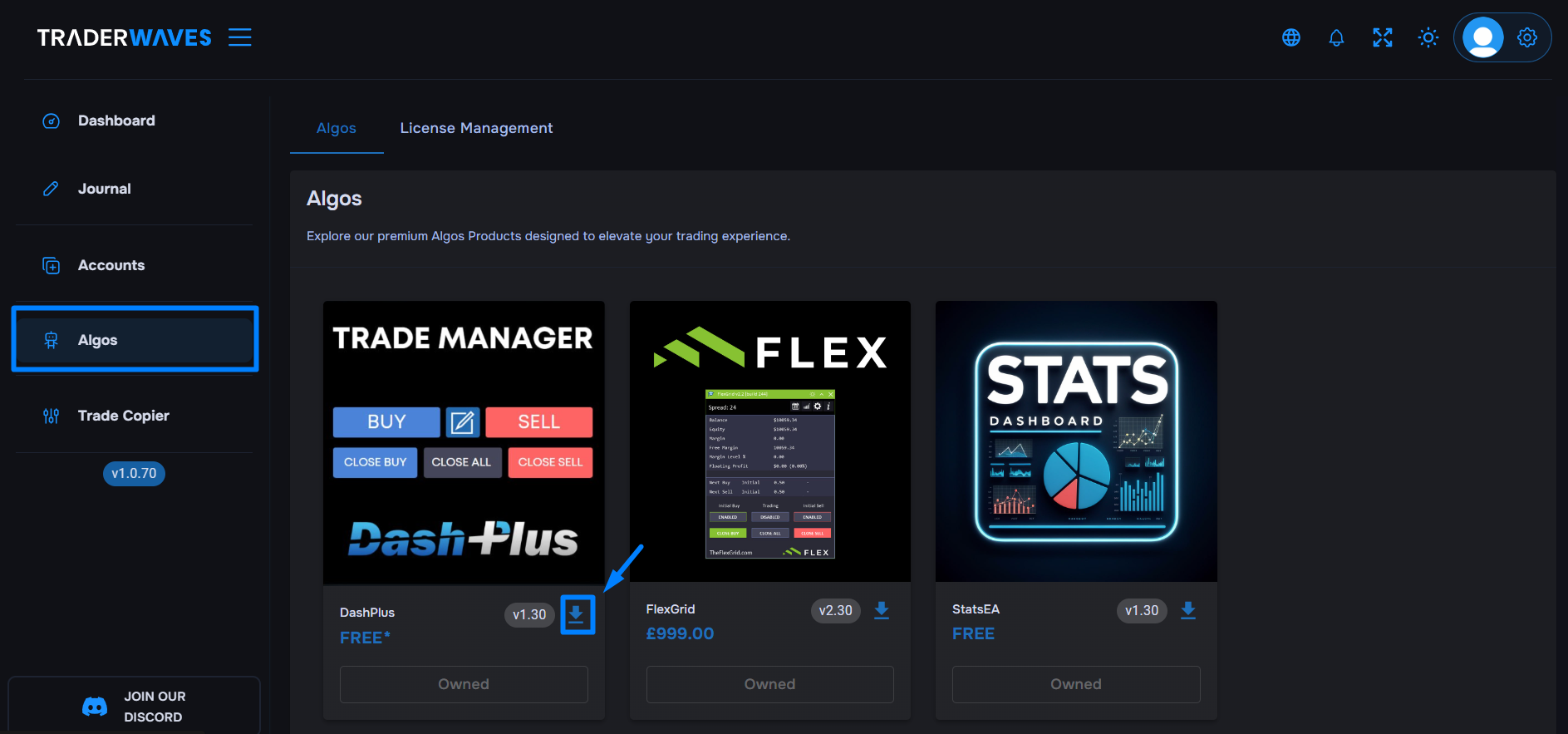
Una vez dentro, ve a la página de algos usando la barra lateral izquierda. Aquí puedes ver los productos algo disponibles, con los que posees resaltados para identificarlos fácilmente.
3. Descargar tu Algo
Para cada algo que poseas, verás el número de versión junto con un botón de descarga. Descarga el archivo del algoritmo (ex4/ex5) directamente desde esta página. Las nuevas versiones se publicarán aquí cuando estén disponibles.
4. Configuración de la gestión de licencias
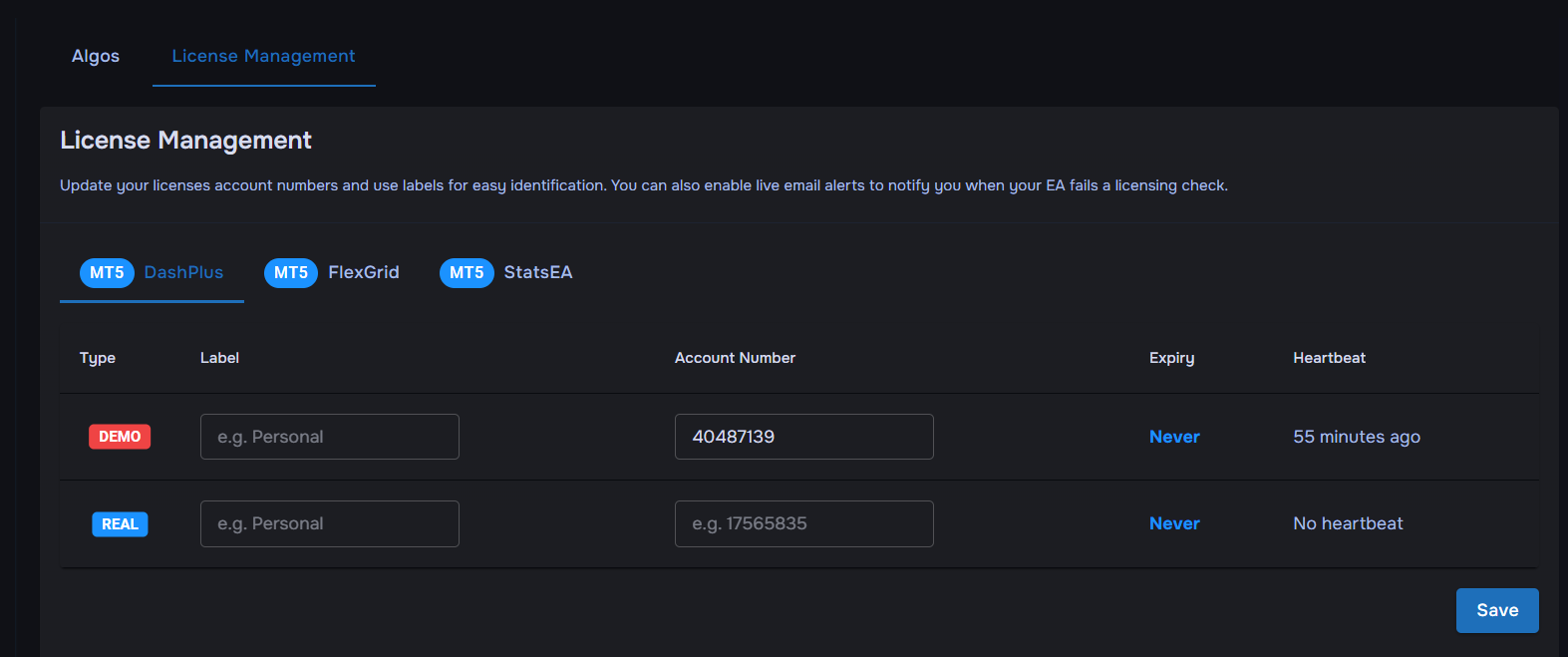
Ve a la pestaña "license management" en la página de algos. Introduce el número de cuenta de tu cuenta de trading (normalmente proporcionado por tu broker por email). Asegúrate de introducir el número de cuenta en el campo correcto según tu tipo de licencia: en vivo o demo.
5. Habilitar permisos de MT5
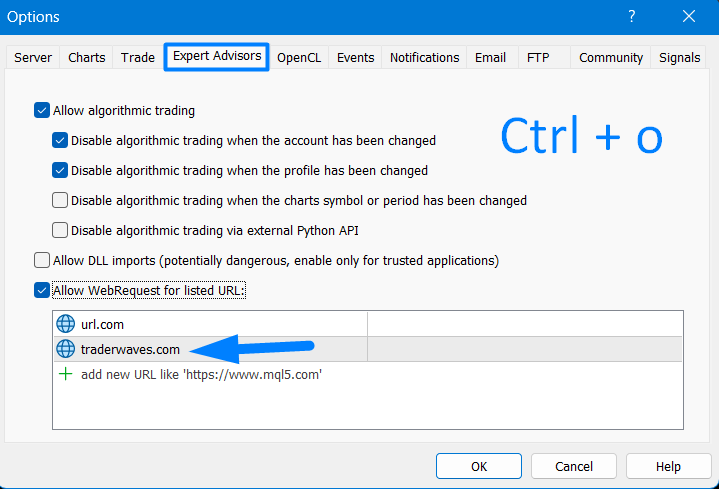
Permite que MT5 se comunique con nuestro servidor de licencias yendo a Tools > Options (o pulsa Ctrl+O) y seleccionando la pestaña "Expert Advisors". Activa "Allow Algorithm trading" y "Allow WebRequests for listed URL". En la sección de URL, escribe traderwaves.com y haz clic en "OK".
6. Instalar tu Expert Advisor
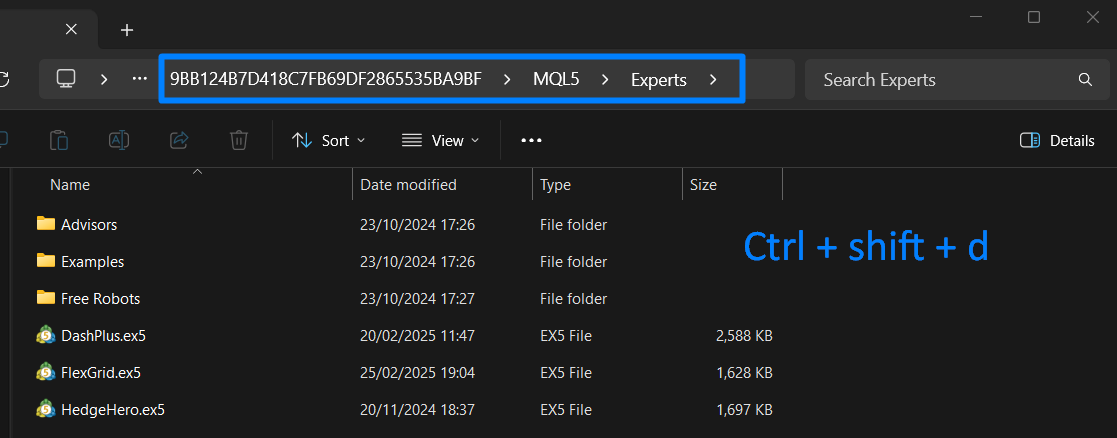
Coloca el archivo ex4/ex5 descargado dentro de tu carpeta Experts de MT4/MT5. La forma más fácil de localizar esta carpeta es hacer clic en File > Open Data Folder y luego ir a la carpeta Experts. Puedes crear una subcarpeta para organizarlo mejor si lo deseas.
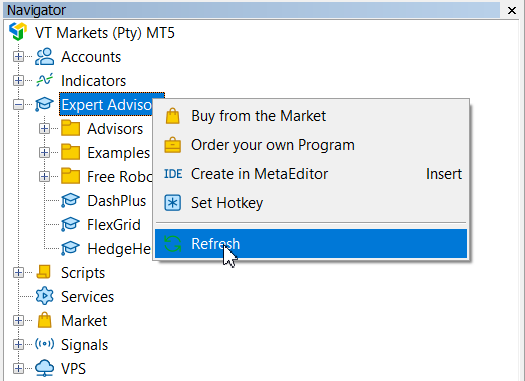
7. Actualizar tu terminal
Después de instalar el EA, cierra el explorador de archivos y actualiza tu Navigator Expert Advisors (pulsa Ctrl+N y haz clic en "Refresh") o reinicia tu terminal. Tu Algo debería aparecer ahora y estar listo para aplicarlo a tu gráfico.