1. Σύνδεση στο TraderWaves
Συνδεθείτε στο TraderWaves με το ίδιο email που χρησιμοποιήσατε για την αγορά. Αν χρειάζεται, επαναφέρετε τον κωδικό μέσω της σελίδας επαναφοράς κωδικού.
2. Μετάβαση στη σελίδα Algos
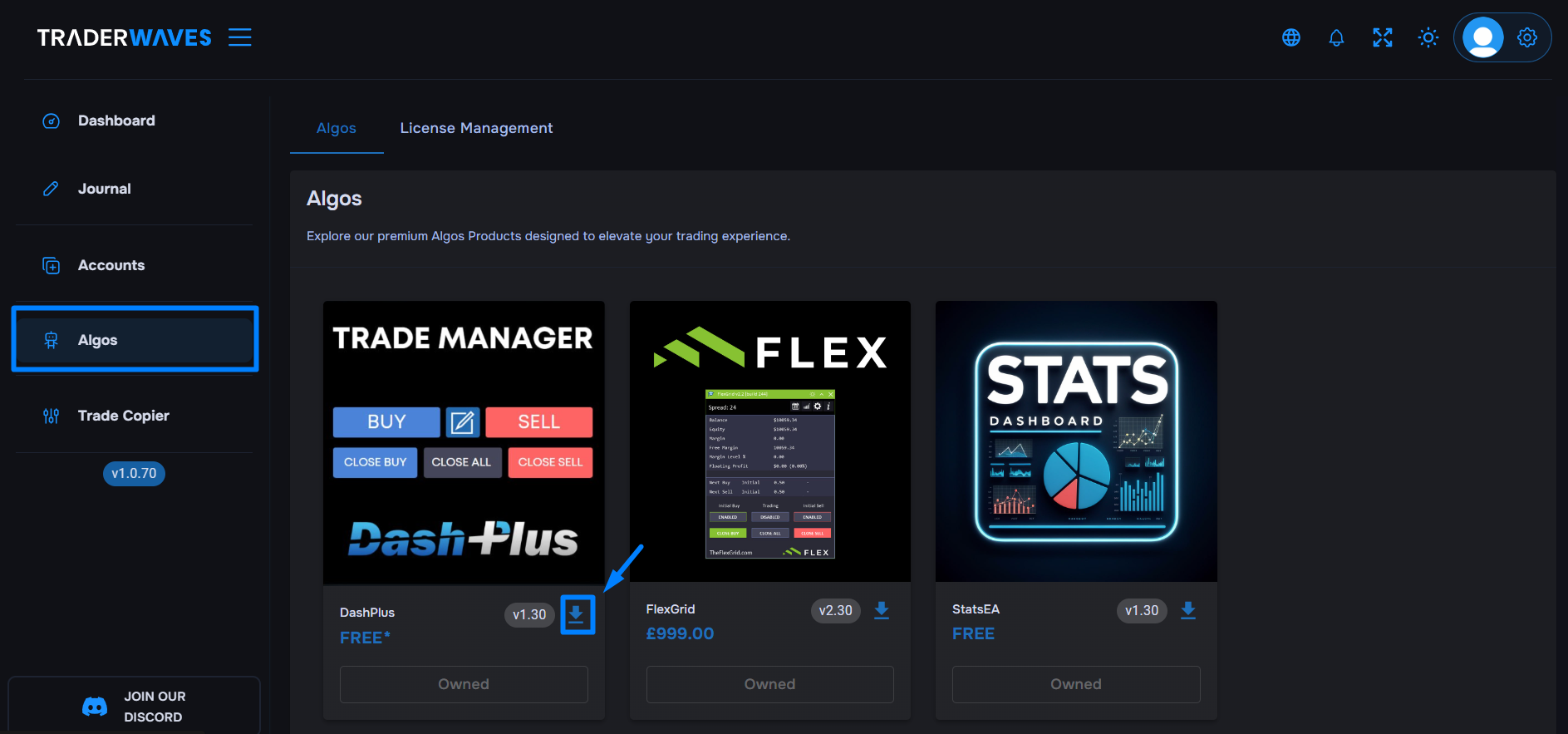
Μόλις συνδεθείτε, μεταβείτε στη σελίδα algos από την αριστερή πλευρική γραμμή. Εδώ μπορείτε να δείτε τα διαθέσιμα προϊόντα algo, με αυτά που κατέχετε επισημασμένα για εύκολη αναγνώριση.
3. Λήψη του Algo σας
Για κάθε algo που κατέχετε, θα δείτε τον αριθμό έκδοσης μαζί με κουμπί λήψης. Κατεβάστε το αρχείο αλγορίθμου (ex4/ex5) απευθείας από αυτή τη σελίδα. Νέες εκδόσεις θα δημοσιεύονται εδώ όταν γίνουν διαθέσιμες.
4. Ρύθμιση διαχείρισης αδειών
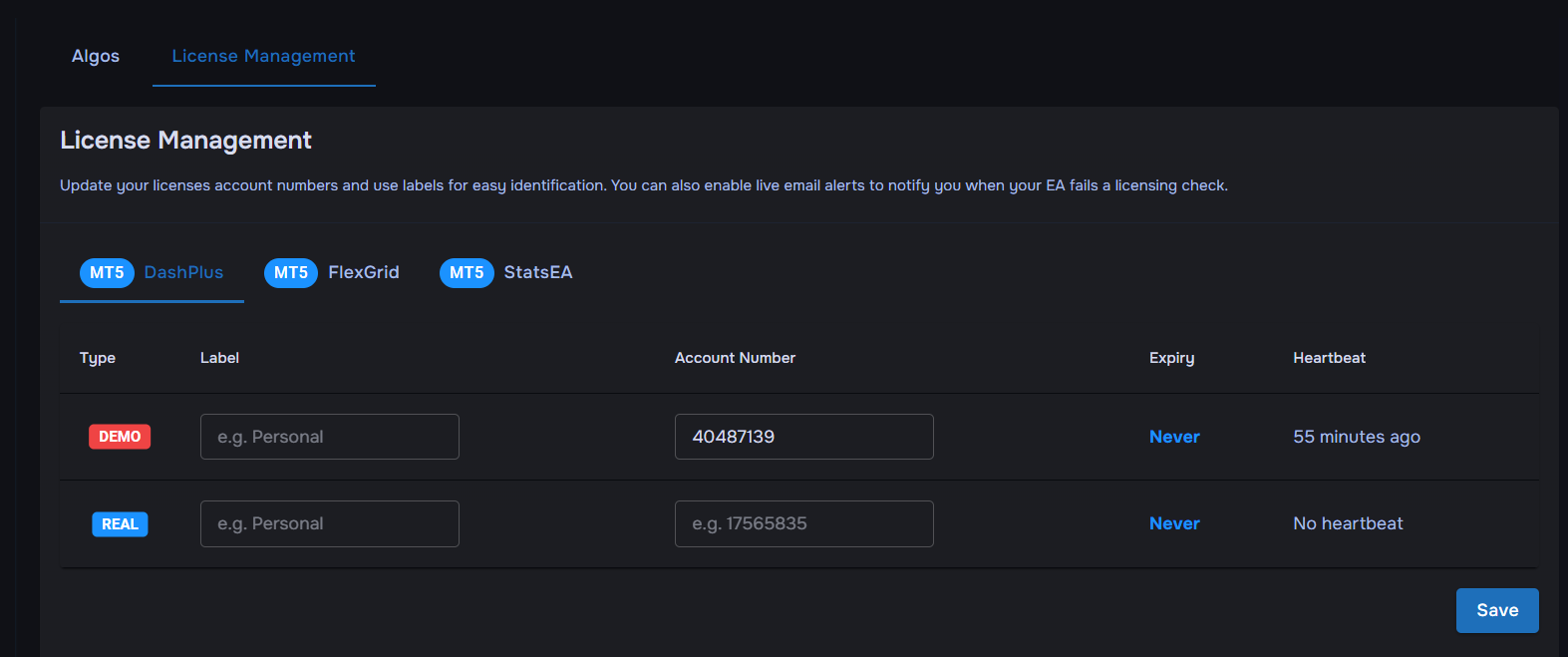
Μεταβείτε στην καρτέλα "license management" στη σελίδα algos. Εισαγάγετε τον αριθμό λογαριασμού του trading account σας (συνήθως παρέχεται από τον broker μέσω email). Βεβαιωθείτε ότι εισάγετε τον αριθμό στο σωστό πεδίο ανάλογα με τον τύπο άδειας – live ή demo.
5. Ενεργοποίηση δικαιωμάτων MT5
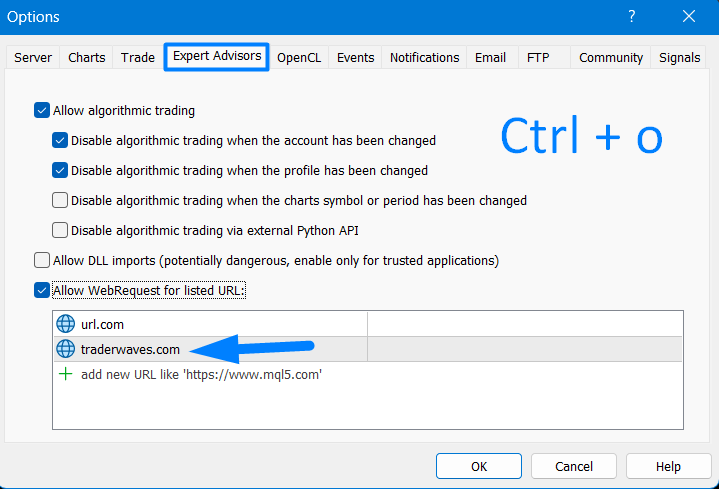
Επιτρέψτε στο MT5 να επικοινωνεί με τον διακομιστή αδειοδότησής μας μέσω Tools > Options (ή πατήστε Ctrl+O) και επιλέξτε την καρτέλα "Expert Advisors". Ενεργοποιήστε "Allow Algorithm trading" και "Allow WebRequests for listed URL". Στην ενότητα URL, πληκτρολογήστε traderwaves.com και κάντε κλικ "OK".
6. Εγκατάσταση Expert Advisor
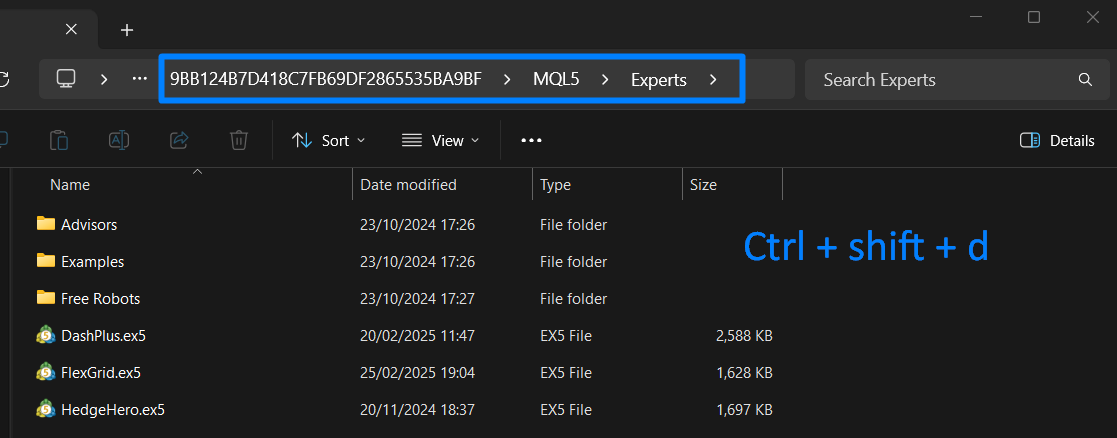
Τοποθετήστε το ληφθέν αρχείο ex4/ex5 στον φάκελο Experts του MT4/MT5. Ο ευκολότερος τρόπος να βρείτε αυτόν τον φάκελο είναι File > Open Data Folder και μετά μετάβαση στον φάκελο Experts. Μπορείτε να δημιουργήσετε υποφάκελο για καλύτερη οργάνωση.
7. Ανανέωση τερματικού
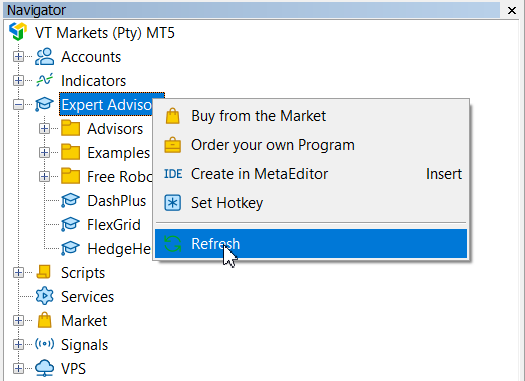
Μετά την εγκατάσταση του EA, κλείστε την εξερεύνηση αρχείων και ανανεώστε τον Navigator Expert Advisors (πατήστε Ctrl+N και κάντε κλικ "Refresh") ή επανεκκινήστε το τερματικό. Το Algo σας θα πρέπει τώρα να εμφανίζεται και να είναι έτοιμο για εφαρμογή στο γράφημα.