1. Bei TraderWaves anmelden
Melde dich bei TraderWaves mit derselben E-Mail an, die du beim Kauf verwendet hast. Setze bei Bedarf dein Passwort über die Passwort-Zurücksetzungsseite zurück.
2. Zur Algos-Seite navigieren
Nach dem Login navigiere über die linke Seitenleiste zur Algos-Seite. Hier siehst du die verfügbaren Algo-Produkte, wobei die von dir besessenen zur einfachen Identifikation hervorgehoben sind.
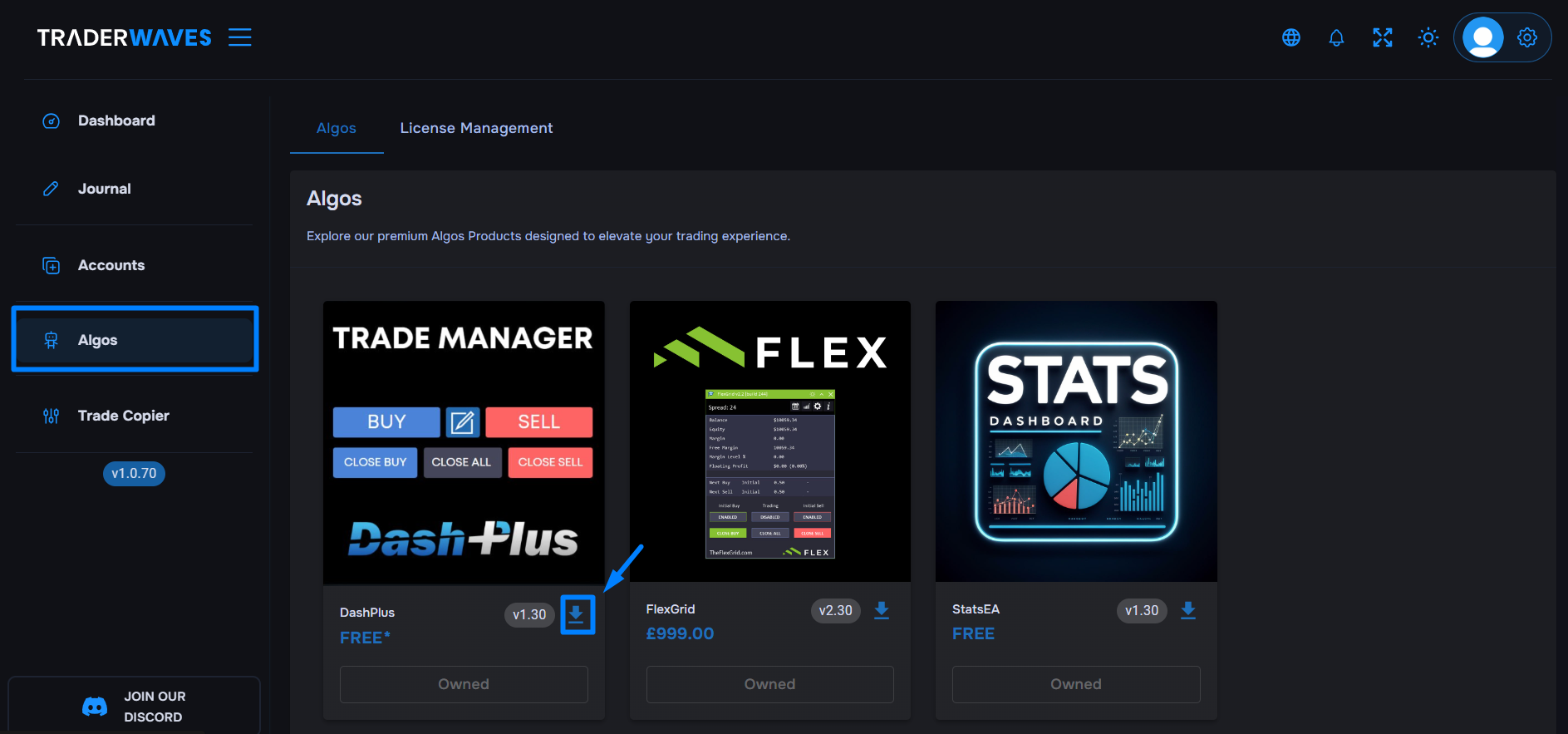
3. Deinen Algo herunterladen
Für jeden Algo, den du besitzt, siehst du die Versionsnummer zusammen mit einem Download-Button. Lade die Algorithmus-Datei (ex4/ex5) direkt von dieser Seite herunter. Neue Versionen werden hier veröffentlicht, sobald sie verfügbar sind.
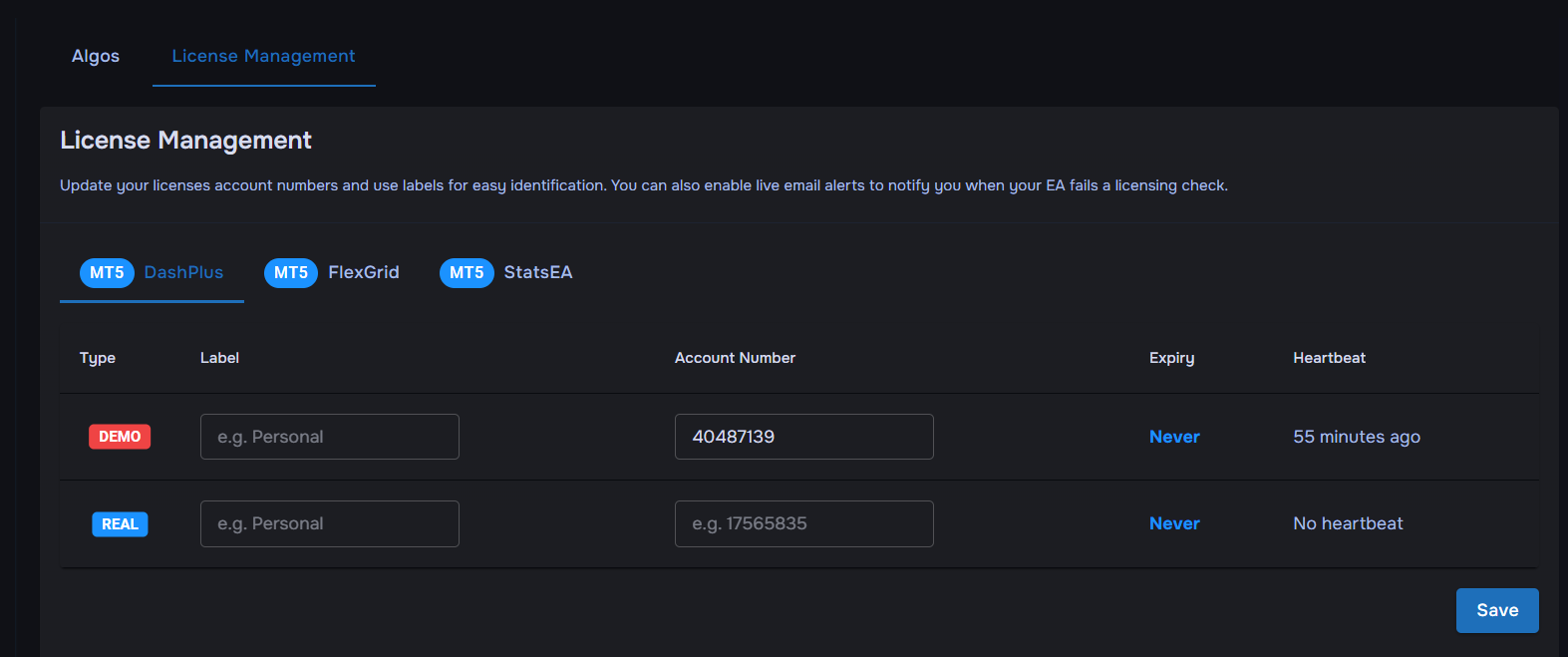
4. Lizenzverwaltung einrichten
Navigiere zum Tab "license management" auf der Algos-Seite. Gib die Kontonummer deines Trading-Kontos ein (in der Regel per E-Mail von deinem Broker bereitgestellt). Stelle sicher, dass du die Kontonummer im richtigen Feld entsprechend deinem Lizenztyp eingibst – Live oder Demo.
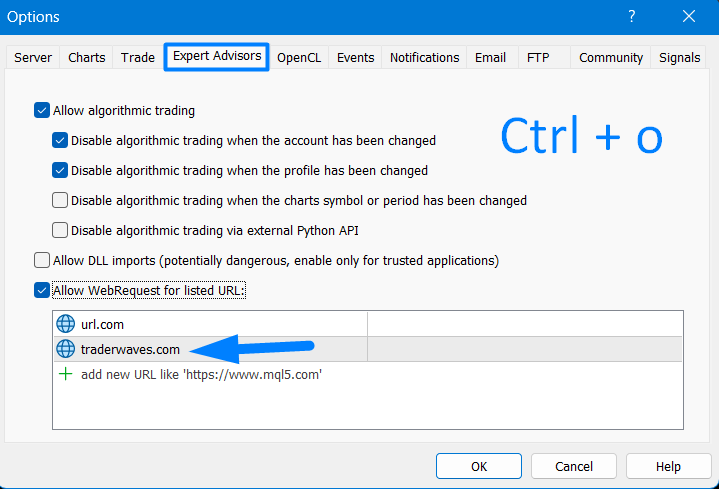
5. MT5-Berechtigungen aktivieren
Erlaube MT5 die Kommunikation mit unserem Lizenzserver, indem du zu Tools > Options navigierst (oder Ctrl+O drückst) und den Tab "Expert Advisors" auswählst. Aktiviere "Allow Algorithm trading" und "Allow WebRequests for listed URL". Gib im URL-Bereich traderwaves.com ein und klicke auf "OK".
6. Deinen Expert Advisor installieren
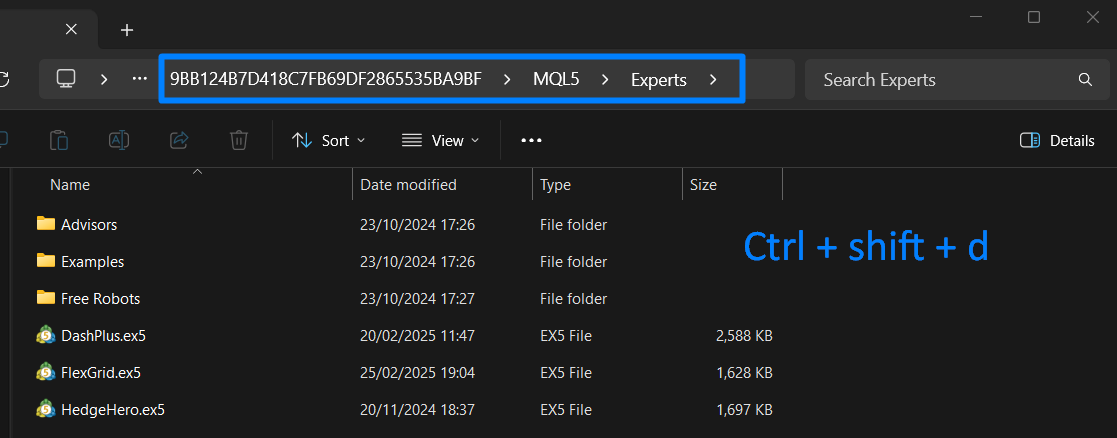
Lege die heruntergeladene ex4/ex5-Datei in deinen MT4/MT5 Experts-Ordner. Am einfachsten findest du diesen Ordner über File > Open Data Folder und navigierst dann zum Experts-Ordner. Du kannst bei Bedarf einen Unterordner zur besseren Organisation erstellen.
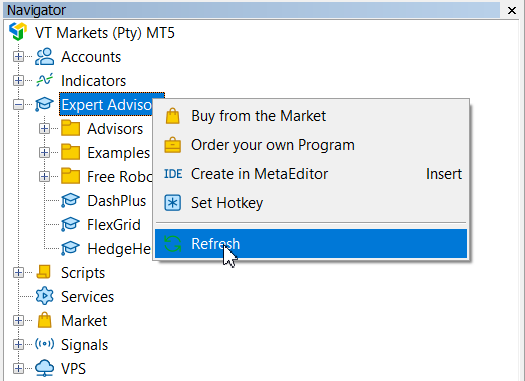
7. Terminal aktualisieren
Schließe nach der EA-Installation den Datei-Explorer und aktualisiere deinen Navigator Expert Advisors (drücke Ctrl+N und klicke auf "Refresh") oder starte dein Terminal neu. Dein Algo sollte nun erscheinen und bereit sein, auf dein Chart angewendet zu werden.