1. تسجيل الدخول إلى TraderWaves
سجّل الدخول إلى TraderWaves باستخدام نفس البريد الإلكتروني الذي استخدمته عند الشراء. إذا لزم الأمر، أعد تعيين كلمة المرور عبر صفحة إعادة تعيين كلمة المرور.
2. الانتقال إلى صفحة Algos
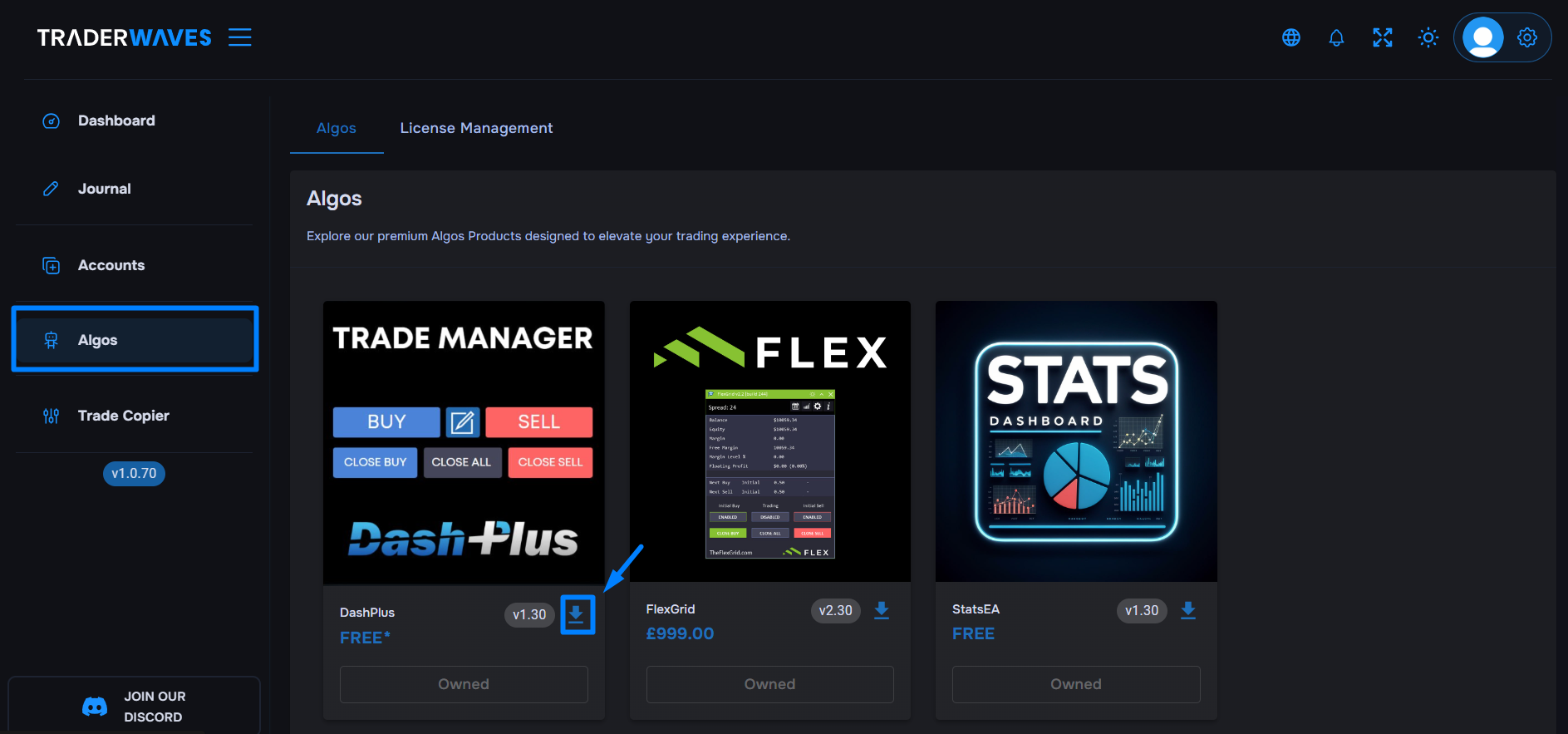
بعد تسجيل الدخول، انتقل إلى صفحة algos عبر الشريط الجانبي الأيسر. هنا يمكنك عرض منتجات algo المتاحة، مع تمييز ما تملكه لسهولة التعرف عليه.
3. تنزيل Algo الخاص بك
لكل algo تملكه، سترى رقم الإصدار مع زر التنزيل. نزّل ملف الخوارزمية (ex4/ex5) مباشرة من هذه الصفحة. سيتم نشر الإصدارات الجديدة هنا عند توفرها.
4. إعداد إدارة التراخيص
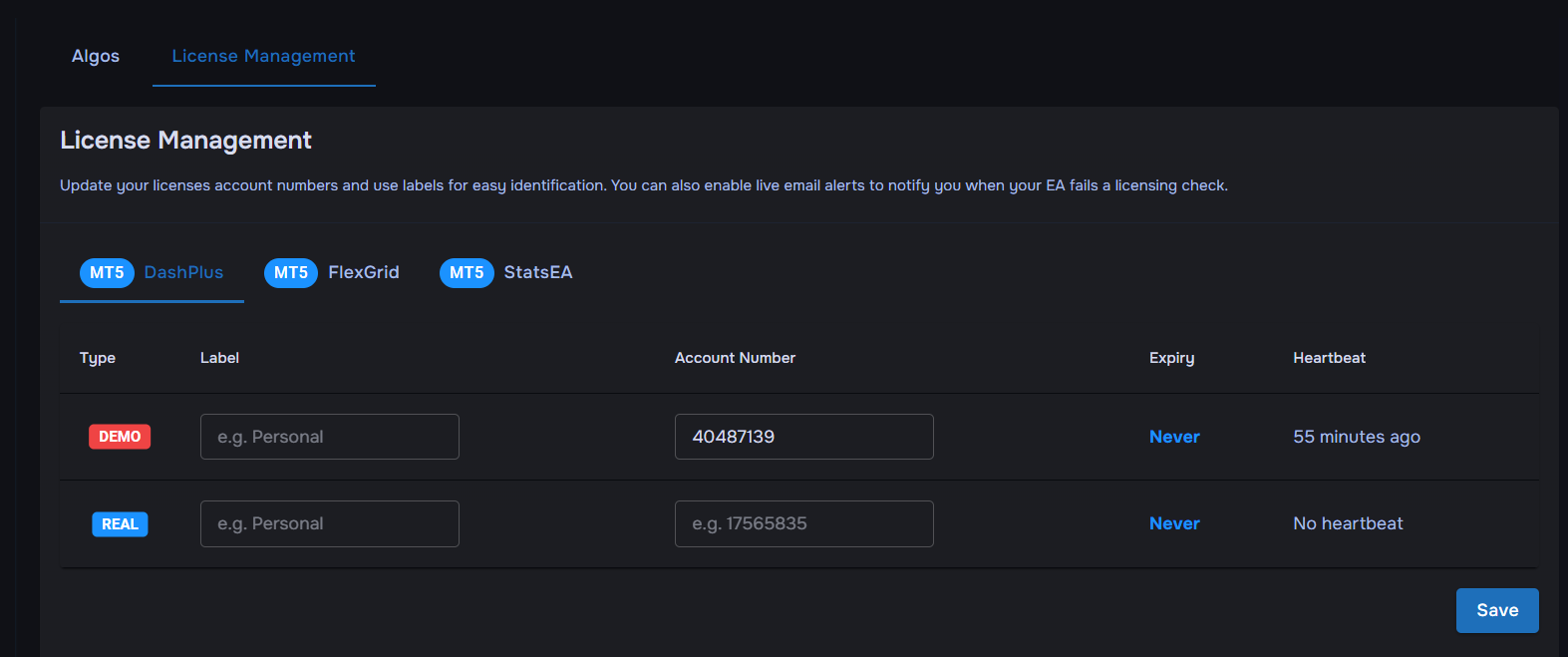
انتقل إلى علامة التبويب "license management" في صفحة algos. أدخل رقم حسابك التجاري (يُقدّم عادةً من الوسيط عبر البريد الإلكتروني). تأكد من إدخال رقم الحساب في الحقل الصحيح حسب نوع الترخيص – live أو demo.
5. تمكين أذونات MT5
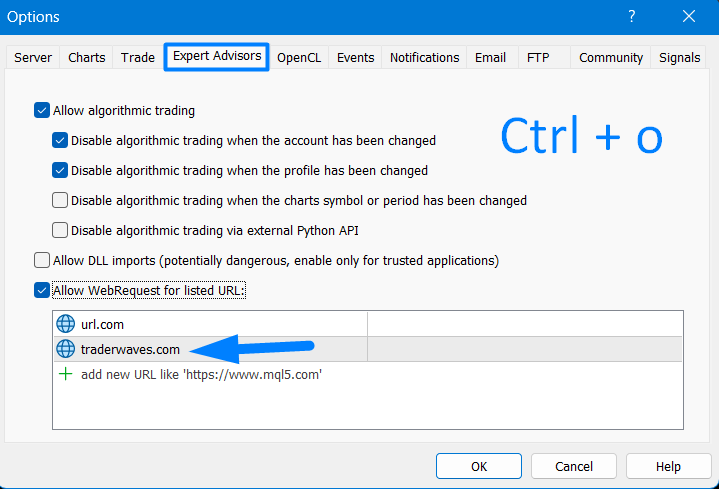
اسمح لـ MT5 بالتواصل مع خادم الترخيص لدينا عبر Tools > Options (أو اضغط Ctrl+O) واختر علامة التبويب "Expert Advisors". فعّل "Allow Algorithm trading" و"Allow WebRequests for listed URL". في قسم URL، اكتب traderwaves.com وانقر "OK".
6. تثبيت Expert Advisor
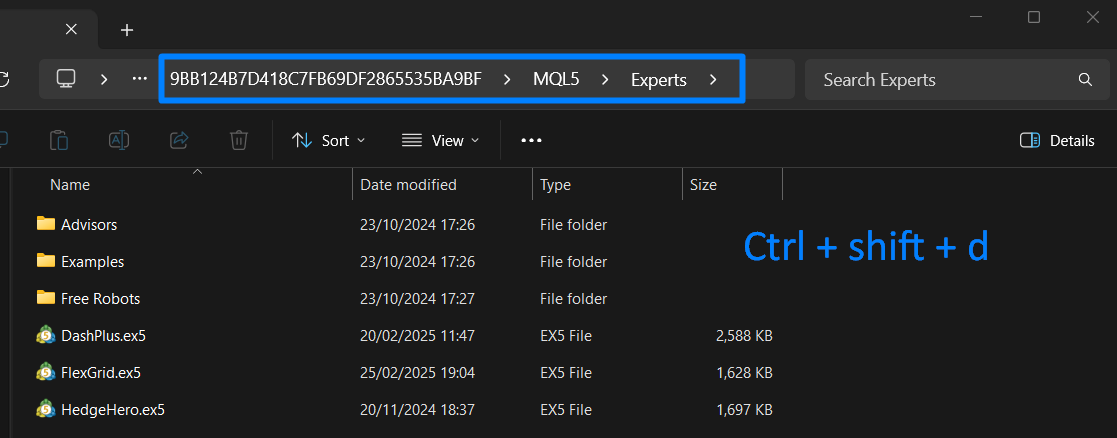
ضع ملف ex4/ex5 الذي تم تنزيله داخل مجلد Experts في MT4/MT5. أسهل طريقة لتحديد هذا المجلد هي النقر على File > Open Data Folder ثم الانتقال إلى مجلد Experts. يمكنك إنشاء مجلد فرعي لتنظيم أفضل إذا رغبت.
7. تحديث الطرفية
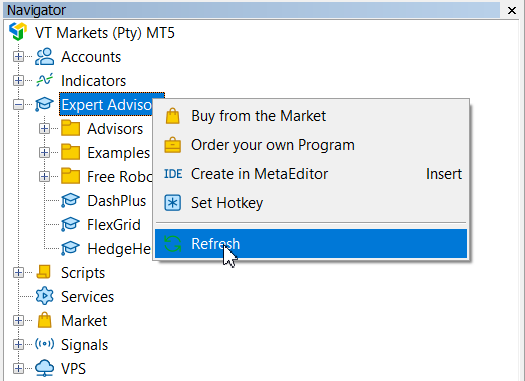
بعد تثبيت EA، أغلق مستكشف الملفات وحدّث Navigator Expert Advisors (اضغط Ctrl+N وانقر "Refresh") أو أعد تشغيل الطرفية. يجب أن يظهر Algo الآن وجاهزًا للتطبيق على الرسم البياني.