了解 Bitunix 账户类型
现货 vs 期货账户
在将 Bitunix 账户连接到 TraderWaves 之前,了解现货交易账户与期货交易账户的区别非常重要:
现货交易: 在现货交易中,您以当前市场价格买卖加密货币。您拥有实际的加密货币,可以提现到钱包。现货交易很简单 — 低买高卖。
期货交易: 期货交易涉及允许您投机加密货币未来价格的合约。您不拥有实际的加密货币,而是持有代表它的合约。期货交易提供杠杆,让您用更少的资金控制更大的仓位,但风险也更高。
这对 TraderWaves 的意义: TraderWaves 目前仅支持 Bitunix 的期货账户。这意味着您只能连接并导入 Bitunix 期货交易账户的交易数据。如果您同时持有现货和期货账户,请确保连接包含您想在 TraderWaves 中分析的交易的期货账户。
在将 Bitunix 账户连接到 TraderWaves 之前,了解现货交易账户与期货交易账户的区别非常重要:
现货交易: 在现货交易中,您以当前市场价格买卖加密货币。您拥有实际的加密货币,可以提现到钱包。现货交易很简单 — 低买高卖。
期货交易: 期货交易涉及允许您投机加密货币未来价格的合约。您不拥有实际的加密货币,而是持有代表它的合约。期货交易提供杠杆,让您用更少的资金控制更大的仓位,但风险也更高。
这对 TraderWaves 的意义: TraderWaves 目前仅支持 Bitunix 的期货账户。这意味着您只能连接并导入 Bitunix 期货交易账户的交易数据。如果您同时持有现货和期货账户,请确保连接包含您想在 TraderWaves 中分析的交易的期货账户。
什么是 API 密钥?
了解 API 密钥
API(Application Programming Interface)密钥就像数字凭证,允许应用程序安全地相互通信。可以将其视为用户名和密码的组合,但专为程序间通信而设计。
对于 Bitunix 和 TraderWaves:
• API Key (API 密钥): 就像您的用户名 — 它向 TraderWaves 标识您的账户
• Secret Key: 就像您的密码 — 它证明您授权 TraderWaves 访问您的数据
安全说明: 当您向 TraderWaves 提供这些密钥时,我们仅请求只读访问。这意味着 TraderWaves 可以导入您的期货交易历史和账户数据,但不能且永远不会在您的账户上执行任何交易操作。您的资金和交易决策完全由您掌控。
API(Application Programming Interface)密钥就像数字凭证,允许应用程序安全地相互通信。可以将其视为用户名和密码的组合,但专为程序间通信而设计。
对于 Bitunix 和 TraderWaves:
• API Key (API 密钥): 就像您的用户名 — 它向 TraderWaves 标识您的账户
• Secret Key: 就像您的密码 — 它证明您授权 TraderWaves 访问您的数据
安全说明: 当您向 TraderWaves 提供这些密钥时,我们仅请求只读访问。这意味着 TraderWaves 可以导入您的期货交易历史和账户数据,但不能且永远不会在您的账户上执行任何交易操作。您的资金和交易决策完全由您掌控。
步骤 2:创建 API 密钥
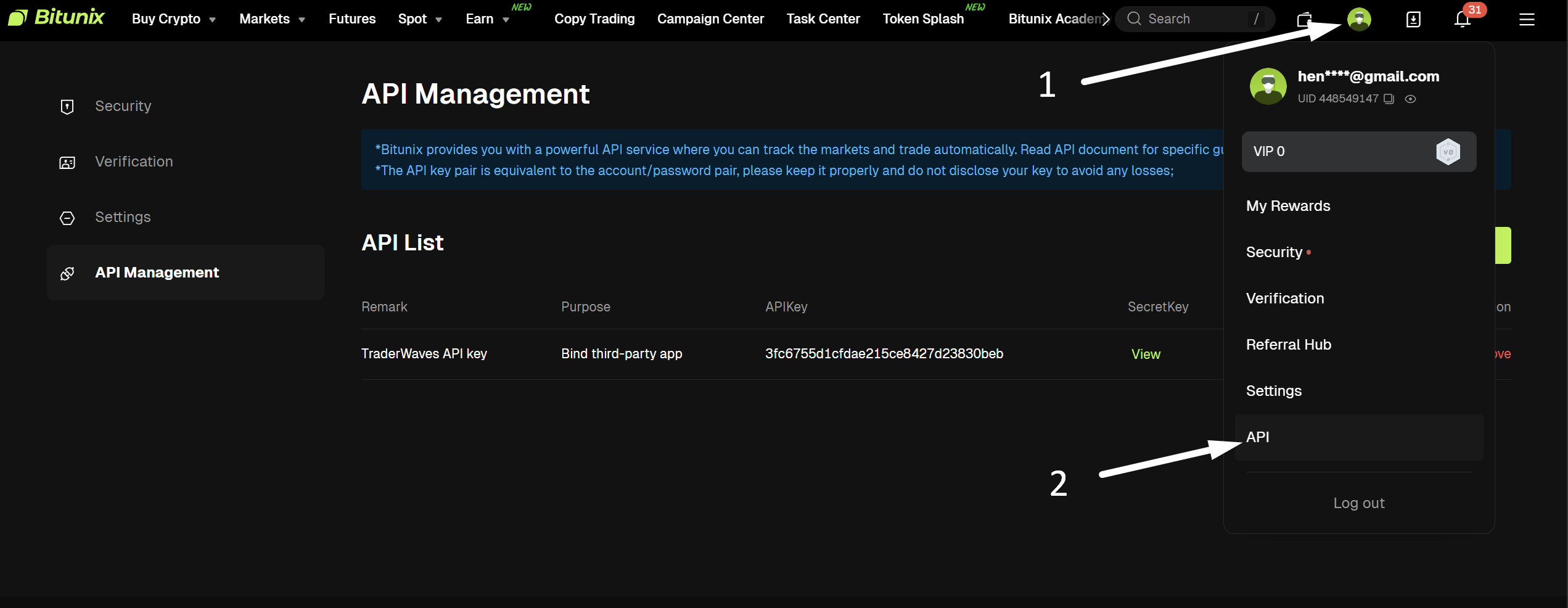
进入 API 管理页面后,您需要为 TraderWaves 创建一个新的 API 密钥:
1. 找到 "Create API (创建 API)" 或 "Create API Key (创建 API 密钥)" 按钮并点击
2. 您将看到一个配置新 API 密钥的表单
3. 在 "Note (备注)" 字段中输入:TraderWaves API Key (TraderWaves API 密钥)(这有助于您以后识别该密钥)
4. 在 "Purpose (用途)" 部分选择:Bind third-party app (绑定第三方应用)
5. 在 "Permission (权限)" 中选择:Read-only (只读)
重要安全信息:
"Bind third-party app (绑定第三方应用)" 目的配合 "Read-only (只读)" 权限专为 TraderWaves 等应用程序设计。此配置确保:
• TraderWaves 只能读取您的期货交易数据和账户信息
• TraderWaves 不能执行任何交易或修改您的账户设置
• 您的资金和交易决策完全由您掌控
• 连接安全并遵循 Bitunix 安全最佳实践
1. 找到 "Create API (创建 API)" 或 "Create API Key (创建 API 密钥)" 按钮并点击
2. 您将看到一个配置新 API 密钥的表单
3. 在 "Note (备注)" 字段中输入:TraderWaves API Key (TraderWaves API 密钥)(这有助于您以后识别该密钥)
4. 在 "Purpose (用途)" 部分选择:Bind third-party app (绑定第三方应用)
5. 在 "Permission (权限)" 中选择:Read-only (只读)
重要安全信息:
"Bind third-party app (绑定第三方应用)" 目的配合 "Read-only (只读)" 权限专为 TraderWaves 等应用程序设计。此配置确保:
• TraderWaves 只能读取您的期货交易数据和账户信息
• TraderWaves 不能执行任何交易或修改您的账户设置
• 您的资金和交易决策完全由您掌控
• 连接安全并遵循 Bitunix 安全最佳实践
步骤 3:完成安全验证
在 Bitunix 生成 API 密钥之前,您需要完成安全验证步骤:
1. 填写 API 密钥表单后,点击 "Submit (提交)"
2. Bitunix 将向您注册的电子邮件地址发送验证码
3. 检查您的电子邮件获取验证码
4. 在提供的字段中输入验证码
5. 如需要,可点击 "Resend (重新发送)" 获取新验证码
6. 验证成功后,Bitunix 将生成并显示您的 API 密钥
1. 填写 API 密钥表单后,点击 "Submit (提交)"
2. Bitunix 将向您注册的电子邮件地址发送验证码
3. 检查您的电子邮件获取验证码
4. 在提供的字段中输入验证码
5. 如需要,可点击 "Resend (重新发送)" 获取新验证码
6. 验证成功后,Bitunix 将生成并显示您的 API 密钥
步骤 4:复制 API 密钥
验证成功后,Bitunix 将显示您的 API 密钥。您需要复制两个密钥:
需要两个密钥:
1. API Key (API 密钥): 一长串字母和数字(例如 70261334116af1685e03173eabb18a96)
2. Secret Key: 另一长串字母和数字(例如 a722e56a207d82c98c26a5343d878db0)
重要:
• 按显示内容精确复制两个密钥 — 区分大小写
• 安全存储这些密钥 — 离开此页面后将无法再次查看 Secret Key
• 如果丢失 Secret Key,需要删除旧 API 密钥并创建新的
• 使用每个密钥旁边的复制按钮,确保获取完整密钥且无多余空格
需要两个密钥:
1. API Key (API 密钥): 一长串字母和数字(例如 70261334116af1685e03173eabb18a96)
2. Secret Key: 另一长串字母和数字(例如 a722e56a207d82c98c26a5343d878db0)
重要:
• 按显示内容精确复制两个密钥 — 区分大小写
• 安全存储这些密钥 — 离开此页面后将无法再次查看 Secret Key
• 如果丢失 Secret Key,需要删除旧 API 密钥并创建新的
• 使用每个密钥旁边的复制按钮,确保获取完整密钥且无多余空格
步骤 5:连接到 TraderWaves
现在您已拥有 API 密钥,是时候将 Bitunix 账户连接到 TraderWaves 了:
1. 登录您的 TraderWaves 账户
2. 从仪表板点击 "Add Account (添加账户)"
3. 从支持的平台列表中选择 Bitunix
4. 在第一个字段中输入 API Key (API 密钥)
5. 在第二个字段中输入 Secret Key
6. 点击 "Confirm (确认)" 完成连接
接下来会发生什么:
• TraderWaves 将通过 Bitunix 验证您的 API 密钥
• 如果成功,您的账户将被连接并开始同步
• 您的交易历史将自动开始导入
• 您将在 TraderWaves 仪表板中看到 Bitunix 账户
故障排除:
如果连接失败,请仔细核对:
• 两个 API 密钥是否正确复制且无多余空格
• 密钥是否来自 "Read-only (只读)" 且目的为 "Bind third-party app (绑定第三方应用)" 的 API 密钥
• 您的 Bitunix 账户是否处于活跃状态且未被限制
1. 登录您的 TraderWaves 账户
2. 从仪表板点击 "Add Account (添加账户)"
3. 从支持的平台列表中选择 Bitunix
4. 在第一个字段中输入 API Key (API 密钥)
5. 在第二个字段中输入 Secret Key
6. 点击 "Confirm (确认)" 完成连接
接下来会发生什么:
• TraderWaves 将通过 Bitunix 验证您的 API 密钥
• 如果成功,您的账户将被连接并开始同步
• 您的交易历史将自动开始导入
• 您将在 TraderWaves 仪表板中看到 Bitunix 账户
故障排除:
如果连接失败,请仔细核对:
• 两个 API 密钥是否正确复制且无多余空格
• 密钥是否来自 "Read-only (只读)" 且目的为 "Bind third-party app (绑定第三方应用)" 的 API 密钥
• 您的 Bitunix 账户是否处于活跃状态且未被限制
验证与后续步骤
验证您的连接
连接后,您可以验证一切是否正常运行:
1. 检查仪表板: 您的 Bitunix 账户应出现在 TraderWaves 仪表板中
2. 查看交易数据: 您最近的期货交易应开始出现在交易日志中
3. 监控同步状态: 查找显示数据正在导入的同步指示器
TraderWaves 将导入的内容:
• 期货交易历史和绩效数据
• 账户余额和权益信息
• 未平仓期货头寸(如有)
• 来自期货账户的交易统计和指标
安全提醒:
请记住,TraderWaves 仅对您的期货账户具有只读访问权限。我们无法:
• 代您执行任何交易
• 从您的账户提取资金
• 修改您的账户设置
• 访问期货交易数据以外的个人信息
需要帮助?
如果在连接过程中遇到任何问题:
• 查看我们的 帮助中心 获取更多故障排除指南
• 联系我们的支持团队 info@traderwaves.com
• 加入我们的 Discord 社区 获取实时帮助
连接后,您可以验证一切是否正常运行:
1. 检查仪表板: 您的 Bitunix 账户应出现在 TraderWaves 仪表板中
2. 查看交易数据: 您最近的期货交易应开始出现在交易日志中
3. 监控同步状态: 查找显示数据正在导入的同步指示器
TraderWaves 将导入的内容:
• 期货交易历史和绩效数据
• 账户余额和权益信息
• 未平仓期货头寸(如有)
• 来自期货账户的交易统计和指标
安全提醒:
请记住,TraderWaves 仅对您的期货账户具有只读访问权限。我们无法:
• 代您执行任何交易
• 从您的账户提取资金
• 修改您的账户设置
• 访问期货交易数据以外的个人信息
需要帮助?
如果在连接过程中遇到任何问题:
• 查看我们的 帮助中心 获取更多故障排除指南
• 联系我们的支持团队 info@traderwaves.com
• 加入我们的 Discord 社区 获取实时帮助