1. 创建账户
通过免费注册开始您的 TraderWaves 之旅。您需要输入姓名、电子邮件并选择安全密码。也可以使用 Google 登录以更快完成设置。
2. 连接交易账户
要自动同步交易,您可以通过输入以下信息连接交易账户:
- 经纪商名称
- 交易服务器
- 账户号码和密码
您可以通过 Dashboard 设置提示或在侧边栏直接点击 Accounts 添加第一个交易账户。
为账户设置易识别的名称(例如 MT5 Demo Account)以便识别。
注意:注册时 TraderWaves 上有分步教程。
想用 Demo Account 探索 TraderWaves?
如果您想先了解 TraderWaves 如何工作,可以选择 Demo Account,通过 demo Dashboard 和 Journal 视图探索我们的功能
- 经纪商名称
- 交易服务器
- 账户号码和密码
您可以通过 Dashboard 设置提示或在侧边栏直接点击 Accounts 添加第一个交易账户。
为账户设置易识别的名称(例如 MT5 Demo Account)以便识别。
注意:注册时 TraderWaves 上有分步教程。
想用 Demo Account 探索 TraderWaves?
如果您想先了解 TraderWaves 如何工作,可以选择 Demo Account,通过 demo Dashboard 和 Journal 视图探索我们的功能
3. 自定义体验
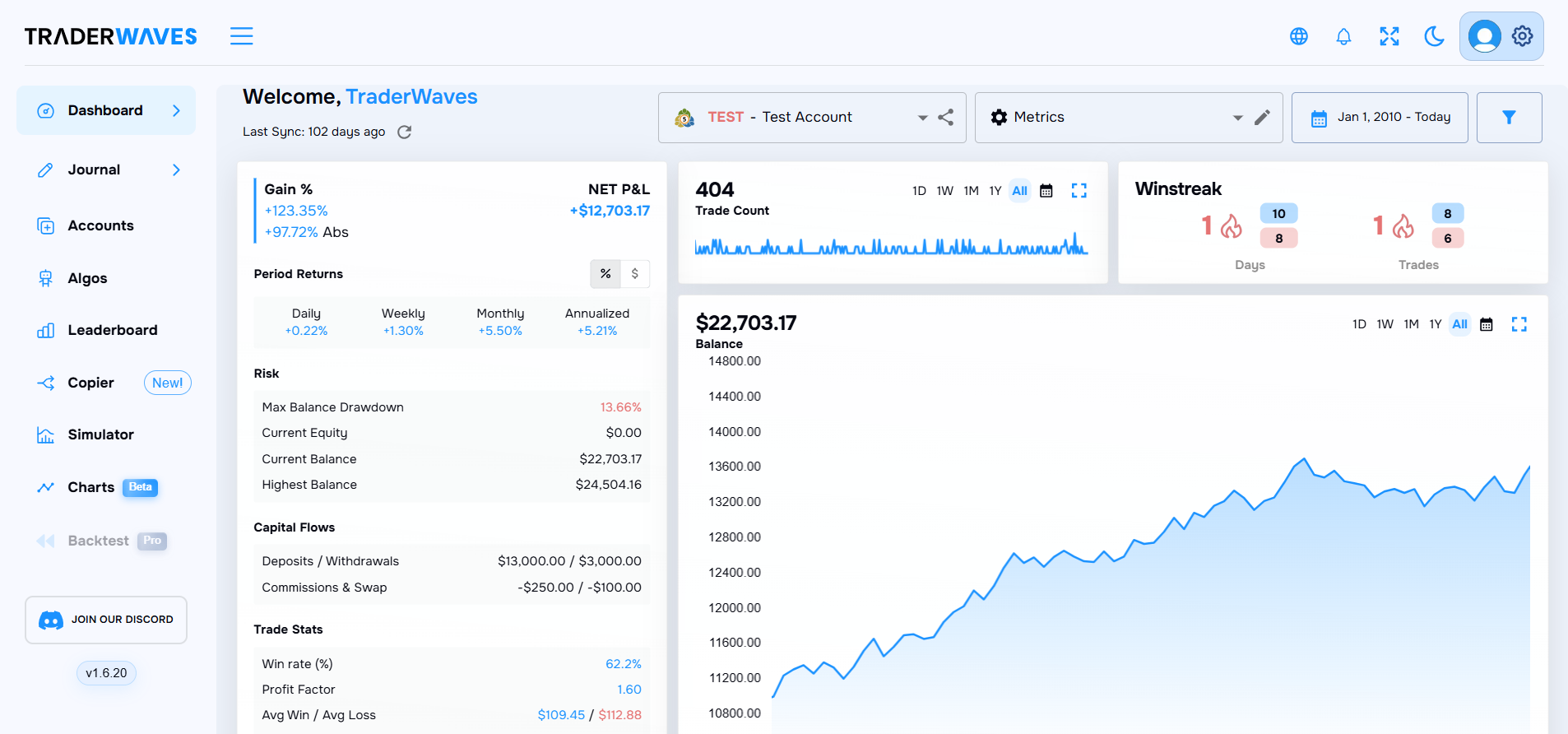
账户设置完成后,根据个人工作流程定制 TraderWaves。添加对交易进度最重要的 widget。创建不同的 Dashboard 模板,添加并重新排列 widget 以找到最适合您的配置。使用 custom tag 组织策略、发现交易行为模式并监控进度。
4. 管理多个账户和 portfolio
TraderWaves 让您无缝管理多个交易账户。您可以:创建 portfolio 以查看来自不同平台的交易账户,在一处查看所有交易进度以集中统计数据,并在 portfolio 中分组策略以了解什么适合您。
5. 充分利用 TraderWaves
设置完成后,是时候优化交易工作流程了。利用所有可用功能更智能地交易,充分发挥 TraderWaves 的价值。使用 trade journaling 跟踪过往交易并完善策略。监控 performance analytics 以识别模式并提高一致性。
想要更多见解以最大化成功?
- 访问我们的帮助中心获取技术文章和用户指南。
- 加入我们的Discord 社区,向经验丰富的 TraderWaves 用户学习并了解新功能。
- 探索即将推出的博客内容,了解高级交易技巧和 TraderWaves 更新(即将推出!)
想要更多见解以最大化成功?
- 访问我们的帮助中心获取技术文章和用户指南。
- 加入我们的Discord 社区,向经验丰富的 TraderWaves 用户学习并了解新功能。
- 探索即将推出的博客内容,了解高级交易技巧和 TraderWaves 更新(即将推出!)