1. Mag-login sa TraderWaves
Mag-login sa TraderWaves gamit ang parehong email na ginamit mo sa pagbili. Kung kailangan, i-reset ang password gamit ang password reset page.
2. Pumunta sa Algos Page
Kapag naka-login na, pumunta sa algos page gamit ang sidebar sa kaliwa. Dito makikita mo ang available algo products, na naka-highlight ang mga pagmamay-ari mo para madaling makilala.
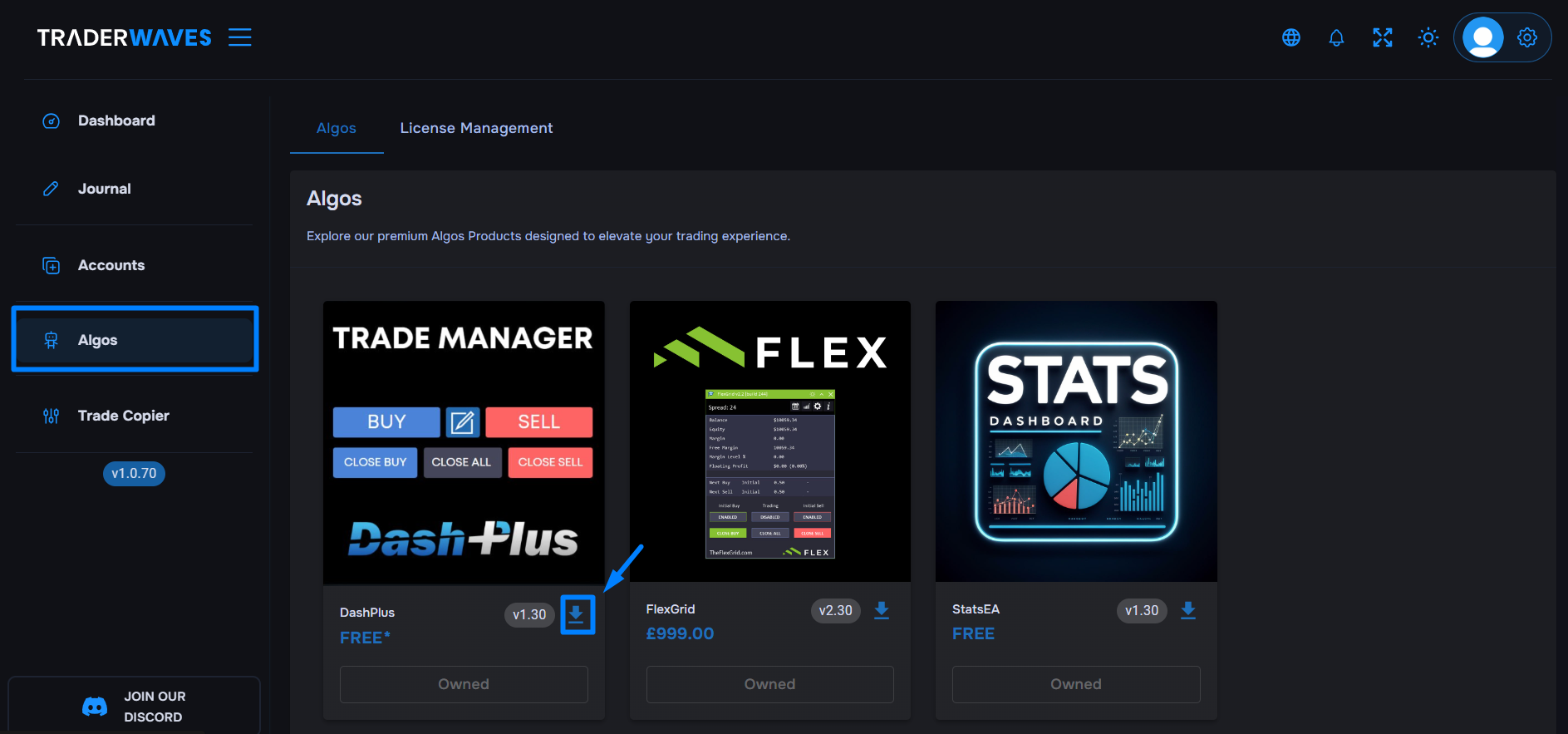
3. I-download ang Iyong Algo
Para sa bawat algo na pagmamay-ari mo, makikita mo ang version number kasama ang download button. I-download ang algorithm file (ex4/ex5) direkta mula sa page na ito. Ang mga bagong version ay ipo-post dito kapag available na.
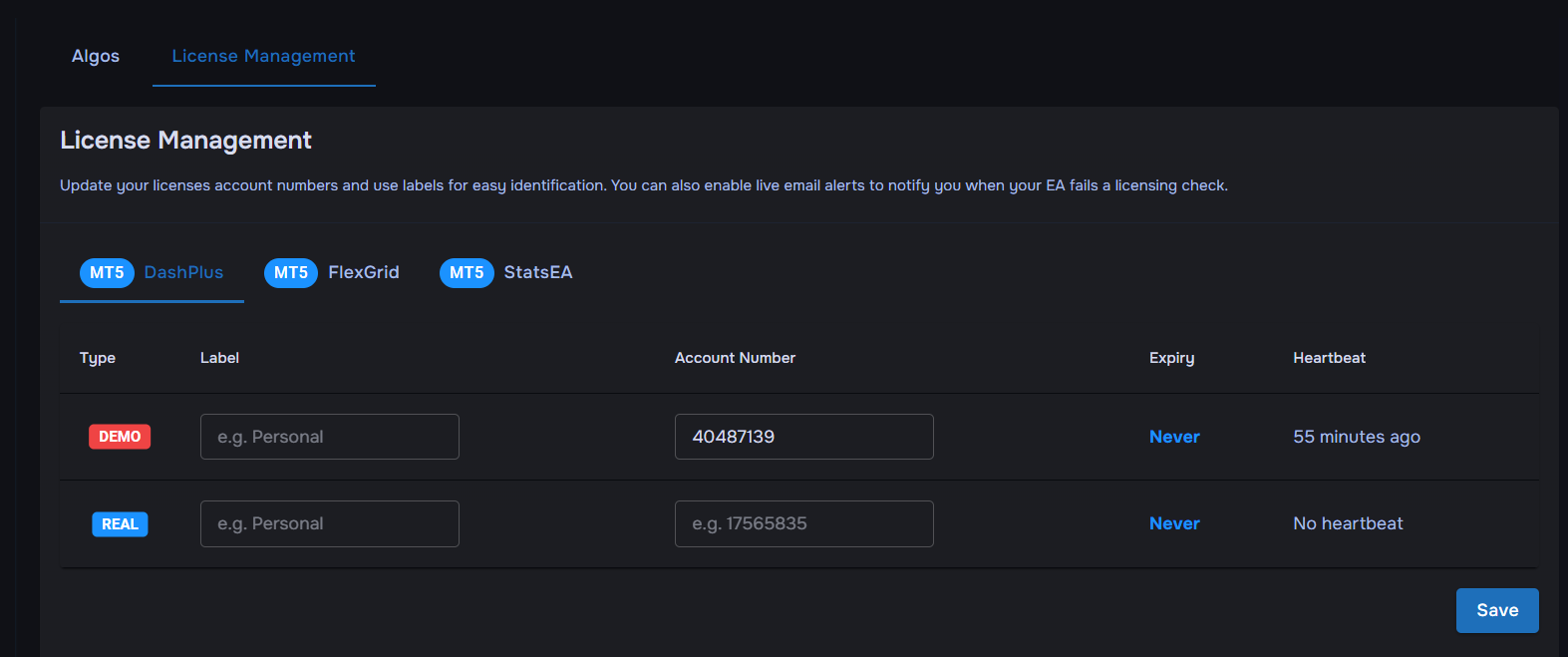
4. License Management Setup
Pumunta sa "license management" tab sa algos page. Ilagay ang account number ng iyong trading account (karaniwang ibinibigay ng broker sa email). Siguraduhing ilagay ang account number sa tamang field batay sa uri ng lisensya – live o demo.
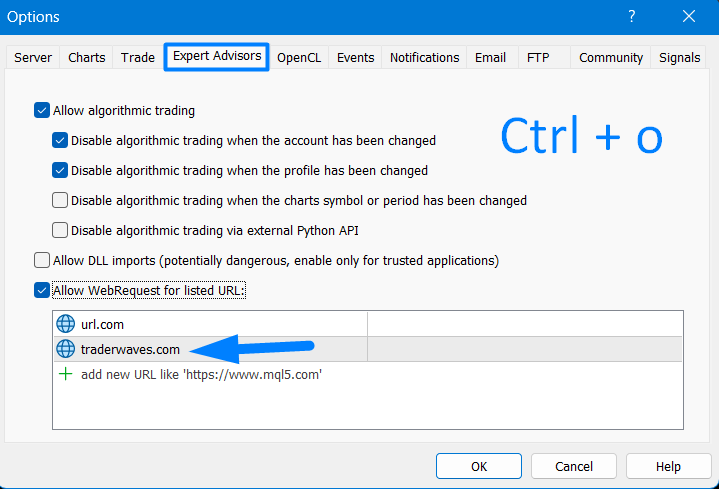
5. I-enable ang MT5 Permissions
Payagan ang MT5 na makipag-usap sa aming licensing server sa pamamagitan ng Tools > Options (o pindutin ang Ctrl+O) at piliin ang "Expert Advisors" tab. I-enable ang "Allow Algorithm trading" at "Allow WebRequests for listed URL". Sa URL section, i-type ang traderwaves.com at i-click ang "OK".
6. I-install ang Iyong Expert Advisor
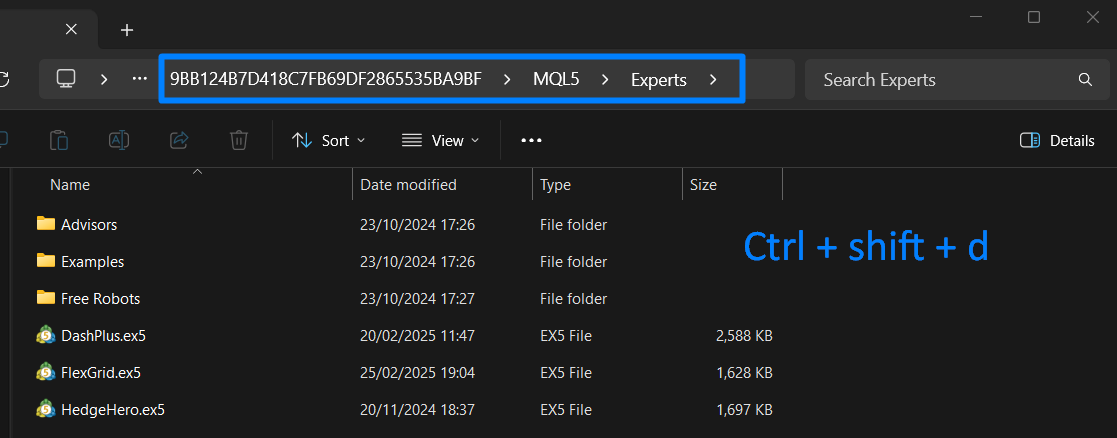
Ilagay ang na-download na ex4/ex5 file sa iyong MT4/MT5 Experts folder. Ang pinakamadaling paraan para mahanap ang folder na ito ay i-click ang File > Open Data Folder, pagkatapos pumunta sa Experts folder. Maaari kang gumawa ng subfolder para sa mas maayos na organisasyon kung gusto.
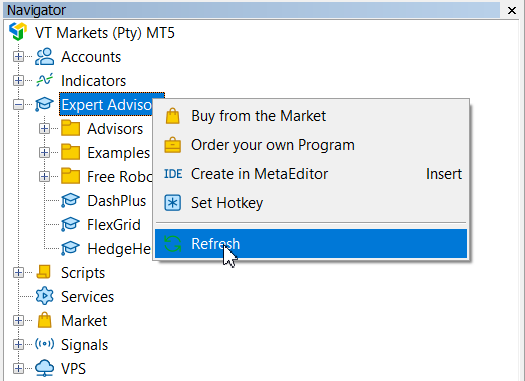
7. I-refresh ang Iyong Terminal
Pagkatapos i-install ang EA, isara ang file explorer at i-refresh ang Navigator Expert Advisors (pindutin ang Ctrl+N at i-click ang "Refresh") o i-restart ang terminal. Dapat lumabas na ang iyong Algo at handa nang i-apply sa chart.