การกรอก manual กับการนำเข้า CSV
เลือก workflow
คุณจะเลือกหนึ่งในสองนี้ หลังจาก สร้างบัญชี manual และเปิด นำเข้าเทรด จากตารางบัญชี — เป็นสองวิธีในการเพิ่ม แถวเทรด ไม่ใช่ทางเลือกแทนการสร้างบัญชี
การกรอก manual
เหมาะสำหรับเพิ่มเทรดไม่กี่รายการ ทดสอบสมุด หรือบันทึกระหว่างเทรด
การนำเข้า CSV
เหมาะสำหรับประวัติขนาดใหญ่จาก export โบรกเกอร์ สเปรดชีต หรือสมุดอื่น
สิ่งที่คุณต้องมี
ก่อนเริ่มต้น
ชื่อบัญชี
จำเป็นเมื่อสร้างบัญชี manual — ตั้งชื่อเพื่อระบุโบรกเกอร์ เอ็กซ์เชนจ์ กลยุทธ์ หรือ prop firm ภายหลัง
สกุลเงินบัญชี
จำเป็น — เลือกสกุลเงิน (เช่น USD) เพื่อให้ยอดและผลเทรดสอดคล้องกันในบัญชีนั้น
ยอดเริ่มต้น
ยอดเริ่มต้นแบบเลือกได้ เพื่อติดตามการฝาก ถอน และผลงานตั้งแต่วันแรกได้ง่ายขึ้น
แผนสำหรับประวัติเทรด
หลังมีบัญชี manual แล้ว ใช้นำเข้าเทรดเพื่อเพิ่มแถวผ่านการกรอก manual, นำเข้า CSV หรือฝาก / ถอน — ไม่กรอกเทรดจนกว่าจะมีบัญชีนั้น
การติดตามแบบ manual ทำงานอย่างไร
ภาพรวม
การติดตามแบบ manual เริ่มจากการสร้างบัญชี manual เสมอ เมื่อมีบัญชีใน TraderWaves แล้ว เปิด นำเข้าเทรด จากตารางบัญชีและเลือกวิธีเพิ่มประวัติ: การกรอก manual (ทีละเทรด) การนำเข้า CSV (จำนวนมากจากไฟล์) หรือ ฝาก / ถอน (การเคลื่อนไหวเงินที่ไม่ใช่เทรด)
การนำเข้า CSV ใช้ได้กับ export สเปรดชีตและไฟล์ประวัติเทรดจากแพลตฟอร์มเช่น Excel, ตาราง Notion, Google Sheets, export โบรกเกอร์ และสมุดเทรดอื่นที่รองรับ CSV
การกรอก manual และ การนำเข้า CSV เป็นทางเลือกสำหรับแถวเทรด — ใช้ตามความเหมาะสม ทั้งสองใช้ได้หลังสร้างบัญชี manual แล้วเท่านั้น
เส้นทางนี้ ไม่ ใช้การซิงก์โบรกเกอร์อัตโนมัติ บัญชี manual ยังป้อนข้อมูลให้ มุมมองสมุด การวิเคราะห์ และการทบทวนผลงาน ควบคู่กับบัญชีที่เชื่อมต่อเมื่อใช้ทั้งสอง
ตั้งค่าทีละขั้นตอน
คู่มือปฏิบัติ
เลือกการติดตามแบบ manual
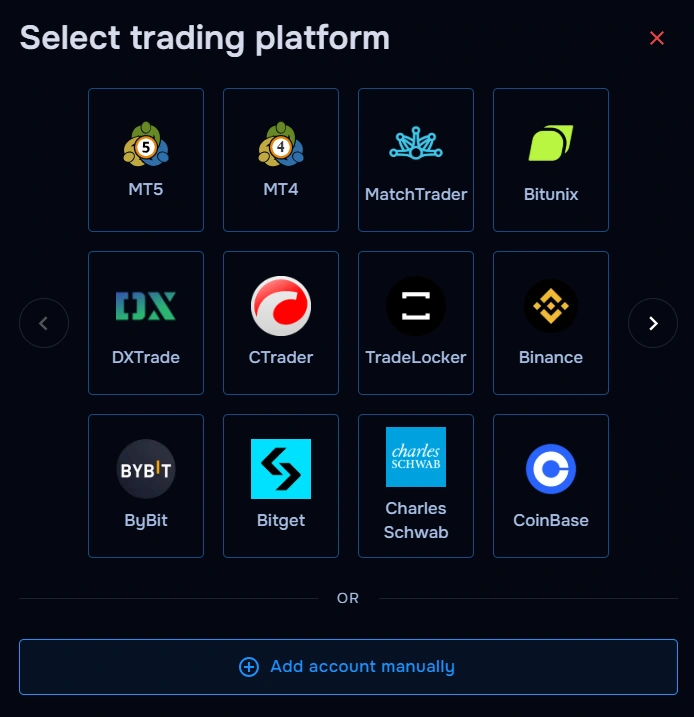
เมื่อเพิ่มบัญชี เลือก การติดตามแบบ manual / เพิ่มบัญชีด้วยตนเอง (หรือเส้นทาง manual เดียวกันใน workspace) เพื่อให้ TraderWaves เปิด flow แบบ manual แทนการเชื่อมต่อโบรกเกอร์หรือเอ็กซ์เชนจ์
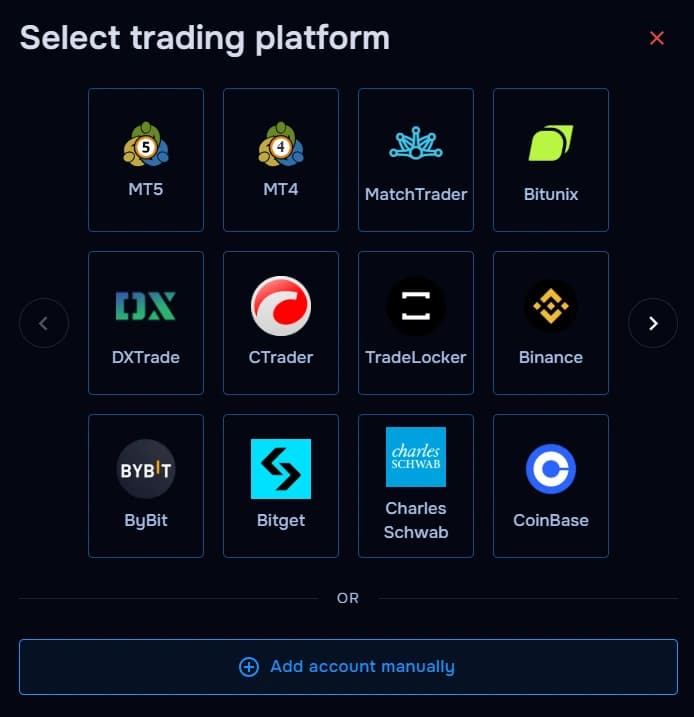
ขั้นที่ 1: เลือกการติดตามแบบ manual สร้างบัญชี manual
ใช้ เพิ่มบัญชีด้วยตนเอง / นำเข้าแบบ manual และสร้างบัญชี manual ใน TraderWaves เพิ่ม ชื่อบัญชี เลือก สกุลเงิน และใส่ ยอดเริ่มต้น ได้ตามต้องการ
- ชื่อบัญชี จำเป็น
- สกุลเงิน จำเป็น
- ยอดเริ่มต้น เป็นตัวเลือก
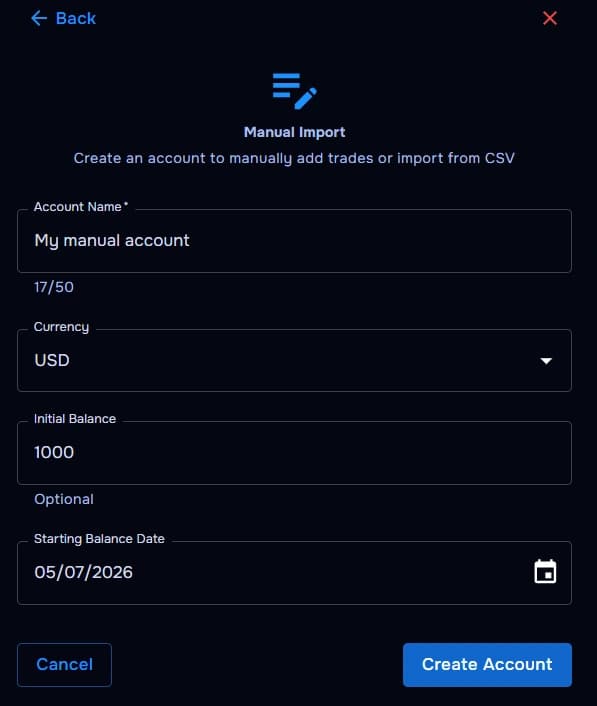
ขั้นที่ 2: สร้างบัญชี manual เปิดนำเข้าเทรด
เมื่อบัญชี manual ปรากฏใน ตารางบัญชี ค้นหาในรายการและใช้คอลัมน์ การดำเนินการ เพื่อเปิด นำเข้าเทรด ต้องมีบัญชี manual ที่บันทึกแล้ว — ไม่มีเส้นทางประวัติเทรดจนกว่าจะมีแถวนั้น
จาก นำเข้าเทรด เลือกวิธีที่เหมาะกับสถานการณ์ (กลับมาเลือกวิธีอื่นได้ภายหลัง):
- การกรอก manual — เพิ่มเทรดทีละรายการ
- นำเข้า CSV — อัปโหลดประวัติเทรดจากสเปรดชีต export โบรกเกอร์ หรือสมุดอื่น
- ฝาก / ถอน — บันทึกการเปลี่ยนแปลงยอดที่ไม่ใช่เทรด
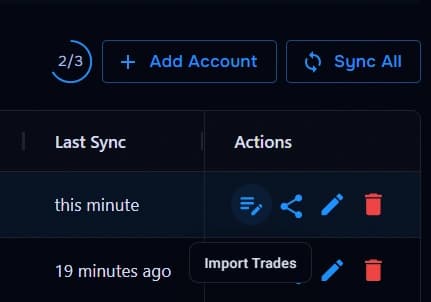
ขั้นที่ 3: เปิดนำเข้าเทรด เพิ่มเทรดด้วยตนเอง
เปิดแท็บ การกรอก manual เมื่อต้องการพิมพ์เทรดเอง กรอก symbol order type open time close time open price close price lots และ profit ขยายฟิลด์เสริมเมื่อต้องการ commission fees swap stop loss take profit comments ticket หรือ balance after (เมื่อฟอร์มรองรับ)
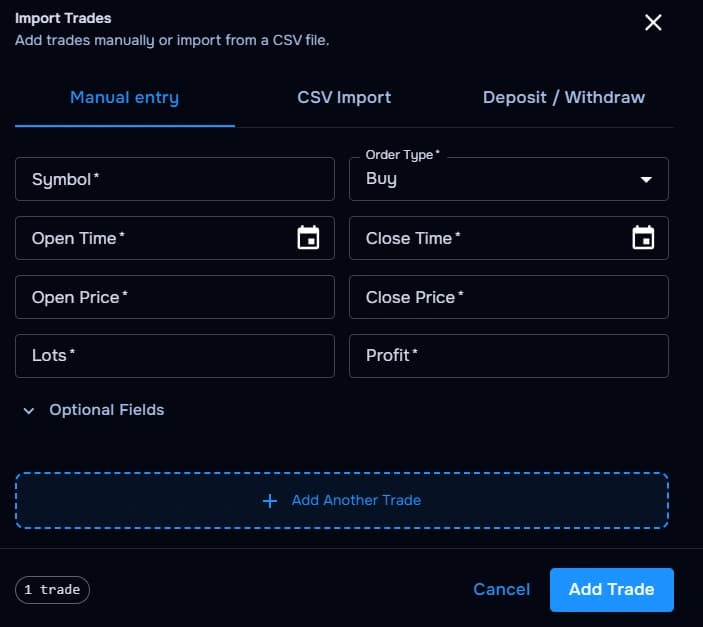
ขั้นที่ 4: เพิ่มเทรดด้วยตนเอง นำเข้าเทรดจาก CSV
เลือก นำเข้า CSV เมื่อมีหลายเทรดในสเปรดชีตหรือ export แล้ว อัปโหลดไฟล์ ตรวจคอลัมน์ที่จำเป็น ตรวจสอบ แล้วนำเข้า
Required CSV fields (ฟิลด์ CSV ที่จำเป็น)
symbol (สัญลักษณ์)order_type (ประเภทคำสั่ง)open_time (เวลาเปิด)close_time (เวลาปิด)open_price (ราคาเปิด)close_price (ราคาปิด)lots (ล็อต)profit (กำไร)
Optional CSV fields (ฟิลด์ CSV เสริม)
ticket (ทิคเก็ต)swap (สวอป)commission (ค่าคอมมิชชัน)fee (ค่าธรรมเนียม)stop_loss (สต็อปลอส)take_profit (เทคโปรฟิต)comment (ความคิดเห็น)balance_after (ยอดคงเหลือหลัง)
ชื่อคอลัมน์ยืดหยุ่น — alias ทั่วไปจะถูกจดจำอัตโนมัติเมื่อ importer รองรับ
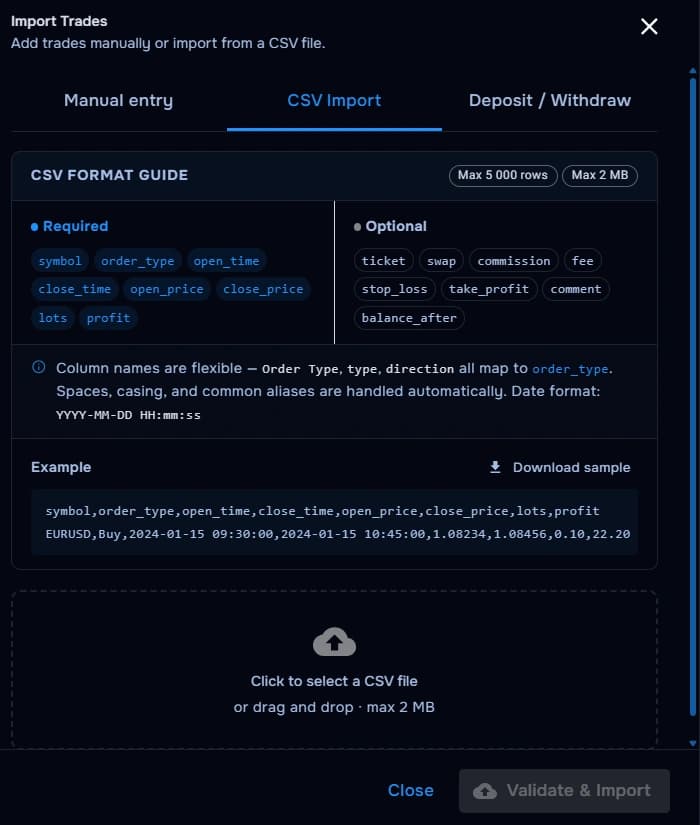
ขั้นที่ 5: นำเข้าเทรดจาก CSV บันทึกการฝากและถอน
ใช้ ฝาก / ถอน ใน นำเข้าเทรด เพื่อบันทึกการเปลี่ยนแปลงยอดที่ไม่ใช่เทรด ช่วยให้ยอดและประวัติผลงานของบัญชี manual สอดคล้องกับเงินเข้า-ออก
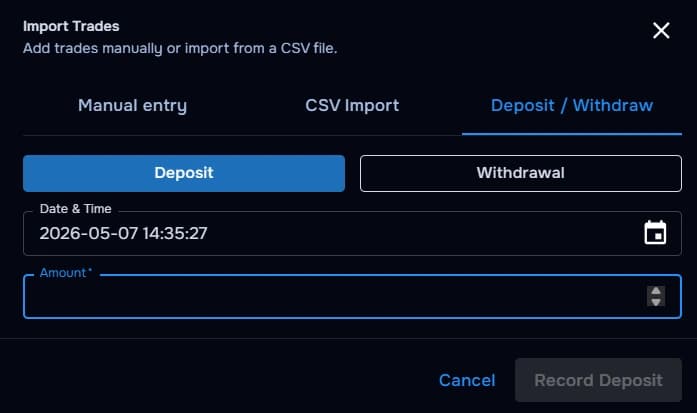
ขั้นที่ 6: บันทึกการฝากและถอน
สิ่งที่ติดตามแบบ manual ได้
ตลาดและ setup
ทั้งหมดนี้ใช้ได้เมื่อมี บัญชี manual และใช้ นำเข้าเทรด การติดตามแบบ manual ไม่ใช่แค่ทางเลือกสำรอง — เหมาะเมื่อต้องการควบคุม ความเป็นส่วนตัว ความยืดหยุ่น หรือประวัติแบบกำหนดเองนอกการเชื่อมต่อมาตรฐาน
- เทรด Forex
- เทรด Crypto
- เทรด Futures
- หุ้น
- บัญชี Prop firm
- บัญชี Demo
- โบรกเกอร์ที่ไม่รองรับ
- ประวัติเทรดในสเปรดชีต
ความปลอดภัยและความเป็นส่วนตัว
ไม่ต้องล็อกอินโบรกเกอร์
การจดบันทึกแบบ manual ไม่ ต้องใช้ข้อมูลเข้าสู่ระบบโบรกเกอร์ API keys หรือการอนุญาต OAuth คุณเลือกข้อมูลเทรดที่เข้า TraderWaves — แต่ยังต้อง สร้างบัญชี manual ก่อน แล้วเพิ่มแถวโดยพิมพ์หรือนำเข้า CSV ที่มีอยู่
การแก้ปัญหา
ปัญหาที่พบบ่อย
ไฟล์ CSV นำเข้าไม่ได้
สาเหตุที่เป็นไปได้: อาจพยายามนำเข้าก่อนมีแถวบัญชี manual หรือ CSV ไม่ครบ
วิธีแก้ที่แนะนำ: สร้างบัญชี manual ก่อน แล้วใช้นำเข้าเทรด → นำเข้า CSV ตรวจสอบว่าไฟล์มี symbol, order_type, open_time, close_time, open_price, close_price, lots และ profit
เวลาเทรดดูผิด
สาเหตุที่เป็นไปได้: รูปแบบวันที่หรือเวลาอาจไม่ตรงกับที่ importer คาดหวัง
วิธีแก้ที่แนะนำ: ใช้รูปแบบที่รองรับจากคู่มือ CSV — เช่น YYYY-MM-DD HH:mm:ss — แล้ว export ใหม่
กำไรไม่ตรงกับโบรกเกอร์
สาเหตุที่เป็นไปได้: อาจขาด fees, commission, swap หรือการเคลื่อนไหวเงินในแถวที่นำเข้า
วิธีแก้ที่แนะนำ: เพิ่มฟิลด์เสริมเช่น commission, fee, swap และ balance_after เมื่อฟอร์มหรือ CSV รองรับ บันทึกฝาก-ถอนแยกต่างหาก
สร้างบัญชี manual ไม่ได้
สาเหตุที่เป็นไปได้: ฟิลด์จำเป็นเช่นชื่อบัญชีหรือสกุลเงินอาจว่าง
วิธีแก้ที่แนะนำ: กรอกชื่อบัญชี เลือกสกุลเงิน แล้วสร้างบัญชีใหม่
มีเทรดเพิ่มแค่ไม่กี่รายการ
สาเหตุที่เป็นไปได้: การนำเข้า CSV เป็นตัวเลือกสำหรับประวัติเล็กมาก และนำเข้าเทรดต้องมีบัญชี manual ที่บันทึกแล้ว
วิธีแก้ที่แนะนำ: สร้างบัญชี manual เปิดนำเข้าเทรด แล้วใช้การกรอก manual เพิ่มทีละรายการ
ต้องการซิงก์อัตโนมัติ?
หากโบรกเกอร์ เอ็กซ์เชนจ์ หรือแพลตฟอร์มของคุณรองรับ คุณสามารถเชื่อมต่อกับ TraderWaves โดยตรงและให้เทรดซิงก์อัตโนมัติ
หลังเพิ่มเทรดแบบ manual จะเกิดอะไร
สมุดและการวิเคราะห์
เมื่อบันทึกเทรดแล้ว จะปรากฏใน สมุด TraderWaves เพื่อทบทวนผลงาน เพิ่มบันทึก ดูแพทเทิร์น และเปรียบเทียบบัญชี manual กับบัญชีที่เชื่อมต่อ ตามแผนและฟีเจอร์ ใช้ การวิเคราะห์ กราฟ และ แดชบอร์ดผลงาน ได้ — เครื่องมือเดียวกับหลังซิงก์อัตโนมัติ แต่ข้อมูลที่คุณควบคุม
คำถามที่พบบ่อย
คำตอบด่วน
ใช้ TraderWaves โดยไม่เชื่อมโบรกเกอร์ได้ไหม?
ได้ สร้างบัญชี manual ก่อน แล้วใช้นำเข้าเทรดเพิ่มแถวเองโดยไม่เชื่อมโบรกเกอร์ เอ็กซ์เชนจ์ หรือแพลตฟอร์ม
นำเข้าเทรดจากสเปรดชีตได้ไหม?
ได้ หลังบันทึกบัญชี manual เปิดนำเข้าเทรด เลือกนำเข้า CSV และอัปโหลดไฟล์ที่มีคอลัมน์เทรดที่จำเป็น
ติดตามตลาดใดแบบ manual ได้บ้าง?
จดบันทึก forex, crypto, futures, หุ้น, กิจกรรม prop firm, บัญชี demo และแพลตฟอร์มที่ไม่รองรับอื่นๆ ได้
ต้องใช้ API keys สำหรับการจดบันทึกแบบ manual ไหม?
ไม่ต้อง การจดบันทึกแบบ manual ไม่ต้องใช้ API keys รหัสผ่านโบรกเกอร์ หรือ OAuth
เพิ่ม fees หรือ commission แบบ manual ได้ไหม?
ได้ ใช้ฟิลด์เสริมในการกรอก manual หรือแถว CSV สำหรับ fees, commission, swap, stop, target และ comments เมื่อรองรับ
เปลี่ยนจากการติดตาม manual เป็นซิงก์อัตโนมัติภายหลังได้ไหม?
ได้ เริ่มจากข้อมูล manual แล้วเชื่อมการเชื่อมต่อที่รองรับเมื่อต้องการซิงก์อัตโนมัติสำหรับบัญชีนั้น