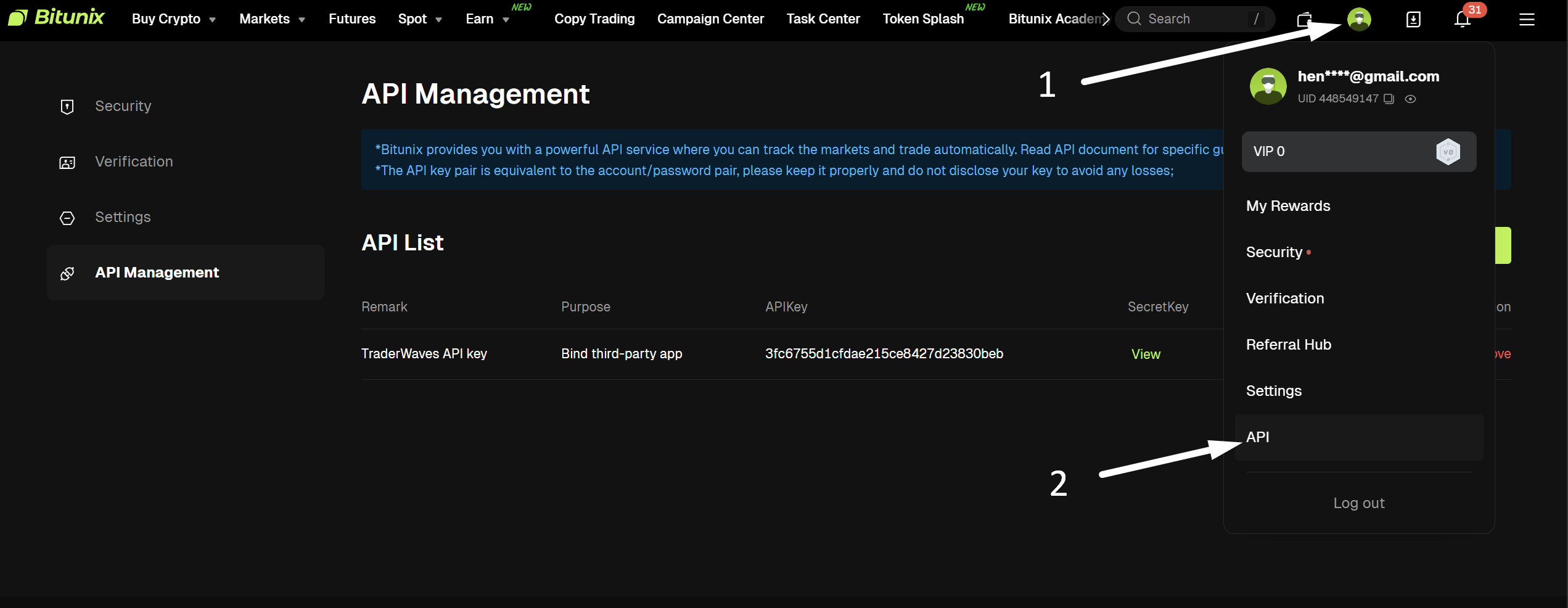
ทำความเข้าใจประเภทบัญชี Bitunix
บัญชี Spot vs Futures
ก่อนเชื่อมต่อบัญชี Bitunix กับ TraderWaves สิ่งสำคัญคือต้องเข้าใจความแตกต่างระหว่างบัญชีเทรด spot และ futures:
Spot Trading: ใน spot trading คุณซื้อและขายคริปโตตามราคาตลาดปัจจุบัน คุณเป็นเจ้าของคริปโตจริงและสามารถถอนไปยัง wallet ได้ Spot trading ตรงไปตรงมา — ซื้อถูกขายแพง
Futures Trading: Futures trading เกี่ยวข้องกับสัญญาที่ให้คุณเก็งกำไรจากราคาในอนาคตของคริปโต คุณไม่ได้เป็นเจ้าของคริปโตจริง แต่ถือสัญญาที่แทนค่า Futures trading ให้ leverage ช่วยควบคุมตำแหน่งที่ใหญ่กว่าด้วยเงินทุนน้อยกว่า แต่มีความเสี่ยงสูงกว่า
ทำไมสิ่งนี้สำคัญสำหรับ TraderWaves: TraderWaves รองรับเฉพาะบัญชี futures จาก Bitunix ในขณะนี้ หมายความว่าคุณสามารถเชื่อมต่อและนำเข้าข้อมูลการเทรดจากบัญชี futures ของ Bitunix เท่านั้น หากคุณมีทั้งบัญชี spot และ futures ให้แน่ใจว่าเชื่อมต่อบัญชี futures ที่มีการเทรดที่ต้องการวิเคราะห์ใน TraderWaves
ก่อนเชื่อมต่อบัญชี Bitunix กับ TraderWaves สิ่งสำคัญคือต้องเข้าใจความแตกต่างระหว่างบัญชีเทรด spot และ futures:
Spot Trading: ใน spot trading คุณซื้อและขายคริปโตตามราคาตลาดปัจจุบัน คุณเป็นเจ้าของคริปโตจริงและสามารถถอนไปยัง wallet ได้ Spot trading ตรงไปตรงมา — ซื้อถูกขายแพง
Futures Trading: Futures trading เกี่ยวข้องกับสัญญาที่ให้คุณเก็งกำไรจากราคาในอนาคตของคริปโต คุณไม่ได้เป็นเจ้าของคริปโตจริง แต่ถือสัญญาที่แทนค่า Futures trading ให้ leverage ช่วยควบคุมตำแหน่งที่ใหญ่กว่าด้วยเงินทุนน้อยกว่า แต่มีความเสี่ยงสูงกว่า
ทำไมสิ่งนี้สำคัญสำหรับ TraderWaves: TraderWaves รองรับเฉพาะบัญชี futures จาก Bitunix ในขณะนี้ หมายความว่าคุณสามารถเชื่อมต่อและนำเข้าข้อมูลการเทรดจากบัญชี futures ของ Bitunix เท่านั้น หากคุณมีทั้งบัญชี spot และ futures ให้แน่ใจว่าเชื่อมต่อบัญชี futures ที่มีการเทรดที่ต้องการวิเคราะห์ใน TraderWaves
API Keys คืออะไร?
ทำความเข้าใจ API Keys
API (Application Programming Interface) keys เปรียบเสมือนข้อมูลรับรองดิจิทัลที่ให้แอปพลิเคชันสื่อสารกันอย่างปลอดภัย คิดว่าเป็นชุด username และ password แต่ออกแบบมาสำหรับการสื่อสารระหว่างโปรแกรม
สำหรับ Bitunix และ TraderWaves:
• API Key (คีย์ API): เหมือน username — ระบุบัญชีของคุณให้ TraderWaves
• Secret Key: เหมือน password — พิสูจน์ว่าคุณอนุญาตให้ TraderWaves เข้าถึงข้อมูล
หมายเหตุด้านความปลอดภัย: เมื่อให้ keys เหล่านี้กับ TraderWaves เราขอเฉพาะการเข้าถึงแบบ read-only หมายความว่า TraderWaves สามารถนำเข้าประวัติการเทรด futures และข้อมูลบัญชี แต่ไม่สามารถและจะไม่ดำเนินการเทรดใดๆ ในบัญชีของคุณ เงินทุนและการตัดสินใจเทรดยังอยู่ภายใต้การควบคุมของคุณอย่างสมบูรณ์
API (Application Programming Interface) keys เปรียบเสมือนข้อมูลรับรองดิจิทัลที่ให้แอปพลิเคชันสื่อสารกันอย่างปลอดภัย คิดว่าเป็นชุด username และ password แต่ออกแบบมาสำหรับการสื่อสารระหว่างโปรแกรม
สำหรับ Bitunix และ TraderWaves:
• API Key (คีย์ API): เหมือน username — ระบุบัญชีของคุณให้ TraderWaves
• Secret Key: เหมือน password — พิสูจน์ว่าคุณอนุญาตให้ TraderWaves เข้าถึงข้อมูล
หมายเหตุด้านความปลอดภัย: เมื่อให้ keys เหล่านี้กับ TraderWaves เราขอเฉพาะการเข้าถึงแบบ read-only หมายความว่า TraderWaves สามารถนำเข้าประวัติการเทรด futures และข้อมูลบัญชี แต่ไม่สามารถและจะไม่ดำเนินการเทรดใดๆ ในบัญชีของคุณ เงินทุนและการตัดสินใจเทรดยังอยู่ภายใต้การควบคุมของคุณอย่างสมบูรณ์
ขั้นตอนที่ 2: สร้าง API Key (<strong>คีย์ API</strong>)
เมื่ออยู่ในหน้า API Management คุณต้องสร้าง API key (คีย์ API) ใหม่สำหรับ TraderWaves:
1. มองหาปุ่ม "Create API (สร้าง API)" หรือ "Create API Key (สร้างคีย์ API)" แล้วคลิก
2. จะแสดงฟอร์มสำหรับตั้งค่า API key (คีย์ API) ใหม่
3. ในช่อง "Note (หมายเหตุ)" ให้ใส่: TraderWaves API Key (คีย์ API ของ TraderWaves) (ช่วยระบุ key ในภายหลัง)
4. ในส่วน "Purpose (วัตถุประสงค์)" เลือก: Bind third-party app (ผูกแอปบุคคลที่สาม)
5. ใน "Permission (สิทธิ์)" เลือก: Read-only (อ่านอย่างเดียว)
ข้อมูลความปลอดภัยที่สำคัญ:
วัตถุประสงค์ "Bind third-party app (ผูกแอปบุคคลที่สาม)" กับสิทธิ์ "Read-only (อ่านอย่างเดียว)" ออกแบบมาสำหรับแอปอย่าง TraderWaves การตั้งค่านี้ทำให้:
• TraderWaves อ่านข้อมูลการเทรด futures และข้อมูลบัญชีได้เท่านั้น
• TraderWaves ไม่สามารถวางออเดอร์หรือแก้ไขการตั้งค่าบัญชี
• เงินทุนและการตัดสินใจเทรดยังอยู่ภายใต้การควบคุมของคุณ
• การเชื่อมต่อปลอดภัยและเป็นไปตาม best practices ของ Bitunix
1. มองหาปุ่ม "Create API (สร้าง API)" หรือ "Create API Key (สร้างคีย์ API)" แล้วคลิก
2. จะแสดงฟอร์มสำหรับตั้งค่า API key (คีย์ API) ใหม่
3. ในช่อง "Note (หมายเหตุ)" ให้ใส่: TraderWaves API Key (คีย์ API ของ TraderWaves) (ช่วยระบุ key ในภายหลัง)
4. ในส่วน "Purpose (วัตถุประสงค์)" เลือก: Bind third-party app (ผูกแอปบุคคลที่สาม)
5. ใน "Permission (สิทธิ์)" เลือก: Read-only (อ่านอย่างเดียว)
ข้อมูลความปลอดภัยที่สำคัญ:
วัตถุประสงค์ "Bind third-party app (ผูกแอปบุคคลที่สาม)" กับสิทธิ์ "Read-only (อ่านอย่างเดียว)" ออกแบบมาสำหรับแอปอย่าง TraderWaves การตั้งค่านี้ทำให้:
• TraderWaves อ่านข้อมูลการเทรด futures และข้อมูลบัญชีได้เท่านั้น
• TraderWaves ไม่สามารถวางออเดอร์หรือแก้ไขการตั้งค่าบัญชี
• เงินทุนและการตัดสินใจเทรดยังอยู่ภายใต้การควบคุมของคุณ
• การเชื่อมต่อปลอดภัยและเป็นไปตาม best practices ของ Bitunix
ขั้นตอนที่ 3: ยืนยันความปลอดภัย
ก่อน Bitunix จะสร้าง API keys คุณต้องยืนยันความปลอดภัย:
1. หลังกรอกฟอร์ม API key (คีย์ API) คลิก "Submit (ส่ง)"
2. Bitunix จะส่งรหัสยืนยันไปยังอีเมลที่ลงทะเบียน
3. ตรวจสอบอีเมลเพื่อหารหัสยืนยัน
4. ใส่รหัสยืนยันในช่องที่กำหนด
5. หากจำเป็น คลิก "Resend (ส่งอีกครั้ง)" เพื่อรับรหัสใหม่
6. เมื่อยืนยันแล้ว Bitunix จะสร้างและแสดง API keys
1. หลังกรอกฟอร์ม API key (คีย์ API) คลิก "Submit (ส่ง)"
2. Bitunix จะส่งรหัสยืนยันไปยังอีเมลที่ลงทะเบียน
3. ตรวจสอบอีเมลเพื่อหารหัสยืนยัน
4. ใส่รหัสยืนยันในช่องที่กำหนด
5. หากจำเป็น คลิก "Resend (ส่งอีกครั้ง)" เพื่อรับรหัสใหม่
6. เมื่อยืนยันแล้ว Bitunix จะสร้างและแสดง API keys
ขั้นตอนที่ 4: คัดลอก API Keys
หลังยืนยันสำเร็จ Bitunix จะแสดง API keys คุณต้องคัดลอกทั้งสอง key:
ต้องใช้สอง Keys:
1. API Key (คีย์ API): สตริงตัวอักษรและตัวเลขยาว (เช่น 70261334116af1685e03173eabb18a96)
2. Secret Key: สตริงตัวอักษรและตัวเลขยาวอีกอัน (เช่น a722e56a207d82c98c26a5343d878db0)
สำคัญ:
• คัดลอกทั้งสอง keys ตามที่แสดง — แยกตัวพิมพ์ใหญ่-เล็ก
• เก็บ keys อย่างปลอดภัย — จะไม่เห็น Secret Key อีกหลังออกจากหน้านี้
• หากสูญเสีย Secret Key ต้องลบ API key (คีย์ API) เก่าและสร้างใหม่
• ใช้ปุ่ม copy ข้างแต่ละ key เพื่อให้ได้ key ครบโดยไม่มีช่องว่างเกิน
ต้องใช้สอง Keys:
1. API Key (คีย์ API): สตริงตัวอักษรและตัวเลขยาว (เช่น 70261334116af1685e03173eabb18a96)
2. Secret Key: สตริงตัวอักษรและตัวเลขยาวอีกอัน (เช่น a722e56a207d82c98c26a5343d878db0)
สำคัญ:
• คัดลอกทั้งสอง keys ตามที่แสดง — แยกตัวพิมพ์ใหญ่-เล็ก
• เก็บ keys อย่างปลอดภัย — จะไม่เห็น Secret Key อีกหลังออกจากหน้านี้
• หากสูญเสีย Secret Key ต้องลบ API key (คีย์ API) เก่าและสร้างใหม่
• ใช้ปุ่ม copy ข้างแต่ละ key เพื่อให้ได้ key ครบโดยไม่มีช่องว่างเกิน
ขั้นตอนที่ 5: เชื่อมต่อกับ TraderWaves
เมื่อมี API keys แล้ว ถึงเวลาเชื่อมต่อบัญชี Bitunix กับ TraderWaves:
1. เข้าสู่ระบบบัญชี TraderWaves
2. คลิก "Add Account (เพิ่มบัญชี)" จาก dashboard
3. จากรายการแพลตฟอร์มที่รองรับ เลือก Bitunix
4. ใส่ API Key (คีย์ API) ในช่องแรก
5. ใส่ Secret Key ในช่องที่สอง
6. คลิก "Confirm (ยืนยัน)" เพื่อเสร็จสิ้นการเชื่อมต่อ
สิ่งที่เกิดขึ้นต่อไป:
• TraderWaves จะตรวจสอบ API keys กับ Bitunix
• หากสำเร็จ บัญชีจะเชื่อมต่อและเริ่มซิงค์
• ประวัติการเทรดจะเริ่มนำเข้าอัตโนมัติ
• จะเห็นบัญชี Bitunix ใน dashboard ของ TraderWaves
การแก้ปัญหา:
หากการเชื่อมต่อล้มเหลว ตรวจสอบว่า:
• คัดลอก API keys ทั้งสองถูกต้องโดยไม่มีช่องว่างเกิน
• keys มาจาก API key (คีย์ API) แบบ "Read-only (อ่านอย่างเดียว)" ที่มีวัตถุประสงค์ "Bind third-party app (ผูกแอปบุคคลที่สาม)"
• บัญชี Bitunix ใช้งานได้และไม่ถูกจำกัด
1. เข้าสู่ระบบบัญชี TraderWaves
2. คลิก "Add Account (เพิ่มบัญชี)" จาก dashboard
3. จากรายการแพลตฟอร์มที่รองรับ เลือก Bitunix
4. ใส่ API Key (คีย์ API) ในช่องแรก
5. ใส่ Secret Key ในช่องที่สอง
6. คลิก "Confirm (ยืนยัน)" เพื่อเสร็จสิ้นการเชื่อมต่อ
สิ่งที่เกิดขึ้นต่อไป:
• TraderWaves จะตรวจสอบ API keys กับ Bitunix
• หากสำเร็จ บัญชีจะเชื่อมต่อและเริ่มซิงค์
• ประวัติการเทรดจะเริ่มนำเข้าอัตโนมัติ
• จะเห็นบัญชี Bitunix ใน dashboard ของ TraderWaves
การแก้ปัญหา:
หากการเชื่อมต่อล้มเหลว ตรวจสอบว่า:
• คัดลอก API keys ทั้งสองถูกต้องโดยไม่มีช่องว่างเกิน
• keys มาจาก API key (คีย์ API) แบบ "Read-only (อ่านอย่างเดียว)" ที่มีวัตถุประสงค์ "Bind third-party app (ผูกแอปบุคคลที่สาม)"
• บัญชี Bitunix ใช้งานได้และไม่ถูกจำกัด
การตรวจสอบและขั้นตอนถัดไป
ตรวจสอบการเชื่อมต่อ
หลังเชื่อมต่อแล้ว คุณสามารถตรวจสอบว่าทุกอย่างทำงานถูกต้อง:
1. ตรวจสอบ Dashboard: บัญชี Bitunix ควรปรากฏใน dashboard ของ TraderWaves
2. ตรวจสอบข้อมูลการเทรด: การเทรด futures ล่าสุดควรเริ่มปรากฏใน trade journal
3. ติดตามสถานะซิงค์: มองหาตัวบ่งชี้ซิงค์ที่แสดงว่ากำลังนำเข้าข้อมูล
สิ่งที่ TraderWaves จะนำเข้า:
• ประวัติการเทรด futures และข้อมูลผลงาน
• ยอดคงเหลือและ equity ของบัญชี
• ตำแหน่ง futures ที่เปิดอยู่ (ถ้ามี)
• สถิติและเมตริกการเทรดจากบัญชี futures
เตือนความปลอดภัย:
TraderWaves มีสิทธิ์ read-only กับบัญชี futures เท่านั้น เราไม่สามารถ:
• วางออเดอร์แทนคุณ
• ถอนเงินจากบัญชี
• แก้ไขการตั้งค่าบัญชี
• เข้าถึงข้อมูลส่วนตัวนอกเหนือจากข้อมูลการเทรด futures
ต้องการความช่วยเหลือ?
หากพบปัญหาระหว่างเชื่อมต่อ:
• ดู ศูนย์ช่วยเหลือ สำหรับคู่มือแก้ปัญหาเพิ่มเติม
• ติดต่อทีมสนับสนุน info@traderwaves.com
• เข้าร่วม Discord community เพื่อความช่วยเหลือแบบเรียลไทม์
หลังเชื่อมต่อแล้ว คุณสามารถตรวจสอบว่าทุกอย่างทำงานถูกต้อง:
1. ตรวจสอบ Dashboard: บัญชี Bitunix ควรปรากฏใน dashboard ของ TraderWaves
2. ตรวจสอบข้อมูลการเทรด: การเทรด futures ล่าสุดควรเริ่มปรากฏใน trade journal
3. ติดตามสถานะซิงค์: มองหาตัวบ่งชี้ซิงค์ที่แสดงว่ากำลังนำเข้าข้อมูล
สิ่งที่ TraderWaves จะนำเข้า:
• ประวัติการเทรด futures และข้อมูลผลงาน
• ยอดคงเหลือและ equity ของบัญชี
• ตำแหน่ง futures ที่เปิดอยู่ (ถ้ามี)
• สถิติและเมตริกการเทรดจากบัญชี futures
เตือนความปลอดภัย:
TraderWaves มีสิทธิ์ read-only กับบัญชี futures เท่านั้น เราไม่สามารถ:
• วางออเดอร์แทนคุณ
• ถอนเงินจากบัญชี
• แก้ไขการตั้งค่าบัญชี
• เข้าถึงข้อมูลส่วนตัวนอกเหนือจากข้อมูลการเทรด futures
ต้องการความช่วยเหลือ?
หากพบปัญหาระหว่างเชื่อมต่อ:
• ดู ศูนย์ช่วยเหลือ สำหรับคู่มือแก้ปัญหาเพิ่มเติม
• ติดต่อทีมสนับสนุน info@traderwaves.com
• เข้าร่วม Discord community เพื่อความช่วยเหลือแบบเรียลไทม์