Ручной ввод vs импорт CSV
Выберите процесс
Вы выберете один из вариантов после создания ручного счёта и открытия Импорт сделок из таблицы счетов — это два способа добавить строки сделок, а не альтернатива созданию счёта.
Ручной ввод
Лучше для нескольких сделок, тестирования журнала или записи по ходу торговли.
Импорт CSV
Лучше для больших историй из экспорта брокера, таблицы или другого журнала.
Что понадобится
Перед началом
Название счёта
Обязательно при создании — выберите имя, чтобы позже узнавать брокера, биржу, стратегию или prop firm.
Валюта счёта
Обязательно — выберите валюту (например USD), чтобы балансы и результаты сделок были согласованы.
Начальный баланс
Необязательный стартовый баланс для удобного отслеживания депозитов, выводов и результатов с первого дня.
План истории сделок
После создания ручного счёта используйте Импорт сделок для строк через ручной ввод, CSV или депозит / вывод — сделки не вводятся до создания счёта.
Как работает ручное отслеживание
Обзор
Ручное отслеживание всегда начинается с создания ручного счёта. Когда счёт есть в TraderWaves, откройте Импорт сделок из таблицы счетов и выберите способ добавления истории: ручной ввод (по одной сделке), импорт CSV (массово из файла) или Депозит / Вывод (денежные движения, не сделки).
Импорт CSV работает с экспортами таблиц и файлами истории с платформ вроде Excel, таблиц Notion, Google Sheets, экспортов брокера и других журналов с форматом CSV.
Ручной ввод и импорт CSV — альтернативы для строк сделок; используйте подходящий вариант. Оба доступны только после создания ручного счёта.
Этот путь не использует автосинхронизацию брокера. Ручной счёт всё равно питает просмотры журнала, аналитику и обзор результатов рядом с подключёнными счетами.
Пошаговая настройка
Инструкция
Выберите ручное отслеживание
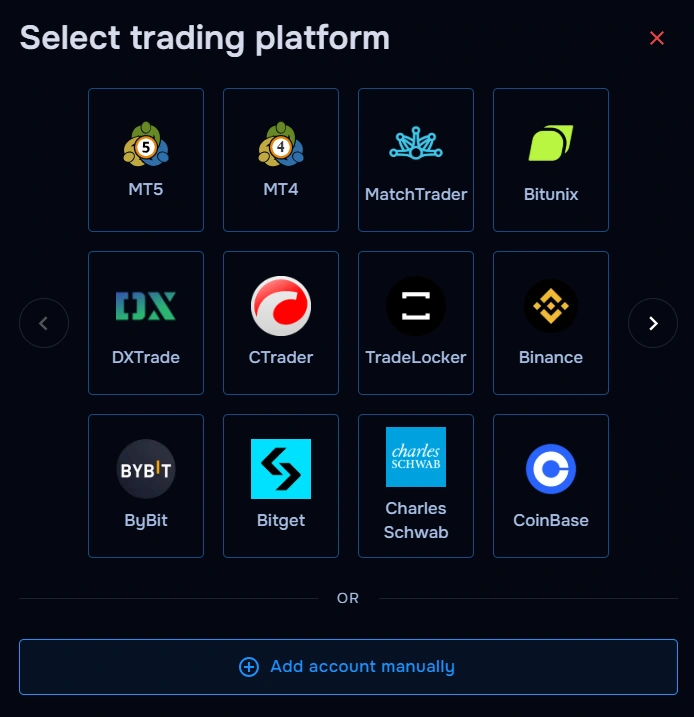
При добавлении счёта выберите Ручное отслеживание / Добавить счёт вручную (или тот же ручной путь в workspace), чтобы TraderWaves открыл ручной процесс вместо интеграции брокера или биржи.
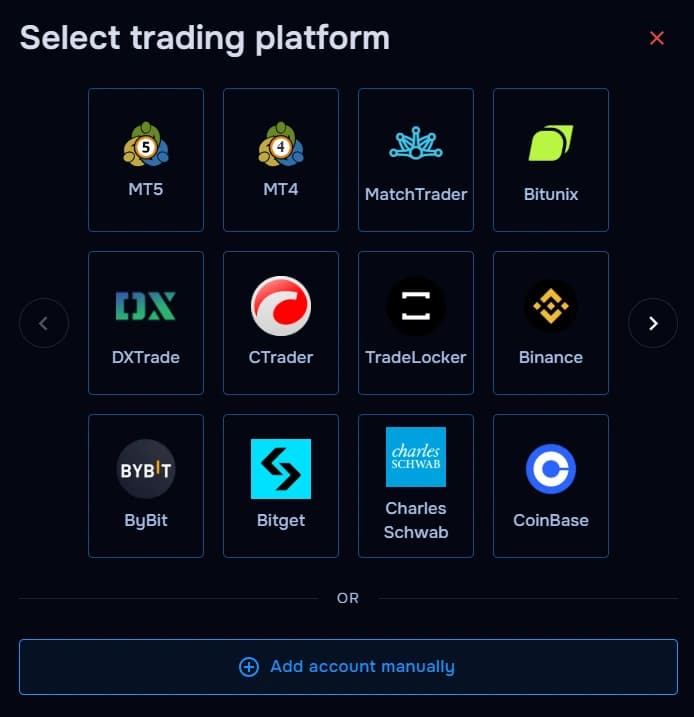
Шаг 1: Выберите ручное отслеживание Создайте ручной счёт
Используйте Добавить счёт вручную / Ручной импорт и создайте ручной счёт в TraderWaves. Укажите название счёта, выберите валюту и при желании начальный баланс.
- Название счёта обязательно.
- Валюта обязательна.
- Начальный баланс необязателен.
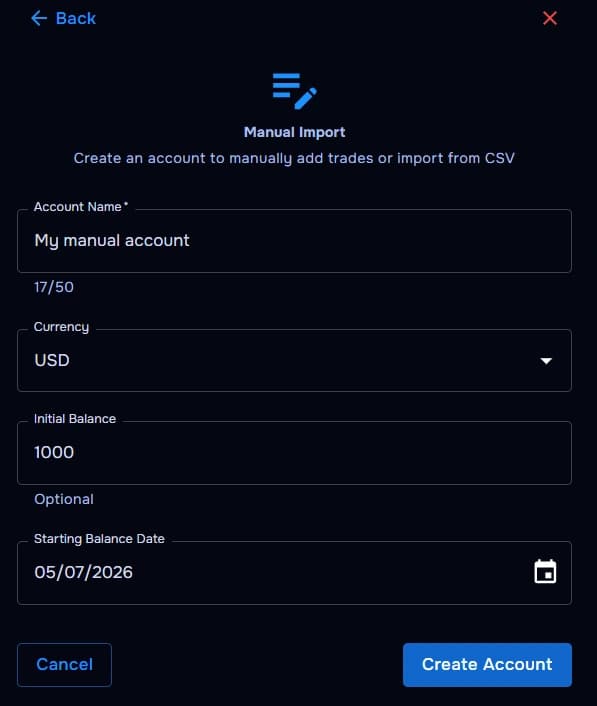
Шаг 2: Создайте ручной счёт Откройте Импорт сделок
Когда ручной счёт появится в таблице счетов, найдите его в списке и в колонке Действия откройте Импорт сделок. Нужен сохранённый ручной счёт — без строки нет пути к истории.
В Импорт сделок выберите подходящий метод (можно вернуться позже и выбрать другой):
- Ручной ввод — добавляйте сделки по одной.
- Импорт CSV — загрузите историю из таблицы, экспорта брокера или другого журнала.
- Депозит / Вывод — записывайте изменения баланса, не являющиеся сделками.
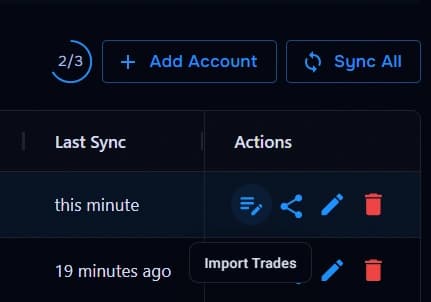
Шаг 3: Откройте Импорт сделок Добавьте сделки вручную
Откройте вкладку Ручной ввод, чтобы ввести сделку самостоятельно. Укажите symbol, order type, open time, close time, open price, close price, lots и profit. Разверните необязательные поля для commission, fees, swap, stop loss, take profit, comments, ticket или balance after (если форма поддерживает).
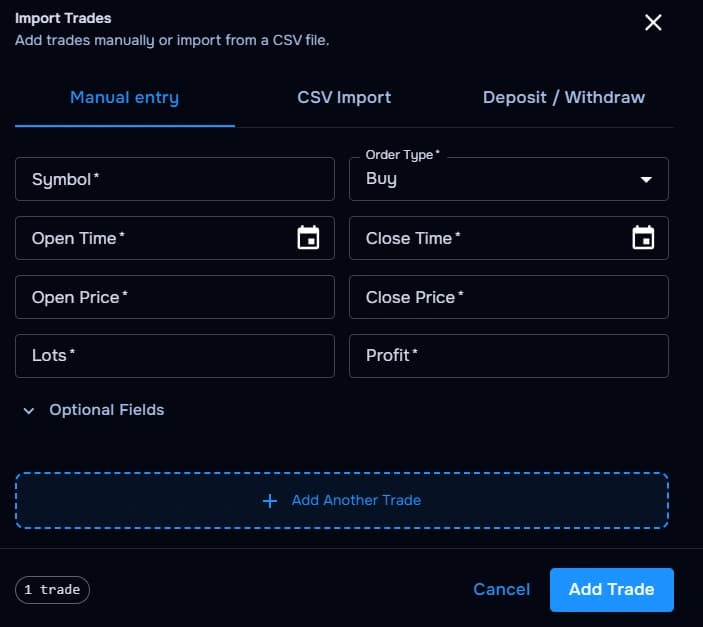
Шаг 4: Добавьте сделки вручную Импортируйте сделки из CSV
Выберите Импорт CSV, если у вас уже несколько сделок в таблице или экспорте. Загрузите файл, проверьте обязательные столбцы, подтвердите и импортируйте.
Required CSV fields (Обязательные поля CSV)
symbol (символ)order_type (тип ордера)open_time (время открытия)close_time (время закрытия)open_price (цена открытия)close_price (цена закрытия)lots (лоты)profit (прибыль)
Optional CSV fields (Необязательные поля CSV)
ticket (тикет)swap (своп)commission (комиссия)fee (сбор)stop_loss (стоп-лосс)take_profit (тейк-профит)comment (комментарий)balance_after (баланс после)
Имена столбцов гибкие — распространённые псевдонимы распознаются автоматически, где это поддерживает импортёр.
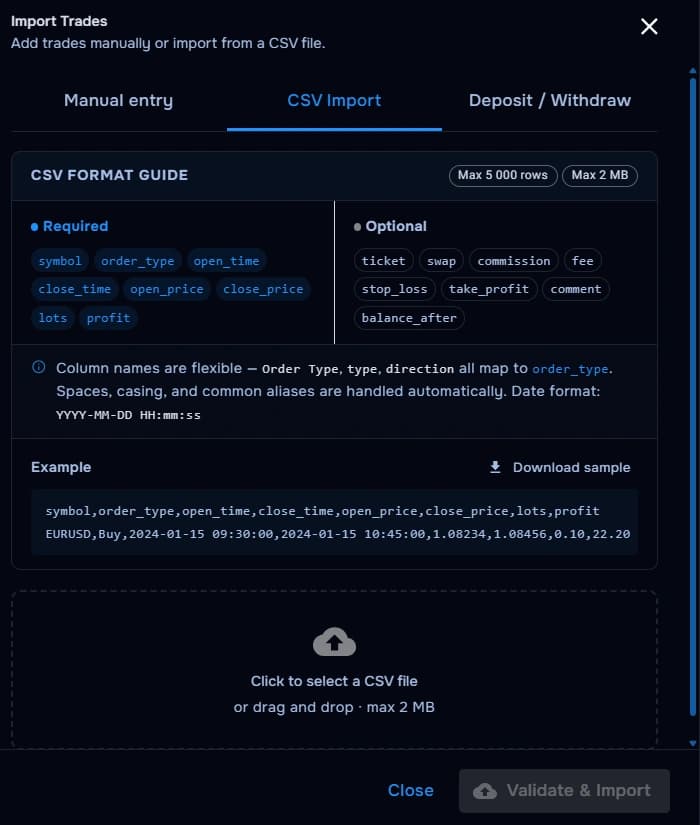
Шаг 5: Импортируйте сделки из CSV Запишите депозиты и выводы
Используйте Депозит / Вывод в Импорт сделок, чтобы фиксировать изменения баланса, не являющиеся сделками. Так баланс и история результатов ручного счёта соответствуют притоку и оттоку средств.
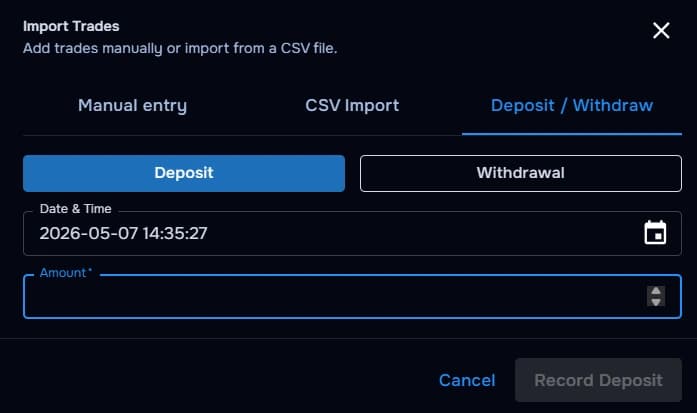
Шаг 6: Запишите депозиты и выводы
Что можно отслеживать вручную
Рынки и сетапы
Всё это работает, когда есть ваш ручной счёт и используется Импорт сделок. Ручное отслеживание — не только запасной вариант; оно идеально для контроля, приватности, гибкости или своей истории вне стандартных интеграций.
- Сделки Forex
- Сделки крипто
- Сделки фьючерсов
- Акции
- Счета prop firm
- Демо-счета
- Неподдерживаемые брокеры
- История сделок в таблице
Безопасность и конфиденциальность
Вход брокера не требуется
Ручной журнал не требует учётных данных брокера, API-ключей или авторизации OAuth. Вы сами выбираете, какие данные попадают в TraderWaves — но сначала нужно создать ручной счёт, затем добавлять строки вводом или импортом CSV.
Устранение неполадок
Частые проблемы
CSV-файл не импортируется
Вероятная причина: Возможно, вы импортируете до появления строки ручного счёта, или CSV неполный.
Рекомендуемое решение: Сначала создайте ручной счёт, затем Импорт сделок → Импорт CSV. Убедитесь, что файл содержит symbol, order_type, open_time, close_time, open_price, close_price, lots и profit.
Время сделок отображается неверно
Вероятная причина: Формат даты или времени может не совпадать с ожиданиями импортёра.
Рекомендуемое решение: Используйте поддерживаемый формат из руководства CSV — например YYYY-MM-DD HH:mm:ss — и экспортируйте снова.
Прибыль не совпадает с брокером
Вероятная причина: В импортированных строках могут отсутствовать комиссии, swap или денежные движения.
Рекомендуемое решение: Добавьте необязательные поля commission, fee, swap и balance_after, если форма или CSV поддерживают; депозиты и выводы записывайте отдельно.
Не удаётся создать ручной счёт
Вероятная причина: Обязательные поля, например название или валюта, могут быть пустыми.
Рекомендуемое решение: Введите название счёта, выберите валюту и создайте счёт снова.
Нужно добавить всего несколько сделок
Вероятная причина: Импорт CSV необязателен для очень маленькой истории, а Импорт сделок требует сохранённый ручной счёт.
Рекомендуемое решение: Создайте ручной счёт, откройте Импорт сделок и используйте Ручной ввод для добавления по одной.
Предпочитаете автосинхронизацию?
Если ваш брокер, биржа или платформа поддерживаются, вы можете подключить их напрямую к TraderWaves и автоматически синхронизировать сделки.
Что происходит после ручного добавления сделок
Журнал и аналитика
После сохранения сделки появляются в журнале TraderWaves для анализа результатов, заметок, паттернов и сравнения ручных счетов с подключёнными. В зависимости от плана доступны аналитика, графики и панель результатов — те же инструменты, что после автосинхронизации, но с данными под вашим контролем.
Частые вопросы
Краткие ответы
Можно ли использовать TraderWaves без подключения брокера?
Да. Сначала создайте ручной счёт, затем через Импорт сделок добавляйте строки сами без брокера, биржи или платформы.
Можно ли импортировать сделки из таблицы?
Да. После сохранения ручного счёта откройте Импорт сделок, выберите Импорт CSV и загрузите файл с обязательными столбцами.
Какие рынки можно отслеживать вручную?
Вручную можно вести журнал forex, крипто, фьючерсов, акций, prop firm, демо-счетов и других неподдерживаемых площадок.
Нужны ли API-ключи для ручного журнала?
Нет. Ручной журнал не требует API-ключей, паролей брокера или OAuth.
Можно ли добавить комиссии вручную?
Да. Используйте необязательные поля при ручном вводе или в строках CSV для fees, commission, swap, стопов, целей и комментариев, если поддерживается.
Можно ли позже перейти с ручного отслеживания на автосинхронизацию?
Да. Начните с ручных данных и подключите поддерживаемую интеграцию, когда захотите автосинхронизацию для этого счёта.