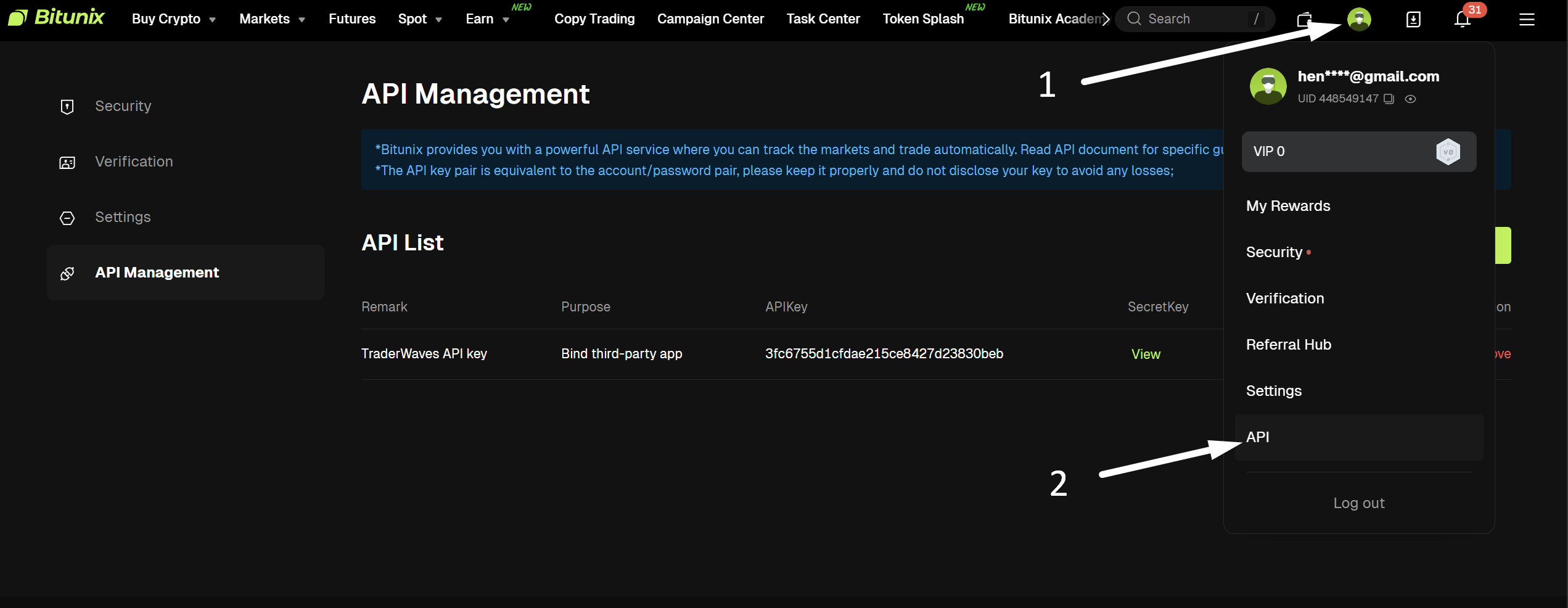
Типы счетов Bitunix
Спотовые vs фьючерсные счета
Перед подключением счёта Bitunix к TraderWaves важно понимать разницу между спотовыми и фьючерсными торговыми счетами:
Спотовая торговля: При спотовой торговле вы покупаете и продаёте криптовалюты по текущей рыночной цене. Вы владеете реальной криптовалютой и можете вывести её в свой кошелёк. Спотовая торговля проста — покупаете дёшево, продаёте дорого.
Фьючерсная торговля: Фьючерсная торговля использует контракты, которые позволяют спекулировать на будущей цене криптовалют. Вы не владеете реальной криптовалютой, а контрактом, который её представляет. Фьючерсы предлагают кредитное плечо, позволяя контролировать более крупные позиции с меньшим капиталом, но с более высоким риском.
Почему это важно для TraderWaves: TraderWaves в настоящее время поддерживает только фьючерсные счета Bitunix. Это означает, что вы можете подключить и импортировать торговые данные только с фьючерсного счёта Bitunix. Если у вас есть и спотовый, и фьючерсный счёт, убедитесь, что подключаете фьючерсный счёт с нужными сделками для анализа в TraderWaves.
Перед подключением счёта Bitunix к TraderWaves важно понимать разницу между спотовыми и фьючерсными торговыми счетами:
Спотовая торговля: При спотовой торговле вы покупаете и продаёте криптовалюты по текущей рыночной цене. Вы владеете реальной криптовалютой и можете вывести её в свой кошелёк. Спотовая торговля проста — покупаете дёшево, продаёте дорого.
Фьючерсная торговля: Фьючерсная торговля использует контракты, которые позволяют спекулировать на будущей цене криптовалют. Вы не владеете реальной криптовалютой, а контрактом, который её представляет. Фьючерсы предлагают кредитное плечо, позволяя контролировать более крупные позиции с меньшим капиталом, но с более высоким риском.
Почему это важно для TraderWaves: TraderWaves в настоящее время поддерживает только фьючерсные счета Bitunix. Это означает, что вы можете подключить и импортировать торговые данные только с фьючерсного счёта Bitunix. Если у вас есть и спотовый, и фьючерсный счёт, убедитесь, что подключаете фьючерсный счёт с нужными сделками для анализа в TraderWaves.
Что такое API-ключи?
Понимание API-ключей
API-ключи (Application Programming Interface) — это цифровые учётные данные, которые позволяют приложениям безопасно обмениваться данными друг с другом. Представьте их как комбинацию логина и пароля, но предназначенную для взаимодействия программ.
Для Bitunix и TraderWaves:
• API Key (API-ключ): Это как ваш логин — идентифицирует ваш счёт для TraderWaves
• Secret Key: Это как ваш пароль — подтверждает, что вы разрешаете TraderWaves доступ к вашим данным
Примечание по безопасности: Когда вы предоставляете эти ключи TraderWaves, мы запрашиваем только доступ для чтения. Это означает, что TraderWaves может импортировать историю фьючерсных сделок и данные счёта, но не может и никогда не будет выполнять торговые операции на вашем счёте. Ваши средства и торговые решения остаются полностью под вашим контролем.
API-ключи (Application Programming Interface) — это цифровые учётные данные, которые позволяют приложениям безопасно обмениваться данными друг с другом. Представьте их как комбинацию логина и пароля, но предназначенную для взаимодействия программ.
Для Bitunix и TraderWaves:
• API Key (API-ключ): Это как ваш логин — идентифицирует ваш счёт для TraderWaves
• Secret Key: Это как ваш пароль — подтверждает, что вы разрешаете TraderWaves доступ к вашим данным
Примечание по безопасности: Когда вы предоставляете эти ключи TraderWaves, мы запрашиваем только доступ для чтения. Это означает, что TraderWaves может импортировать историю фьючерсных сделок и данные счёта, но не может и никогда не будет выполнять торговые операции на вашем счёте. Ваши средства и торговые решения остаются полностью под вашим контролем.
Шаг 2: Создайте API-ключ
На странице управления API создайте новый API-ключ специально для TraderWaves:
1. Найдите кнопку «Create API (Создать API)» или «Create API Key (Создать API-ключ)» и нажмите её
2. Откроется форма для настройки нового API-ключа
3. В поле «Note (Примечание)» введите: TraderWaves API Key (API-ключ TraderWaves) (чтобы потом легко идентифицировать ключ)
4. В разделе «Purpose (Назначение)» выберите: Bind third-party app (Привязать стороннее приложение)
5. В «Permission (Разрешение)» выберите: Read-only (Только чтение)
Важная информация о безопасности:
Назначение «Bind third-party app» с правами «Read-only» специально предназначено для приложений вроде TraderWaves. Эта конфигурация гарантирует, что:
• TraderWaves может только читать данные фьючерсных сделок и информацию о счёте
• TraderWaves не может размещать сделки или изменять настройки счёта
• Ваши средства и торговые решения остаются полностью под вашим контролем
• Подключение безопасно и соответствует лучшим практикам Bitunix
1. Найдите кнопку «Create API (Создать API)» или «Create API Key (Создать API-ключ)» и нажмите её
2. Откроется форма для настройки нового API-ключа
3. В поле «Note (Примечание)» введите: TraderWaves API Key (API-ключ TraderWaves) (чтобы потом легко идентифицировать ключ)
4. В разделе «Purpose (Назначение)» выберите: Bind third-party app (Привязать стороннее приложение)
5. В «Permission (Разрешение)» выберите: Read-only (Только чтение)
Важная информация о безопасности:
Назначение «Bind third-party app» с правами «Read-only» специально предназначено для приложений вроде TraderWaves. Эта конфигурация гарантирует, что:
• TraderWaves может только читать данные фьючерсных сделок и информацию о счёте
• TraderWaves не может размещать сделки или изменять настройки счёта
• Ваши средства и торговые решения остаются полностью под вашим контролем
• Подключение безопасно и соответствует лучшим практикам Bitunix
Шаг 3: Пройдите проверку безопасности
Перед генерацией API-ключей Bitunix потребует пройти проверку безопасности:
1. После заполнения формы API-ключа нажмите «Submit (Отправить)»
2. Bitunix отправит код подтверждения на ваш зарегистрированный email
3. Проверьте почту и найдите код подтверждения
4. Введите код в соответствующее поле
5. При необходимости нажмите «Resend (Отправить снова)», чтобы получить новый код
6. После подтверждения Bitunix сгенерирует и покажет ваши API-ключи
1. После заполнения формы API-ключа нажмите «Submit (Отправить)»
2. Bitunix отправит код подтверждения на ваш зарегистрированный email
3. Проверьте почту и найдите код подтверждения
4. Введите код в соответствующее поле
5. При необходимости нажмите «Resend (Отправить снова)», чтобы получить новый код
6. После подтверждения Bitunix сгенерирует и покажет ваши API-ключи
Шаг 4: Скопируйте API-ключи
После успешной проверки Bitunix покажет ваши API-ключи. Скопируйте оба ключа:
Нужны два ключа:
1. API Key (API-ключ): Длинная строка букв и цифр (например, 70261334116af1685e03173eabb18a96)
2. Secret Key: Ещё одна длинная строка букв и цифр (например, a722e56a207d82c98c26a5343d878db0)
Важно:
• Скопируйте оба ключа точно как показано — регистр имеет значение
• Храните ключи в безопасном месте — Secret Key больше не будет показан после закрытия страницы
• Если вы потеряете Secret Key, удалите старый API-ключ и создайте новый
• Используйте кнопки копирования рядом с каждым ключом, чтобы получить полный ключ без лишних пробелов
Нужны два ключа:
1. API Key (API-ключ): Длинная строка букв и цифр (например, 70261334116af1685e03173eabb18a96)
2. Secret Key: Ещё одна длинная строка букв и цифр (например, a722e56a207d82c98c26a5343d878db0)
Важно:
• Скопируйте оба ключа точно как показано — регистр имеет значение
• Храните ключи в безопасном месте — Secret Key больше не будет показан после закрытия страницы
• Если вы потеряете Secret Key, удалите старый API-ключ и создайте новый
• Используйте кнопки копирования рядом с каждым ключом, чтобы получить полный ключ без лишних пробелов
Шаг 5: Подключитесь к TraderWaves
Теперь, когда у вас есть API-ключи, подключите счёт Bitunix к TraderWaves:
1. Войдите в свой счёт TraderWaves
2. Нажмите «Add Account (Добавить счёт)» на панели управления
3. Из списка поддерживаемых платформ выберите Bitunix
4. Введите API Key (API-ключ) в первое поле
5. Введите Secret Key во второе поле
6. Нажмите «Confirm (Подтвердить)» для завершения подключения
Что дальше:
• TraderWaves проверит ваши API-ключи с Bitunix
• При успехе счёт будет подключён и начнётся синхронизация
• История сделок начнёт импортироваться автоматически
• Ваш счёт Bitunix появится на панели TraderWaves
Устранение неполадок:
Если подключение не удалось, проверьте:
• Оба API-ключа скопированы правильно, без лишних пробелов
• Ключи созданы с «Read-only (Только чтение)» и назначением «Bind third-party app (Привязать стороннее приложение)»
• Ваш счёт Bitunix активен и не ограничен
1. Войдите в свой счёт TraderWaves
2. Нажмите «Add Account (Добавить счёт)» на панели управления
3. Из списка поддерживаемых платформ выберите Bitunix
4. Введите API Key (API-ключ) в первое поле
5. Введите Secret Key во второе поле
6. Нажмите «Confirm (Подтвердить)» для завершения подключения
Что дальше:
• TraderWaves проверит ваши API-ключи с Bitunix
• При успехе счёт будет подключён и начнётся синхронизация
• История сделок начнёт импортироваться автоматически
• Ваш счёт Bitunix появится на панели TraderWaves
Устранение неполадок:
Если подключение не удалось, проверьте:
• Оба API-ключа скопированы правильно, без лишних пробелов
• Ключи созданы с «Read-only (Только чтение)» и назначением «Bind third-party app (Привязать стороннее приложение)»
• Ваш счёт Bitunix активен и не ограничен
Проверка и следующие шаги
Проверка подключения
После подключения убедитесь, что всё работает правильно:
1. Проверьте панель: Ваш счёт Bitunix должен появиться на панели TraderWaves
2. Просмотрите данные сделок: Недавние фьючерсные сделки должны начать появляться в торговом журнале
3. Отслеживайте статус синхронизации: Ищите индикаторы синхронизации, показывающие импорт данных
Что импортирует TraderWaves:
• Историю фьючерсных сделок и данные о результатах
• Информацию о балансе и капитале счёта
• Открытые фьючерсные позиции (если есть)
• Торговую статистику и метрики с фьючерсного счёта
Напоминание о безопасности:
TraderWaves имеет только доступ для чтения к вашему фьючерсному счёту. Мы не можем:
• Размещать сделки от вашего имени
• Выводить средства с вашего счёта
• Изменять настройки счёта
• Получать доступ к личной информации за пределами данных фьючерсной торговли
Нужна помощь?
Если возникли проблемы при подключении:
• Посетите наш Справочный центр для дополнительных руководств
• Свяжитесь с поддержкой: info@traderwaves.com
• Присоединяйтесь к нашему Discord-сообществу для помощи в реальном времени
После подключения убедитесь, что всё работает правильно:
1. Проверьте панель: Ваш счёт Bitunix должен появиться на панели TraderWaves
2. Просмотрите данные сделок: Недавние фьючерсные сделки должны начать появляться в торговом журнале
3. Отслеживайте статус синхронизации: Ищите индикаторы синхронизации, показывающие импорт данных
Что импортирует TraderWaves:
• Историю фьючерсных сделок и данные о результатах
• Информацию о балансе и капитале счёта
• Открытые фьючерсные позиции (если есть)
• Торговую статистику и метрики с фьючерсного счёта
Напоминание о безопасности:
TraderWaves имеет только доступ для чтения к вашему фьючерсному счёту. Мы не можем:
• Размещать сделки от вашего имени
• Выводить средства с вашего счёта
• Изменять настройки счёта
• Получать доступ к личной информации за пределами данных фьючерсной торговли
Нужна помощь?
Если возникли проблемы при подключении:
• Посетите наш Справочный центр для дополнительных руководств
• Свяжитесь с поддержкой: info@traderwaves.com
• Присоединяйтесь к нашему Discord-сообществу для помощи в реальном времени