手動入力 vs CSVインポート
ワークフローを選択
手動口座を作成し、口座テーブルからトレードをインポートを開いた後に、いずれかを選びます — これらはトレード行を追加する2つの方法であり、口座作成の代替ではありません。
手動入力
少数のトレード追加、ジャーナルのテスト、取引しながら記録するのに最適。
CSVインポート
ブローカーエクスポート、スプレッドシート、他のジャーナルからの大きな履歴に最適。
必要なもの
開始前
口座名
手動口座作成時に必須 — 後でブローカー、取引所、戦略、prop firmを識別できる名前を選びます。
口座通貨
必須 — 通貨(USDなど)を選び、その口座で残高と取引結果を一貫させます。
初期残高
任意の開始残高で、初日から入出金とパフォーマンスを追いやすくします。
取引履歴の計画
手動口座作成後、手動入力、CSVインポート、入金 / 出金で行を追加するためにトレードをインポートを使います — 口座作成前にトレードは入力しません。
手動トラッキングの仕組み
概要
手動トラッキングは常に手動口座の作成から始まります。TraderWavesに口座があると、口座テーブルからトレードをインポートを開き、履歴の追加方法を選びます:手動入力(1件ずつ)、CSVインポート(ファイルから一括)、入金 / 出金(トレードではない資金移動)。
CSVインポートは、Excel、Notionテーブル、Google Sheets、ブローカーエクスポート、CSV形式に対応した他のトレードジャーナルなどのスプレッドシートエクスポートや取引履歴ファイルで動作します。
手動入力とCSVインポートはトレード行の代替手段 — 適した方を使います。手動口座作成後でないとどちらも利用できません。
この経路ではブローカーの自動同期は使いません。手動口座も、両方使う場合は接続口座と並んでジャーナル表示、分析、パフォーマンスレビューにデータを供給します。
ステップバイステップ設定
ウォークスルー
手動トラッキングを選択
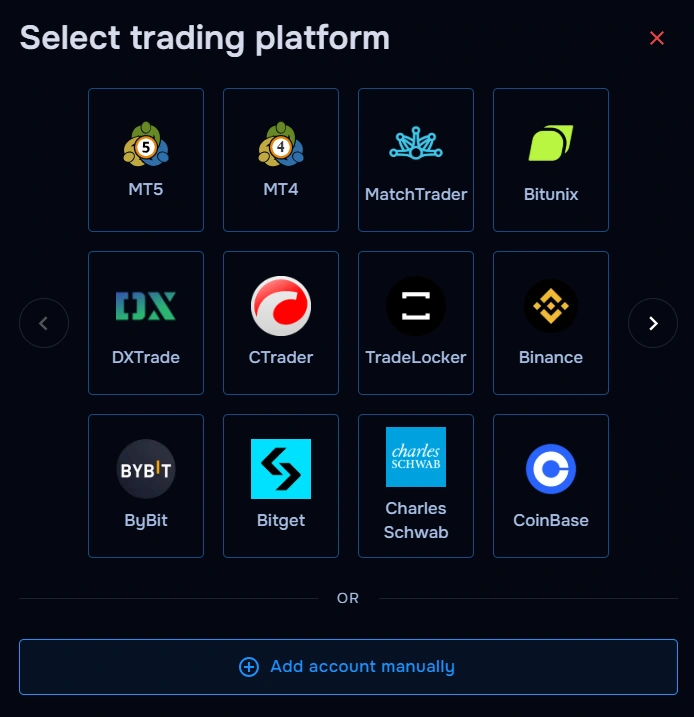
口座追加時に手動トラッキング / 口座を手動で追加(またはワークスペース内の同じ手動パス)を選び、ブローカー・取引所連携の代わりに手動フローを開きます。
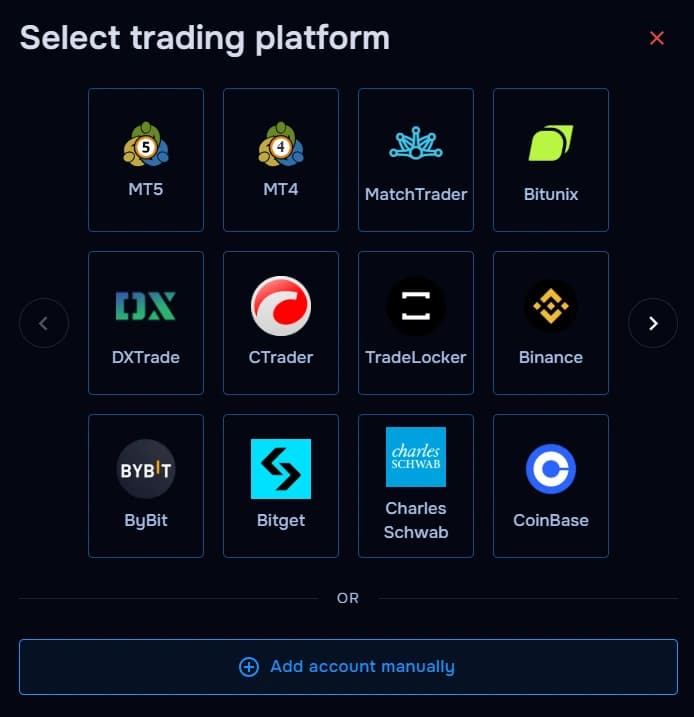
ステップ1:手動トラッキングを選択 手動口座を作成
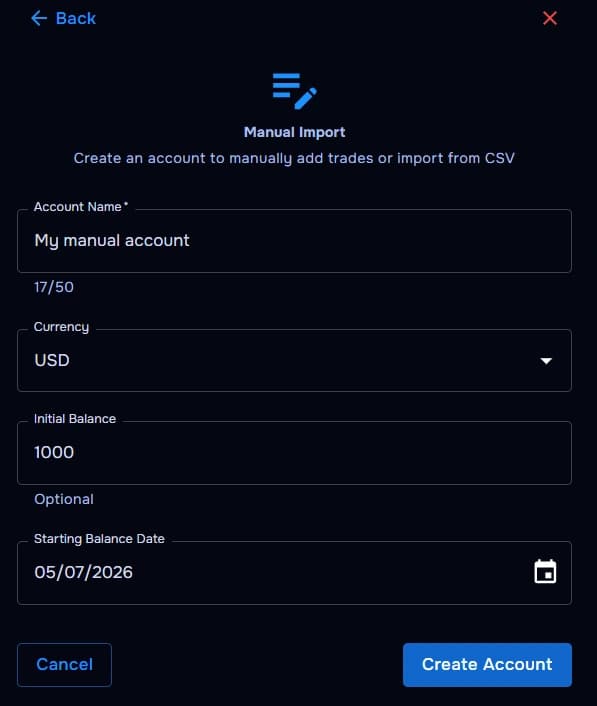
口座を手動で追加 / 手動インポートを使い、TraderWaves内に手動口座を作成します。口座名を追加し、通貨を選び、任意で初期残高を入力します。
- 口座名は必須です。
- 通貨は必須です。
- 初期残高は任意です。
ステップ2:手動口座を作成 トレードをインポートを開く
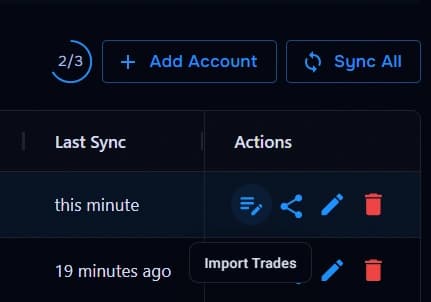
手動口座が口座テーブルに表示されたら、一覧で見つけ、アクション列からトレードをインポートを開きます。保存済みの手動口座が必要 — その行がないと取引履歴の経路はありません。
トレードをインポートから、状況に合う方法を選びます(後で戻って別の方法も選べます):
- 手動入力 — 1件ずつトレードを追加。
- CSVインポート — スプレッドシート、ブローカーエクスポート、他ジャーナルから履歴をアップロード。
- 入金 / 出金 — トレードではない残高変更を記録。
ステップ3:トレードをインポートを開く 手動でトレードを追加
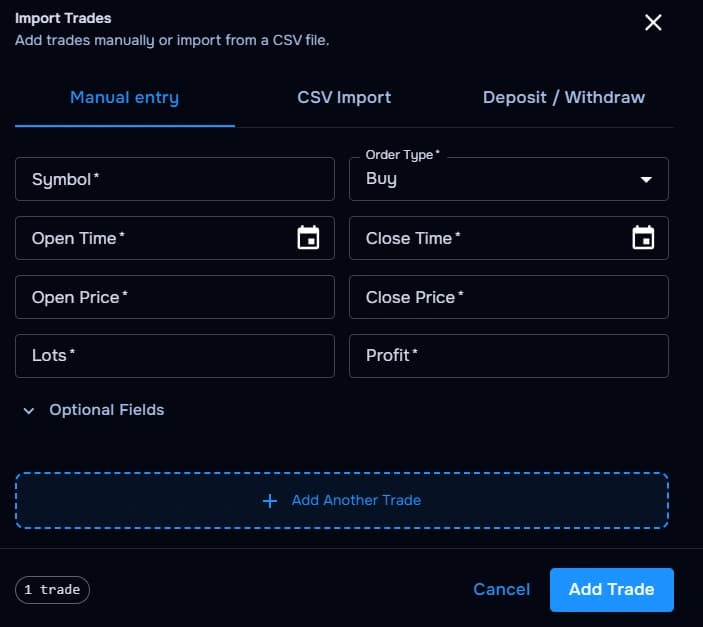
自分でトレードを入力する場合は手動入力タブを開きます。symbol、order type、open time、close time、open price、close price、lots、profitを入力します。フォームが対応する場合、commission、fees、swap、stop loss、take profit、comments、ticket、balance afterの任意項目を展開します。
ステップ4:手動でトレードを追加 CSVからトレードをインポート
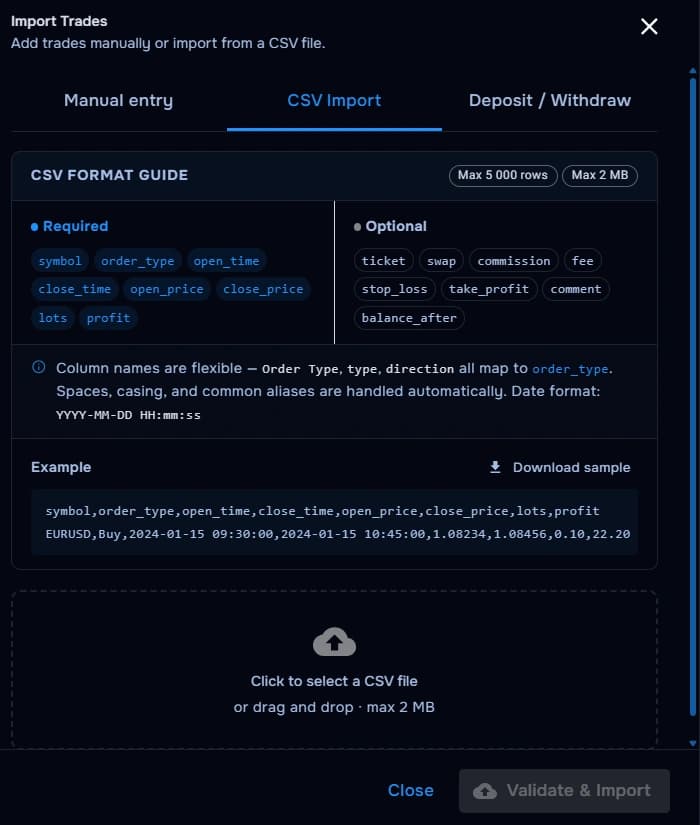
スプレッドシートやエクスポートに複数トレードがある場合はCSVインポートを選びます。ファイルをアップロードし、必須列を確認、検証してインポートします。
Required CSV fields (必須CSVフィールド)
symbol (シンボル)order_type (注文タイプ)open_time (開始時刻)close_time (決済時刻)open_price (開始価格)close_price (決済価格)lots (ロット)profit (損益)
Optional CSV fields (任意CSVフィールド)
ticket (チケット)swap (スワップ)commission (手数料)fee (手数料(fee))stop_loss (ストップロス)take_profit (テイクプロフィット)comment (コメント)balance_after (決済後残高)
列名は柔軟 — インポーターが対応する場合、一般的なエイリアスは自動認識されます。
ステップ5:CSVからトレードをインポート 入金・出金を記録
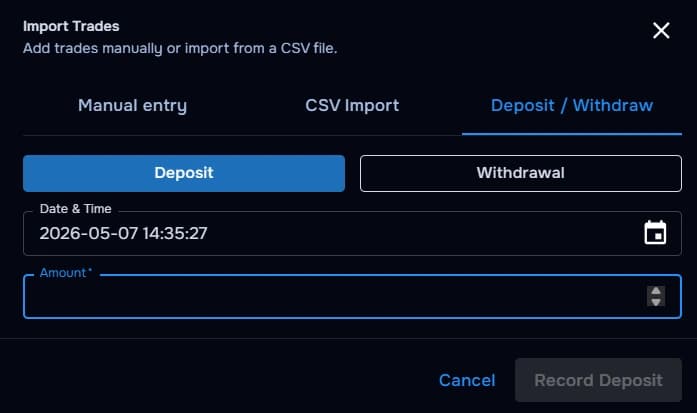
トレードではない残高変更を記録するには、トレードをインポート内の入金 / 出金を使います。手動口座の残高とパフォーマンス履歴が資金の出入りと一致します。
ステップ6:入金・出金を記録
手動で追跡できるもの
マーケットとセットアップ
手動口座がありトレードをインポートを使えば、これらすべてが機能します。手動トラッキングは単なる代替ではなく — コントロール、プライバシー、柔軟性、標準連携外のカスタム履歴に最適です。
- Forexトレード
- 暗号資産トレード
- 先物トレード
- 株式
- Prop firm口座
- デモ口座
- 非対応ブローカー
- スプレッドシート取引履歴
セキュリティとプライバシー
ブローカーログイン不要
手動ジャーナルにはブローカー認証情報、APIキー、OAuth認可は不要です。TraderWavesに入る取引データは自分で選びます — ただしまず手動口座を作成し、入力するか既存のCSVをインポートして行を追加します。
トラブルシューティング
よくある問題
CSVファイルがインポートできない
考えられる原因: 手動口座の行ができる前にインポートしているか、CSVが不完全な可能性があります。
推奨される対処: まず手動口座を作成し、トレードをインポート → CSVインポートを使用。ファイルにsymbol、order_type、open_time、close_time、open_price、close_price、lots、profitがあることを確認してください。
トレード時刻がおかしい
考えられる原因: 日付・時刻形式がインポーターの期待と一致しない可能性があります。
推奨される対処: CSVガイドの対応形式(YYYY-MM-DD HH:mm:ssなど)を使い、再エクスポートしてください。
損益がブローカーと一致しない
考えられる原因: インポート行に手数料、commission、swap、資金移動が欠けている可能性があります。
推奨される対処: フォームまたはCSVが対応する場合、commission、fee、swap、balance_afterなどの任意項目を追加し、入出金は別途記録してください。
手動口座を作成できない
考えられる原因: 口座名や通貨など必須項目が空の可能性があります。
推奨される対処: 口座名を入力し、通貨を選び、再度口座を作成してください。
追加するトレードが少ないだけ
考えられる原因: ごく小さな履歴ではCSVインポートは任意で、トレードをインポートには保存済み手動口座が必要です。
推奨される対処: 手動口座を作成し、トレードをインポートを開き、手動入力で1件ずつ追加してください。
自動同期をご希望ですか?
ブローカー、取引所、プラットフォームが対応している場合、TraderWavesに直接接続してトレードを自動同期できます。
手動でトレード追加後の流れ
ジャーナルと分析
トレード保存後、TraderWavesのジャーナルに表示され、パフォーマンス確認、メモ、パターン発見、手動口座と接続口座の比較ができます。プランと機能に応じて分析、チャート、パフォーマンスダッシュボードも利用可能 — 自動同期後と同じツールを、自分で管理するデータで。
よくある質問
クイック回答
ブローカーを接続せずTraderWavesを使えますか?
はい。まず手動口座を作成し、トレードをインポートでブローカー・取引所・プラットフォームを接続せずに行を追加できます。
スプレッドシートからトレードをインポートできますか?
はい。手動口座保存後、トレードをインポートを開き、CSVインポートを選び、必須トレード列を含むファイルをアップロードします。
手動で追跡できるマーケットは?
Forex、暗号資産、先物、株式、prop firm活動、デモ口座、その他非対応の場所を手動でジャーナルできます。
手動ジャーナルにAPIキーは必要ですか?
いいえ。手動ジャーナルにAPIキー、ブローカーパスワード、OAuth認可は不要です。
手数料やcommissionを手動で追加できますか?
はい。対応時は手動入力またはCSV行の任意項目でfees、commission、swap、ストップ、ターゲット、コメントを使えます。
後から手動トラッキングから自動同期に切り替えられますか?
はい。手動データから始め、自動同期が必要になったら対応インテグレーションをリンクしてください。