Inserimento manuale vs importazione CSV
Scegli un flusso
Sceglierai una di queste opzioni dopo aver creato il conto manuale e aperto Importa trade dalla tabella conti — sono due modi per aggiungere righe di trade, non alternative alla creazione del conto.
Inserimento manuale
Ideale per aggiungere pochi trade, testare il diario o registrare trade man mano.
Importazione CSV
Ideale per cronologie più ampie da export del broker, foglio di calcolo o altro diario.
Cosa ti servirà
Prima di iniziare
Nome del conto
Obbligatorio alla creazione del conto manuale — scegli un nome per identificare broker, exchange, strategia o prop firm in seguito.
Valuta del conto
Obbligatorio — scegli la valuta (come USD) così saldi e risultati dei trade restano coerenti su quel conto.
Saldo iniziale
Saldo di partenza opzionale per seguire più facilmente depositi, prelievi e performance fin dal primo giorno.
Un piano per la cronologia dei trade
Dopo la creazione del conto manuale, userai Importa trade per aggiungere righe tramite inserimento manuale, importazione CSV o deposito / prelievo — non inserisci trade finché quel conto non esiste.
Come funziona il tracciamento manuale
Panoramica
Il tracciamento manuale inizia sempre creando un conto manuale. Una volta che quel conto esiste in TraderWaves, apri Importa trade dalla tabella conti e scegli come aggiungere la cronologia: inserimento manuale (un trade alla volta), importazione CSV (in blocco da file) o Deposito / Prelievo (movimenti di cassa che non sono trade).
L'importazione CSV funziona con export di fogli di calcolo e file di cronologia trade da piattaforme come Excel, tabelle Notion, Google Sheets, export del broker e altri diari di trading con formato CSV.
L'inserimento manuale e l'importazione CSV sono alternative per le righe di trade — usa quella che fa per te; nessuna è disponibile prima della creazione del conto manuale.
Questo percorso non usa la sincronizzazione automatica del broker. Il tuo conto manuale alimenta comunque viste diario, analytics e revisione performance accanto ai conti collegati quando usi entrambi.
Configurazione passo passo
Guida pratica
Seleziona tracciamento manuale
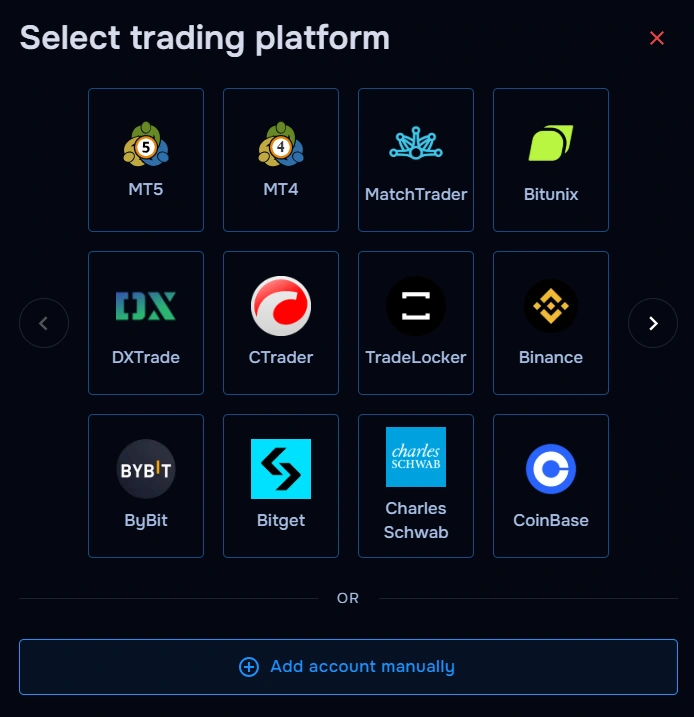
Quando aggiungi un conto, scegli Tracciamento manuale / Aggiungi conto manualmente (o lo stesso percorso manuale nel tuo workspace) così TraderWaves apre il flusso manuale invece di un'integrazione broker o exchange.
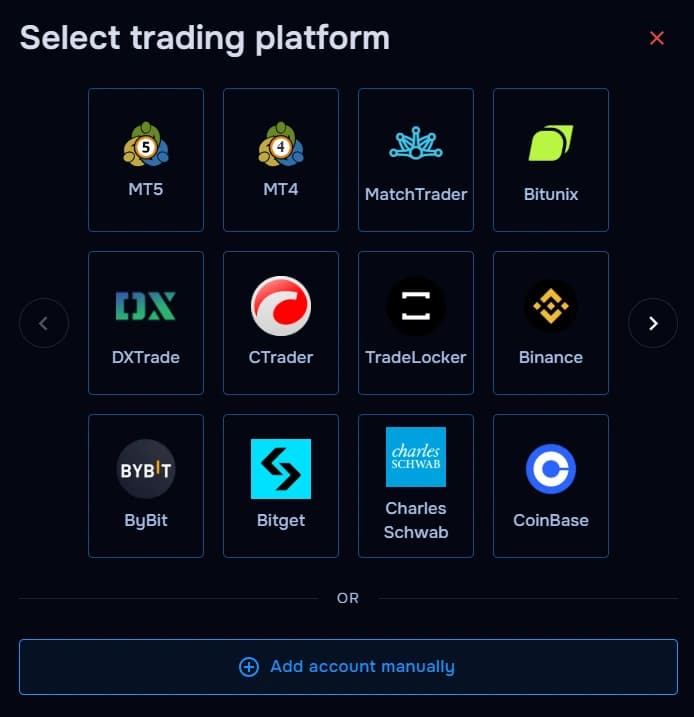
Passo 1: Seleziona tracciamento manuale Crea un conto manuale
Usa Aggiungi conto manualmente / Importazione manuale e crea un conto manuale in TraderWaves. Aggiungi un nome conto, scegli la valuta e, opzionalmente, inserisci un saldo iniziale.
- Nome conto è obbligatorio.
- Valuta è obbligatoria.
- Saldo iniziale è opzionale.
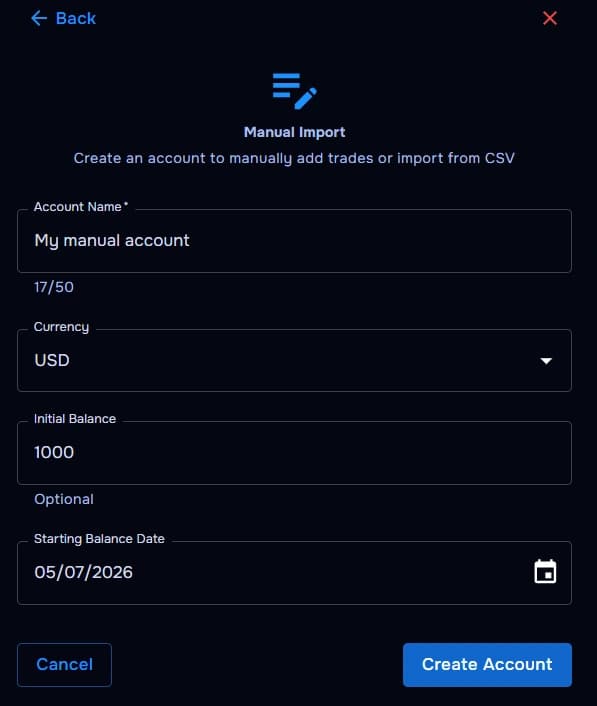
Passo 2: Crea un conto manuale Apri Importa trade
Dopo che il conto manuale compare nella tua tabella conti, trovalo nell'elenco e usa la colonna Azioni per aprire Importa trade. Serve un conto manuale salvato — non c'è percorso di cronologia finché quella riga non esiste.
Da Importa trade, scegli il metodo adatto alla tua situazione (puoi tornare dopo e sceglierne un altro):
- Inserimento manuale — aggiungi trade uno alla volta.
- Importazione CSV — carica la cronologia da foglio di calcolo, export del broker o altro diario.
- Deposito / Prelievo — registra variazioni di saldo che non sono trade.
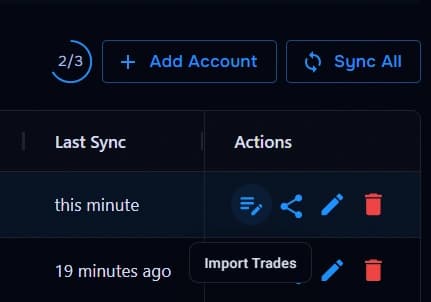
Passo 3: Apri Importa trade Aggiungi trade manualmente
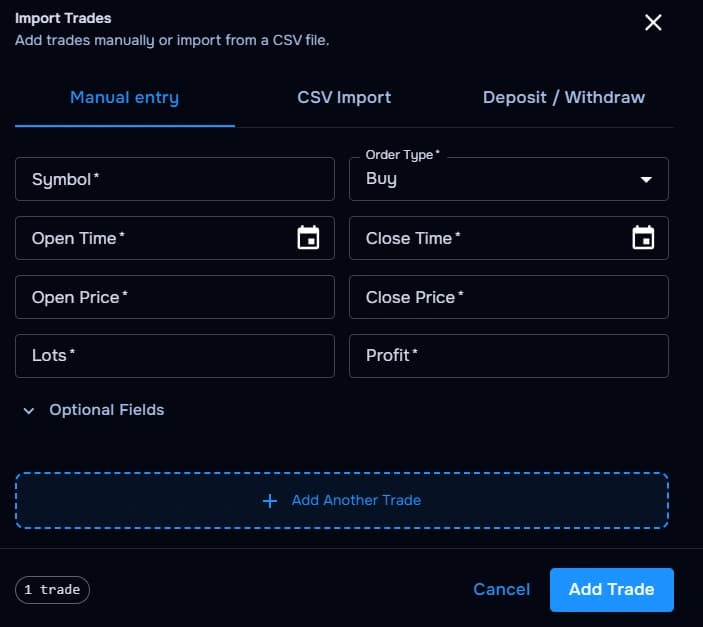
Apri la scheda Inserimento manuale quando vuoi digitare un trade. Inserisci simbolo, tipo ordine, ora apertura, ora chiusura, prezzo apertura, prezzo chiusura, lotti e profitto. Espandi i campi opzionali per commissione, commissioni, swap, stop loss, take profit, commenti, ticket o saldo dopo (quando il modulo li supporta).
Passo 4: Aggiungi trade manualmente Importa trade da CSV
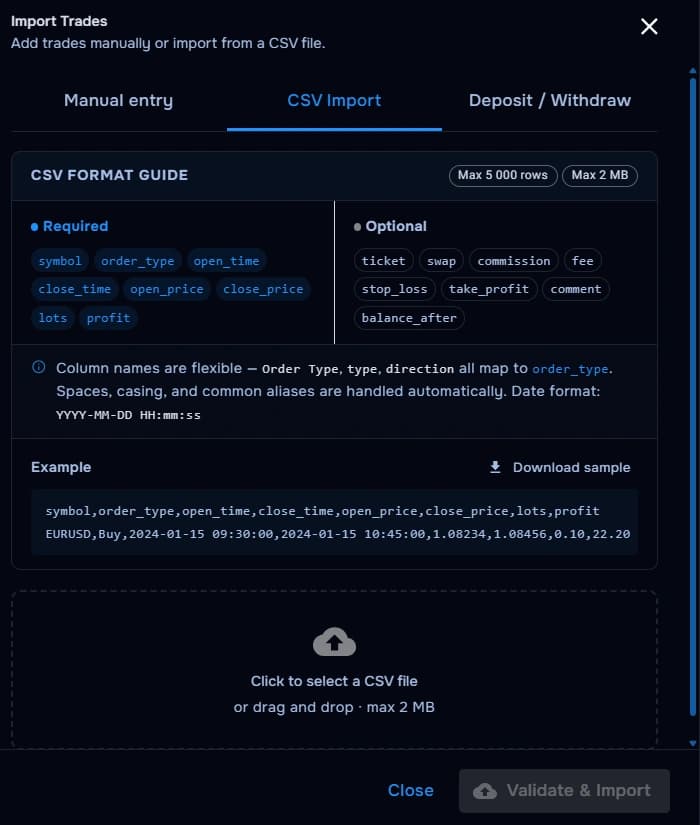
Scegli Importazione CSV quando hai già più trade in un foglio di calcolo o export. Carica il file, controlla le colonne obbligatorie, valida e importa.
Required CSV fields (Campi CSV obbligatori)
symbol (simbolo)order_type (tipo ordine)open_time (ora apertura)close_time (ora chiusura)open_price (prezzo apertura)close_price (prezzo chiusura)lots (lotti)profit (profitto)
Optional CSV fields (Campi CSV opzionali)
ticket (numero ticket)swap (swap overnight)commission (commissione)fee (commissione fissa)stop_loss (stop perdita)take_profit (presa di profitto)comment (commento)balance_after (saldo dopo)
I nomi delle colonne sono flessibili — alias comuni vengono riconosciuti automaticamente dove l'importatore li supporta.
Passo 5: Importa trade da CSV Registra depositi e prelievi
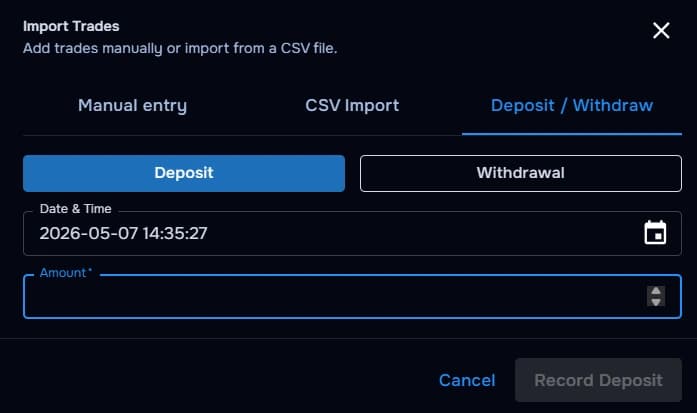
Usa Deposito / Prelievo in Importa trade per registrare variazioni di saldo che non sono trade. Così saldo e cronologia performance del conto manuale restano allineati con entrate e uscite di fondi.
Passo 6: Registra depositi e prelievi
Cosa puoi tracciare manualmente
Mercati e setup
Tutto questo funziona quando esiste il tuo conto manuale e usi Importa trade. Il tracciamento manuale non è solo un piano B — è ideale quando vuoi controllo, privacy, flessibilità o una cronologia personalizzata fuori dalle integrazioni standard.
- Trade forex
- Trade crypto
- Trade futures
- Azioni
- Conti prop firm
- Conti demo
- Broker non supportati
- Cronologia trade in foglio di calcolo
Sicurezza e privacy
Nessun login broker richiesto
Il diario manuale non richiede credenziali broker, chiavi API o autorizzazione OAuth. Scegli tu quali dati di trade entrano in TraderWaves — ma devi comunque creare prima il conto manuale, poi aggiungere righe digitandole o importando un CSV che già possiedi.
Risoluzione problemi
Problemi comuni
Il mio file CSV non si importa
Causa probabile: Potresti importare trade prima che esista una riga di conto manuale, oppure il CSV è incompleto.
Soluzione suggerita: Crea prima il conto manuale, poi usa Importa trade → Importazione CSV. Verifica che il file includa symbol, order_type, open_time, close_time, open_price, close_price, lots e profit.
Gli orari dei miei trade sono sbagliati
Causa probabile: Il formato data o ora potrebbe non corrispondere a quanto si aspetta l'importatore.
Soluzione suggerita: Usa un formato supportato dalla guida CSV — come YYYY-MM-DD HH:mm:ss — e riesporta.
Il mio profitto non coincide con quello del broker
Causa probabile: Commissioni, swap o movimenti di cassa potrebbero mancare nelle righe importate.
Soluzione suggerita: Aggiungi campi opzionali come commission, fee, swap e balance_after quando modulo o CSV li supportano; registra depositi e prelievi separatamente.
Non riesco a creare un conto manuale
Causa probabile: Campi obbligatori come nome conto o valuta potrebbero essere vuoti.
Soluzione suggerita: Inserisci un nome conto, scegli una valuta e ricrea il conto.
Ho solo pochi trade da aggiungere
Causa probabile: L'importazione CSV è opzionale per cronologie molto piccole, e Importa trade richiede un conto manuale salvato.
Soluzione suggerita: Crea il conto manuale, apri Importa trade e usa Inserimento manuale per aggiungere trade uno alla volta.
Preferisci la sincronizzazione automatica?
Se il tuo broker, exchange o piattaforma è supportato, puoi collegarlo direttamente a TraderWaves e lasciare che i trade si sincronizzino automaticamente.
Cosa succede dopo l'aggiunta manuale dei trade
Diario e analytics
Una volta salvati, i trade compaiono nel tuo diario TraderWaves per rivedere le performance, aggiungere note, individuare pattern e confrontare conti manuali con quelli collegati. In base al piano e alle funzionalità, puoi usare anche analytics, grafici e la tua dashboard performance per la revisione dei trade — gli stessi strumenti dopo una sync automatica, alimentati da dati che controlli tu.
Domande frequenti
Risposte rapide
Posso usare TraderWaves senza collegare un broker?
Sì. Crea prima un conto manuale, poi usa Importa trade per aggiungere righe da solo senza collegare broker, exchange o piattaforma.
Posso importare trade da un foglio di calcolo?
Sì. Dopo aver salvato il conto manuale, apri Importa trade, scegli Importazione CSV e carica un file con le colonne trade obbligatorie.
Quali mercati posso tracciare manualmente?
Puoi tenere il diario manualmente di forex, crypto, futures, azioni, attività prop firm, conti demo e altre piattaforme non supportate.
Servono chiavi API per il diario manuale?
No. Il diario manuale non richiede chiavi API, password broker o autorizzazione OAuth.
Posso aggiungere commissioni o fee manualmente?
Sì. Usa campi opzionali in inserimento manuale o righe CSV per fees, commission, swap, stop, target e commenti quando supportati.
Posso passare dal tracciamento manuale alla sync automatica in seguito?
Sì. Inizia con dati manuali, poi collega un'integrazione supportata quando vuoi la sync automatica per quel conto.


