Tipos de cuenta Bitunix
Cuentas spot vs futuros
Antes de conectar tu cuenta Bitunix a TraderWaves, es importante entender la diferencia entre cuentas spot y futuros:
Trading spot: Compras y vendes criptomonedas al precio de mercado actual. Posees la criptomoneda real y puedes retirarla a tu wallet. El spot es sencillo: compras bajo y vendes alto.
Trading de futuros: Implica contratos para especular sobre el precio futuro de criptomonedas. No posees la criptomoneda, sino un contrato que la representa. Los futuros ofrecen apalancamiento, pero también mayor riesgo.
Por qué importa para TraderWaves: TraderWaves actualmente admite solo cuentas de futuros de Bitunix. Solo puedes conectar e importar datos de tu cuenta de futuros. Si tienes spot y futuros, conecta la cuenta de futuros con las operaciones que quieras analizar.
Antes de conectar tu cuenta Bitunix a TraderWaves, es importante entender la diferencia entre cuentas spot y futuros:
Trading spot: Compras y vendes criptomonedas al precio de mercado actual. Posees la criptomoneda real y puedes retirarla a tu wallet. El spot es sencillo: compras bajo y vendes alto.
Trading de futuros: Implica contratos para especular sobre el precio futuro de criptomonedas. No posees la criptomoneda, sino un contrato que la representa. Los futuros ofrecen apalancamiento, pero también mayor riesgo.
Por qué importa para TraderWaves: TraderWaves actualmente admite solo cuentas de futuros de Bitunix. Solo puedes conectar e importar datos de tu cuenta de futuros. Si tienes spot y futuros, conecta la cuenta de futuros con las operaciones que quieras analizar.
¿Qué son las claves API?
Entender las claves API
Las claves API son credenciales digitales que permiten que las aplicaciones se comuniquen de forma segura. Piensa en ellas como usuario y contraseña, pero para comunicación entre programas.
Para Bitunix y TraderWaves:
• API Key (Clave API): Identifica tu cuenta ante TraderWaves
• Secret Key (Clave secreta): Demuestra que autorizas a TraderWaves a acceder a tus datos
Nota de seguridad: Solo solicitamos acceso de solo lectura. TraderWaves puede importar historial de futuros y datos de cuenta, pero nunca ejecutará operaciones en tu cuenta. Tus fondos y decisiones siguen bajo tu control.
Las claves API son credenciales digitales que permiten que las aplicaciones se comuniquen de forma segura. Piensa en ellas como usuario y contraseña, pero para comunicación entre programas.
Para Bitunix y TraderWaves:
• API Key (Clave API): Identifica tu cuenta ante TraderWaves
• Secret Key (Clave secreta): Demuestra que autorizas a TraderWaves a acceder a tus datos
Nota de seguridad: Solo solicitamos acceso de solo lectura. TraderWaves puede importar historial de futuros y datos de cuenta, pero nunca ejecutará operaciones en tu cuenta. Tus fondos y decisiones siguen bajo tu control.
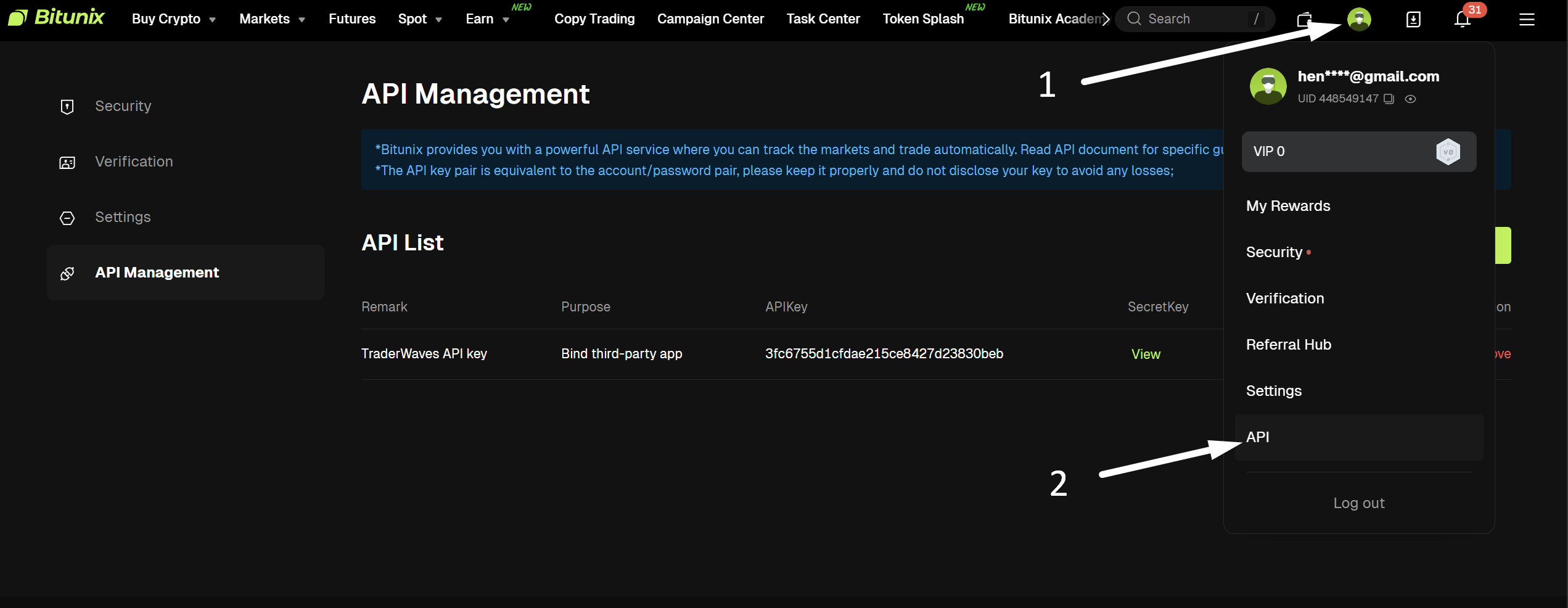
Paso 2: Crear clave API
En la página de gestión de API, crea una clave nueva para TraderWaves:
1. Haz clic en "Create API (Crear API)" o "Create API Key (Crear clave API)"
2. Completa el formulario de configuración
3. En "Note (Nota)", escribe: TraderWaves API Key (Clave API de TraderWaves)
4. En "Purpose (Propósito)", selecciona: Bind third-party app (Vincular aplicación de terceros)
5. En "Permission (Permiso)", selecciona: Read-only (Solo lectura)
Información de seguridad:
Esta configuración garantiza que TraderWaves solo lea datos de futuros, no opere ni modifique tu cuenta, y que la conexión siga las buenas prácticas de Bitunix.
1. Haz clic en "Create API (Crear API)" o "Create API Key (Crear clave API)"
2. Completa el formulario de configuración
3. En "Note (Nota)", escribe: TraderWaves API Key (Clave API de TraderWaves)
4. En "Purpose (Propósito)", selecciona: Bind third-party app (Vincular aplicación de terceros)
5. En "Permission (Permiso)", selecciona: Read-only (Solo lectura)
Información de seguridad:
Esta configuración garantiza que TraderWaves solo lea datos de futuros, no opere ni modifique tu cuenta, y que la conexión siga las buenas prácticas de Bitunix.
Paso 3: Verificación de seguridad
Antes de generar las claves, Bitunix requiere verificación:
1. Tras completar el formulario, haz clic en "Submit (Enviar)"
2. Bitunix enviará un código a tu email registrado
3. Revisa tu correo y copia el código
4. Introduce el código en el campo indicado
5. Si hace falta, usa "Resend (Reenviar)" para un código nuevo
6. Tras verificar, Bitunix mostrará tus claves API
1. Tras completar el formulario, haz clic en "Submit (Enviar)"
2. Bitunix enviará un código a tu email registrado
3. Revisa tu correo y copia el código
4. Introduce el código en el campo indicado
5. Si hace falta, usa "Resend (Reenviar)" para un código nuevo
6. Tras verificar, Bitunix mostrará tus claves API
Paso 4: Copiar tus claves API
Tras la verificación, Bitunix mostrará tus claves. Copia ambas:
Dos claves necesarias:
1. API Key (Clave API): Cadena larga de letras y números
2. Secret Key (Clave secreta): Otra cadena larga
Importante:
• Copia exactamente, respetando mayúsculas/minúsculas
• Guarda las claves de forma segura; no volverás a ver la Secret Key (Clave secreta) al salir
• Si la pierdes, elimina la clave antigua y crea una nueva
• Usa los botones de copiar para evitar espacios extra
Dos claves necesarias:
1. API Key (Clave API): Cadena larga de letras y números
2. Secret Key (Clave secreta): Otra cadena larga
Importante:
• Copia exactamente, respetando mayúsculas/minúsculas
• Guarda las claves de forma segura; no volverás a ver la Secret Key (Clave secreta) al salir
• Si la pierdes, elimina la clave antigua y crea una nueva
• Usa los botones de copiar para evitar espacios extra
Paso 5: Conectar a TraderWaves
Con tus claves listas, conecta Bitunix a TraderWaves:
1. Inicia sesión en TraderWaves
2. Haz clic en "Add Account (Añadir cuenta)" en el panel
3. Selecciona Bitunix
4. Introduce tu API Key (Clave API)
5. Introduce tu Secret Key (Clave secreta)
6. Haz clic en "Confirm (Confirmar)"
Qué ocurre después:
• TraderWaves verificará las claves con Bitunix
• Si todo es correcto, comenzará la sincronización
• Tu historial se importará automáticamente
• Verás la cuenta Bitunix en tu panel
Solución de problemas:
Si falla, comprueba que las claves estén bien copiadas, sean Read-only (Solo lectura) con Bind third-party app (Vincular aplicación de terceros) y que tu cuenta Bitunix esté activa.
1. Inicia sesión en TraderWaves
2. Haz clic en "Add Account (Añadir cuenta)" en el panel
3. Selecciona Bitunix
4. Introduce tu API Key (Clave API)
5. Introduce tu Secret Key (Clave secreta)
6. Haz clic en "Confirm (Confirmar)"
Qué ocurre después:
• TraderWaves verificará las claves con Bitunix
• Si todo es correcto, comenzará la sincronización
• Tu historial se importará automáticamente
• Verás la cuenta Bitunix en tu panel
Solución de problemas:
Si falla, comprueba que las claves estén bien copiadas, sean Read-only (Solo lectura) con Bind third-party app (Vincular aplicación de terceros) y que tu cuenta Bitunix esté activa.
Verificación y siguientes pasos
Verificar tu conexión
Una vez conectado:
1. Revisa tu panel: Tu cuenta Bitunix debe aparecer
2. Revisa operaciones: Tus futuros recientes deben mostrarse en el diario
3. Estado de sync: Busca indicadores de importación
Qué importará TraderWaves:
• Historial y rendimiento de futuros
• Balance y equity
• Posiciones abiertas (si las hay)
• Estadísticas de tu cuenta de futuros
Recordatorio de seguridad: Solo lectura: no operamos, retiramos fondos ni modificamos ajustes por ti.
¿Necesitas ayuda?
• Consulta el Centro de ayuda
• Escríbenos a info@traderwaves.com
• Únete a nuestra comunidad de Discord
Una vez conectado:
1. Revisa tu panel: Tu cuenta Bitunix debe aparecer
2. Revisa operaciones: Tus futuros recientes deben mostrarse en el diario
3. Estado de sync: Busca indicadores de importación
Qué importará TraderWaves:
• Historial y rendimiento de futuros
• Balance y equity
• Posiciones abiertas (si las hay)
• Estadísticas de tu cuenta de futuros
Recordatorio de seguridad: Solo lectura: no operamos, retiramos fondos ni modificamos ajustes por ti.
¿Necesitas ayuda?
• Consulta el Centro de ayuda
• Escríbenos a info@traderwaves.com
• Únete a nuestra comunidad de Discord


