Verstehen der Bitunix Kontotypen
Spot- vs. Futures-Konten
Bevor Sie Ihr Bitunix-Konto mit TraderWaves verbinden, ist es wichtig, den Unterschied zwischen Spot- und Futures-Handelskonto zu verstehen:
Spot Trading: Beim Spot Trading kaufen und verkaufen Sie Kryptowährungen zum aktuellen Marktpreis. Sie besitzen die tatsächliche Kryptowährung und können sie auf Ihre Wallet auszahlen. Spot Trading ist einfach – Sie kaufen günstig und verkaufen teuer.
Futures Trading: Futures Trading umfasst Verträge, mit denen Sie auf den zukünftigen Preis von Kryptowährungen spekulieren können. Sie besitzen nicht die tatsächliche Kryptowährung, sondern einen Vertrag, der diese repräsentiert. Futures Trading bietet Hebelwirkung, mit der Sie größere Positionen mit weniger Kapital kontrollieren können, birgt aber auch höhere Risiken.
Warum das für TraderWaves wichtig ist: TraderWaves unterstützt derzeit nur Futures-Konten von Bitunix. Das bedeutet, Sie können nur Ihr Bitunix Futures-Handelskonto verbinden und Handelsdaten importieren. Wenn Sie sowohl Spot- als auch Futures-Konten haben, stellen Sie sicher, dass Sie das Futures-Konto verbinden, das die Trades enthält, die Sie in TraderWaves analysieren möchten.
Bevor Sie Ihr Bitunix-Konto mit TraderWaves verbinden, ist es wichtig, den Unterschied zwischen Spot- und Futures-Handelskonto zu verstehen:
Spot Trading: Beim Spot Trading kaufen und verkaufen Sie Kryptowährungen zum aktuellen Marktpreis. Sie besitzen die tatsächliche Kryptowährung und können sie auf Ihre Wallet auszahlen. Spot Trading ist einfach – Sie kaufen günstig und verkaufen teuer.
Futures Trading: Futures Trading umfasst Verträge, mit denen Sie auf den zukünftigen Preis von Kryptowährungen spekulieren können. Sie besitzen nicht die tatsächliche Kryptowährung, sondern einen Vertrag, der diese repräsentiert. Futures Trading bietet Hebelwirkung, mit der Sie größere Positionen mit weniger Kapital kontrollieren können, birgt aber auch höhere Risiken.
Warum das für TraderWaves wichtig ist: TraderWaves unterstützt derzeit nur Futures-Konten von Bitunix. Das bedeutet, Sie können nur Ihr Bitunix Futures-Handelskonto verbinden und Handelsdaten importieren. Wenn Sie sowohl Spot- als auch Futures-Konten haben, stellen Sie sicher, dass Sie das Futures-Konto verbinden, das die Trades enthält, die Sie in TraderWaves analysieren möchten.
Was sind API Keys?
Verstehen von API Keys
API (Application Programming Interface) Keys sind digitale Zugangsdaten, die Anwendungen eine sichere Kommunikation ermöglichen. Man kann sie sich wie eine Kombination aus Benutzername und Passwort vorstellen, die speziell für die Kommunikation zwischen Programmen entwickelt wurde.
Für Bitunix und TraderWaves:
• API Key (API-Schlüssel): Das ist wie Ihr Benutzername – er identifiziert Ihr Konto gegenüber TraderWaves
• Secret Key: Das ist wie Ihr Passwort – es bestätigt, dass Sie TraderWaves den Zugriff auf Ihre Daten erlauben
Sicherheitshinweis: Wenn Sie diese Keys TraderWaves bereitstellen, fordern wir nur Read-only (Schreibgeschützt)-Zugriff an. Das bedeutet, TraderWaves kann Ihre Futures-Handelshistorie und Kontodaten importieren, aber wir können und werden niemals Handelsaktionen in Ihrem Konto ausführen. Ihre Gelder und Handelsentscheidungen bleiben vollständig unter Ihrer Kontrolle.
API (Application Programming Interface) Keys sind digitale Zugangsdaten, die Anwendungen eine sichere Kommunikation ermöglichen. Man kann sie sich wie eine Kombination aus Benutzername und Passwort vorstellen, die speziell für die Kommunikation zwischen Programmen entwickelt wurde.
Für Bitunix und TraderWaves:
• API Key (API-Schlüssel): Das ist wie Ihr Benutzername – er identifiziert Ihr Konto gegenüber TraderWaves
• Secret Key: Das ist wie Ihr Passwort – es bestätigt, dass Sie TraderWaves den Zugriff auf Ihre Daten erlauben
Sicherheitshinweis: Wenn Sie diese Keys TraderWaves bereitstellen, fordern wir nur Read-only (Schreibgeschützt)-Zugriff an. Das bedeutet, TraderWaves kann Ihre Futures-Handelshistorie und Kontodaten importieren, aber wir können und werden niemals Handelsaktionen in Ihrem Konto ausführen. Ihre Gelder und Handelsentscheidungen bleiben vollständig unter Ihrer Kontrolle.
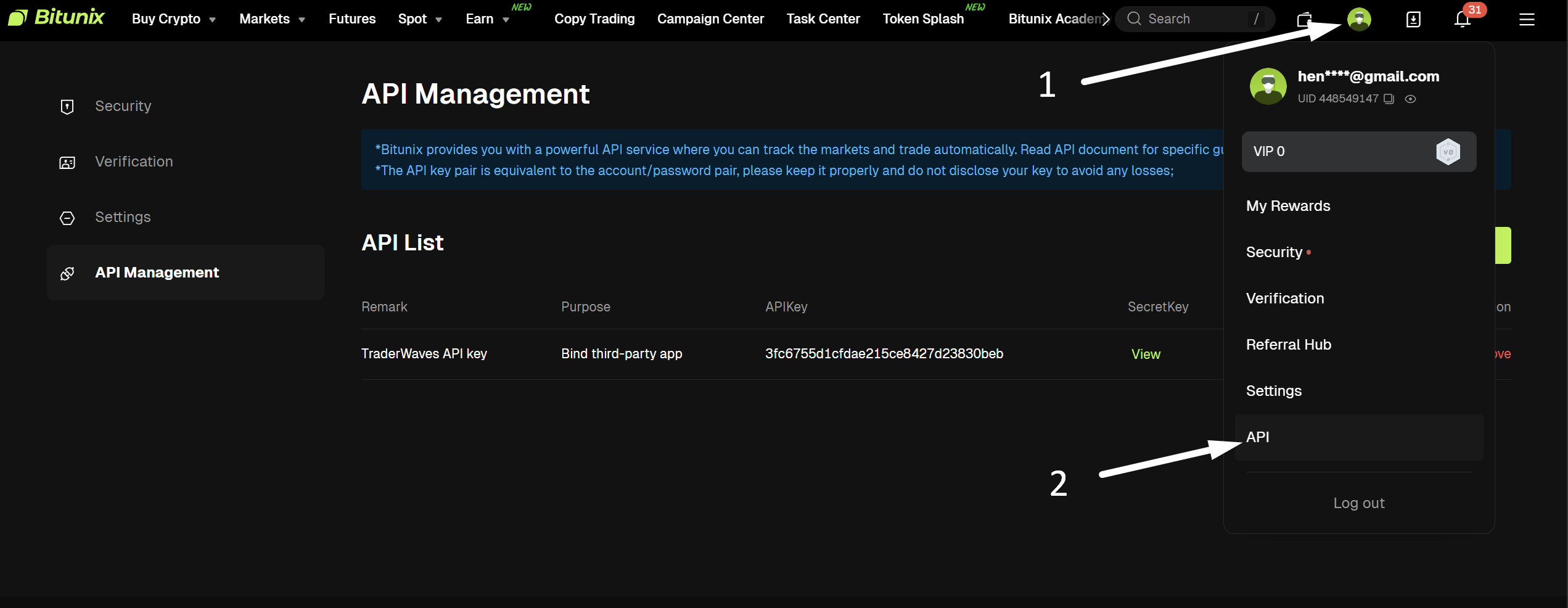
Schritt 2: API Key (<strong>API-Schlüssel</strong>) erstellen
Sobald Sie auf der API-Verwaltungsseite sind, müssen Sie einen neuen API Key (API-Schlüssel) speziell für TraderWaves erstellen:
1. Suchen Sie die Schaltfläche "Create API (API erstellen)" oder "Create API Key (API-Schlüssel erstellen)" und klicken Sie darauf
2. Es erscheint ein Formular zur Konfiguration Ihres neuen API Keys
3. Geben Sie im Feld "Note (Hinweis)" ein: TraderWaves API Key (TraderWaves API-Schlüssel) (dies hilft Ihnen, den Key später zu identifizieren)
4. Wählen Sie im Abschnitt "Purpose (Zweck)": Bind third-party app (Drittanbieter-App verknüpfen)
5. Wählen Sie bei "Permission (Berechtigung)": Read-only (Schreibgeschützt)
Wichtige Sicherheitsinformation:
Der Zweck "Bind third-party app (Drittanbieter-App verknüpfen)" mit der Berechtigung "Read-only (Schreibgeschützt)" ist speziell für Anwendungen wie TraderWaves konzipiert. Diese Konfiguration stellt sicher, dass:
• TraderWaves nur Ihre Futures-Handelsdaten und Kontoinformationen lesen kann
• TraderWaves keine Trades platzieren oder Ihre Kontoeinstellungen ändern kann
• Ihre Gelder und Handelsentscheidungen vollständig unter Ihrer Kontrolle bleiben
• Die Verbindung sicher ist und den Sicherheitsbestimmungen von Bitunix entspricht
1. Suchen Sie die Schaltfläche "Create API (API erstellen)" oder "Create API Key (API-Schlüssel erstellen)" und klicken Sie darauf
2. Es erscheint ein Formular zur Konfiguration Ihres neuen API Keys
3. Geben Sie im Feld "Note (Hinweis)" ein: TraderWaves API Key (TraderWaves API-Schlüssel) (dies hilft Ihnen, den Key später zu identifizieren)
4. Wählen Sie im Abschnitt "Purpose (Zweck)": Bind third-party app (Drittanbieter-App verknüpfen)
5. Wählen Sie bei "Permission (Berechtigung)": Read-only (Schreibgeschützt)
Wichtige Sicherheitsinformation:
Der Zweck "Bind third-party app (Drittanbieter-App verknüpfen)" mit der Berechtigung "Read-only (Schreibgeschützt)" ist speziell für Anwendungen wie TraderWaves konzipiert. Diese Konfiguration stellt sicher, dass:
• TraderWaves nur Ihre Futures-Handelsdaten und Kontoinformationen lesen kann
• TraderWaves keine Trades platzieren oder Ihre Kontoeinstellungen ändern kann
• Ihre Gelder und Handelsentscheidungen vollständig unter Ihrer Kontrolle bleiben
• Die Verbindung sicher ist und den Sicherheitsbestimmungen von Bitunix entspricht
Schritt 3: Sicherheitsüberprüfung abschließen
Bevor Bitunix Ihre API Keys generiert, müssen Sie eine Sicherheitsüberprüfung durchführen:
1. Nachdem Sie das API Key (API-Schlüssel)-Formular ausgefüllt haben, klicken Sie auf "Submit (Absenden)"
2. Bitunix sendet einen Verifizierungscode an Ihre registrierte E-Mail-Adresse
3. Prüfen Sie Ihre E-Mails auf den Verifizierungscode
4. Geben Sie den Verifizierungscode im vorgesehenen Feld ein
5. Falls nötig, können Sie auf "Resend (Erneut senden)" klicken, um einen neuen Code zu erhalten
6. Nach erfolgreicher Verifizierung generiert Bitunix Ihre API Keys und zeigt sie an
1. Nachdem Sie das API Key (API-Schlüssel)-Formular ausgefüllt haben, klicken Sie auf "Submit (Absenden)"
2. Bitunix sendet einen Verifizierungscode an Ihre registrierte E-Mail-Adresse
3. Prüfen Sie Ihre E-Mails auf den Verifizierungscode
4. Geben Sie den Verifizierungscode im vorgesehenen Feld ein
5. Falls nötig, können Sie auf "Resend (Erneut senden)" klicken, um einen neuen Code zu erhalten
6. Nach erfolgreicher Verifizierung generiert Bitunix Ihre API Keys und zeigt sie an
Schritt 4: Kopieren Sie Ihre API Keys
Nach erfolgreicher Verifizierung zeigt Bitunix Ihre API Keys an. Sie müssen beide Keys kopieren:
Zwei Keys erforderlich:
1. API Key (API-Schlüssel): Eine lange Zeichenfolge aus Buchstaben und Zahlen (z. B. 70261334116af1685e03173eabb18a96)
2. Secret Key: Eine weitere lange Zeichenfolge aus Buchstaben und Zahlen (z. B. a722e56a207d82c98c26a5343d878db0)
Wichtig:
• Kopieren Sie beide Keys genau wie angezeigt – sie sind case-sensitive
• Bewahren Sie diese Keys sicher auf – den Secret Key können Sie nach Verlassen der Seite nicht erneut sehen
• Wenn Sie Ihren Secret Key verlieren, müssen Sie den alten API Key (API-Schlüssel) löschen und einen neuen erstellen
• Verwenden Sie die Kopier-Schaltflächen neben jedem Key, um sicherzustellen, dass Sie den vollständigen Key ohne zusätzliche Leerzeichen erhalten
Zwei Keys erforderlich:
1. API Key (API-Schlüssel): Eine lange Zeichenfolge aus Buchstaben und Zahlen (z. B. 70261334116af1685e03173eabb18a96)
2. Secret Key: Eine weitere lange Zeichenfolge aus Buchstaben und Zahlen (z. B. a722e56a207d82c98c26a5343d878db0)
Wichtig:
• Kopieren Sie beide Keys genau wie angezeigt – sie sind case-sensitive
• Bewahren Sie diese Keys sicher auf – den Secret Key können Sie nach Verlassen der Seite nicht erneut sehen
• Wenn Sie Ihren Secret Key verlieren, müssen Sie den alten API Key (API-Schlüssel) löschen und einen neuen erstellen
• Verwenden Sie die Kopier-Schaltflächen neben jedem Key, um sicherzustellen, dass Sie den vollständigen Key ohne zusätzliche Leerzeichen erhalten
Schritt 5: Verbindung mit TraderWaves herstellen
Jetzt, da Sie Ihre API Keys haben, können Sie Ihr Bitunix-Konto mit TraderWaves verbinden:
1. Melden Sie sich bei Ihrem TraderWaves-Konto an
2. Klicken Sie auf "Add Account (Konto hinzufügen)" in Ihrem Dashboard
3. Wählen Sie aus der Liste der unterstützten Plattformen Bitunix aus
4. Geben Sie Ihren API Key (API-Schlüssel) im ersten Feld ein
5. Geben Sie Ihren Secret Key im zweiten Feld ein
6. Klicken Sie auf "Confirm (Bestätigen)", um die Verbindung abzuschließen
Was passiert als Nächstes:
• TraderWaves überprüft Ihre API Keys bei Bitunix
• Bei Erfolg wird Ihr Konto verbunden und die Synchronisierung startet
• Ihre Handelshistorie wird automatisch importiert
• Ihr Bitunix-Konto wird in Ihrem TraderWaves-Dashboard angezeigt
Fehlerbehebung:
Wenn die Verbindung fehlschlägt, überprüfen Sie bitte:
• Beide API Keys sind korrekt und ohne zusätzliche Leerzeichen kopiert
• Die Keys stammen von einem "Read-only (Schreibgeschützt)" API Key (API-Schlüssel) mit dem Zweck "Bind third-party app (Drittanbieter-App verknüpfen)"
• Ihr Bitunix-Konto ist aktiv und nicht eingeschränkt
1. Melden Sie sich bei Ihrem TraderWaves-Konto an
2. Klicken Sie auf "Add Account (Konto hinzufügen)" in Ihrem Dashboard
3. Wählen Sie aus der Liste der unterstützten Plattformen Bitunix aus
4. Geben Sie Ihren API Key (API-Schlüssel) im ersten Feld ein
5. Geben Sie Ihren Secret Key im zweiten Feld ein
6. Klicken Sie auf "Confirm (Bestätigen)", um die Verbindung abzuschließen
Was passiert als Nächstes:
• TraderWaves überprüft Ihre API Keys bei Bitunix
• Bei Erfolg wird Ihr Konto verbunden und die Synchronisierung startet
• Ihre Handelshistorie wird automatisch importiert
• Ihr Bitunix-Konto wird in Ihrem TraderWaves-Dashboard angezeigt
Fehlerbehebung:
Wenn die Verbindung fehlschlägt, überprüfen Sie bitte:
• Beide API Keys sind korrekt und ohne zusätzliche Leerzeichen kopiert
• Die Keys stammen von einem "Read-only (Schreibgeschützt)" API Key (API-Schlüssel) mit dem Zweck "Bind third-party app (Drittanbieter-App verknüpfen)"
• Ihr Bitunix-Konto ist aktiv und nicht eingeschränkt
Verifizierung und nächste Schritte
Verifizierung Ihrer Verbindung
Nach der Verbindung können Sie überprüfen, ob alles korrekt funktioniert:
1. Dashboard prüfen: Ihr Bitunix-Konto sollte in Ihrem TraderWaves-Dashboard angezeigt werden
2. Handelsdaten überprüfen: Ihre aktuellen Futures-Trades sollten im Handelsjournal erscheinen
3. Synchronisierungsstatus überwachen: Achten Sie auf Synchronisierungsanzeigen, die den Import der Daten bestätigen
Was TraderWaves importiert:
• Futures-Handelshistorie und Leistungsdaten
• Kontostand und Eigenkapitalinformationen
• Offene Futures-Positionen (falls vorhanden)
• Handelsstatistiken und Metriken aus Ihrem Futures-Konto
Sicherheitshinweis:
Denken Sie daran, dass TraderWaves nur Read-only (Schreibgeschützt)-Zugriff auf Ihr Futures-Konto hat. Wir können nicht:
• Trades in Ihrem Namen platzieren
• Gelder von Ihrem Konto abheben
• Ihre Kontoeinstellungen ändern
• Auf persönliche Informationen über die Futures-Handelsdaten hinaus zugreifen
Benötigen Sie Hilfe?
Wenn Sie während des Verbindungsprozesses Probleme haben:
• Besuchen Sie unser Hilfe-Center für weitere Anleitungen zur Fehlerbehebung
• Kontaktieren Sie unser Support-Team unter info@traderwaves.com
• Treten Sie unserer Discord-Community für Echtzeit-Unterstützung
Nach der Verbindung können Sie überprüfen, ob alles korrekt funktioniert:
1. Dashboard prüfen: Ihr Bitunix-Konto sollte in Ihrem TraderWaves-Dashboard angezeigt werden
2. Handelsdaten überprüfen: Ihre aktuellen Futures-Trades sollten im Handelsjournal erscheinen
3. Synchronisierungsstatus überwachen: Achten Sie auf Synchronisierungsanzeigen, die den Import der Daten bestätigen
Was TraderWaves importiert:
• Futures-Handelshistorie und Leistungsdaten
• Kontostand und Eigenkapitalinformationen
• Offene Futures-Positionen (falls vorhanden)
• Handelsstatistiken und Metriken aus Ihrem Futures-Konto
Sicherheitshinweis:
Denken Sie daran, dass TraderWaves nur Read-only (Schreibgeschützt)-Zugriff auf Ihr Futures-Konto hat. Wir können nicht:
• Trades in Ihrem Namen platzieren
• Gelder von Ihrem Konto abheben
• Ihre Kontoeinstellungen ändern
• Auf persönliche Informationen über die Futures-Handelsdaten hinaus zugreifen
Benötigen Sie Hilfe?
Wenn Sie während des Verbindungsprozesses Probleme haben:
• Besuchen Sie unser Hilfe-Center für weitere Anleitungen zur Fehlerbehebung
• Kontaktieren Sie unser Support-Team unter info@traderwaves.com
• Treten Sie unserer Discord-Community für Echtzeit-Unterstützung


