فهم أنواع حسابات Bitunix
حسابات Spot مقابل Futures
قبل ربط حساب Bitunix بـ TraderWaves، من المهم فهم الفرق بين حسابات التداول Spot وFutures:
تداول Spot: في تداول Spot، تشتري وتبيع العملات الرقمية بسعر السوق الحالي. أنت تملك العملة الرقمية فعليًا ويمكنك سحبها إلى محفظتك. تداول Spot بسيط — تشتري بسعر منخفض وتبيع بسعر مرتفع.
تداول Futures: تداول العقود الآجلة يستخدم عقودًا تتيح لك المضاربة على سعر العملات الرقمية مستقبلًا. أنت لا تملك العملة الرقمية فعليًا، بل عقدًا يمثّلها. يوفّر تداول Futures رافعة مالية، مما يسمح بالتحكم في مراكز أكبر برأس مال أقل، لكن مع مخاطر أعلى.
لماذا يهم TraderWaves: TraderWaves يدعم حاليًا حسابات Futures فقط من Bitunix. هذا يعني أنه يمكنك فقط ربط واستيراد بيانات التداول من حساب Bitunix للعقود الآجلة. إذا كان لديك حسابات Spot وFutures، تأكد من ربط حساب Futures الذي يحتوي على الصفقات التي تريد تحليلها في TraderWaves.
قبل ربط حساب Bitunix بـ TraderWaves، من المهم فهم الفرق بين حسابات التداول Spot وFutures:
تداول Spot: في تداول Spot، تشتري وتبيع العملات الرقمية بسعر السوق الحالي. أنت تملك العملة الرقمية فعليًا ويمكنك سحبها إلى محفظتك. تداول Spot بسيط — تشتري بسعر منخفض وتبيع بسعر مرتفع.
تداول Futures: تداول العقود الآجلة يستخدم عقودًا تتيح لك المضاربة على سعر العملات الرقمية مستقبلًا. أنت لا تملك العملة الرقمية فعليًا، بل عقدًا يمثّلها. يوفّر تداول Futures رافعة مالية، مما يسمح بالتحكم في مراكز أكبر برأس مال أقل، لكن مع مخاطر أعلى.
لماذا يهم TraderWaves: TraderWaves يدعم حاليًا حسابات Futures فقط من Bitunix. هذا يعني أنه يمكنك فقط ربط واستيراد بيانات التداول من حساب Bitunix للعقود الآجلة. إذا كان لديك حسابات Spot وFutures، تأكد من ربط حساب Futures الذي يحتوي على الصفقات التي تريد تحليلها في TraderWaves.
ما هي مفاتيح API؟
فهم مفاتيح API
مفاتيح API (واجهة برمجة التطبيقات) هي بيانات اعتماد رقمية تتيح للتطبيقات التواصل بأمان مع بعضها. فكّر فيها كمزيج من اسم المستخدم وكلمة المرور، لكن مصمّمة خصيصًا للتواصل بين البرامج.
بالنسبة لـ Bitunix وTraderWaves:
• API Key (مفتاح API): مثل اسم المستخدم — يحدّد حسابك لـ TraderWaves
• Secret Key: مثل كلمة المرور — يثبت أنك تفوّض TraderWaves للوصول إلى بياناتك
ملاحظة أمنية: عند تقديم هذه المفاتيح لـ TraderWaves، نطلب فقط وصولًا للقراءة. هذا يعني أن TraderWaves يمكنه استيراد سجل صفقات Futures وبيانات الحساب، لكن لا يمكنه ولن يقوم أبدًا بتنفيذ أي إجراءات تداول على حسابك. أموالك وقراراتك التداولية تبقى تحت سيطرتك بالكامل.
مفاتيح API (واجهة برمجة التطبيقات) هي بيانات اعتماد رقمية تتيح للتطبيقات التواصل بأمان مع بعضها. فكّر فيها كمزيج من اسم المستخدم وكلمة المرور، لكن مصمّمة خصيصًا للتواصل بين البرامج.
بالنسبة لـ Bitunix وTraderWaves:
• API Key (مفتاح API): مثل اسم المستخدم — يحدّد حسابك لـ TraderWaves
• Secret Key: مثل كلمة المرور — يثبت أنك تفوّض TraderWaves للوصول إلى بياناتك
ملاحظة أمنية: عند تقديم هذه المفاتيح لـ TraderWaves، نطلب فقط وصولًا للقراءة. هذا يعني أن TraderWaves يمكنه استيراد سجل صفقات Futures وبيانات الحساب، لكن لا يمكنه ولن يقوم أبدًا بتنفيذ أي إجراءات تداول على حسابك. أموالك وقراراتك التداولية تبقى تحت سيطرتك بالكامل.
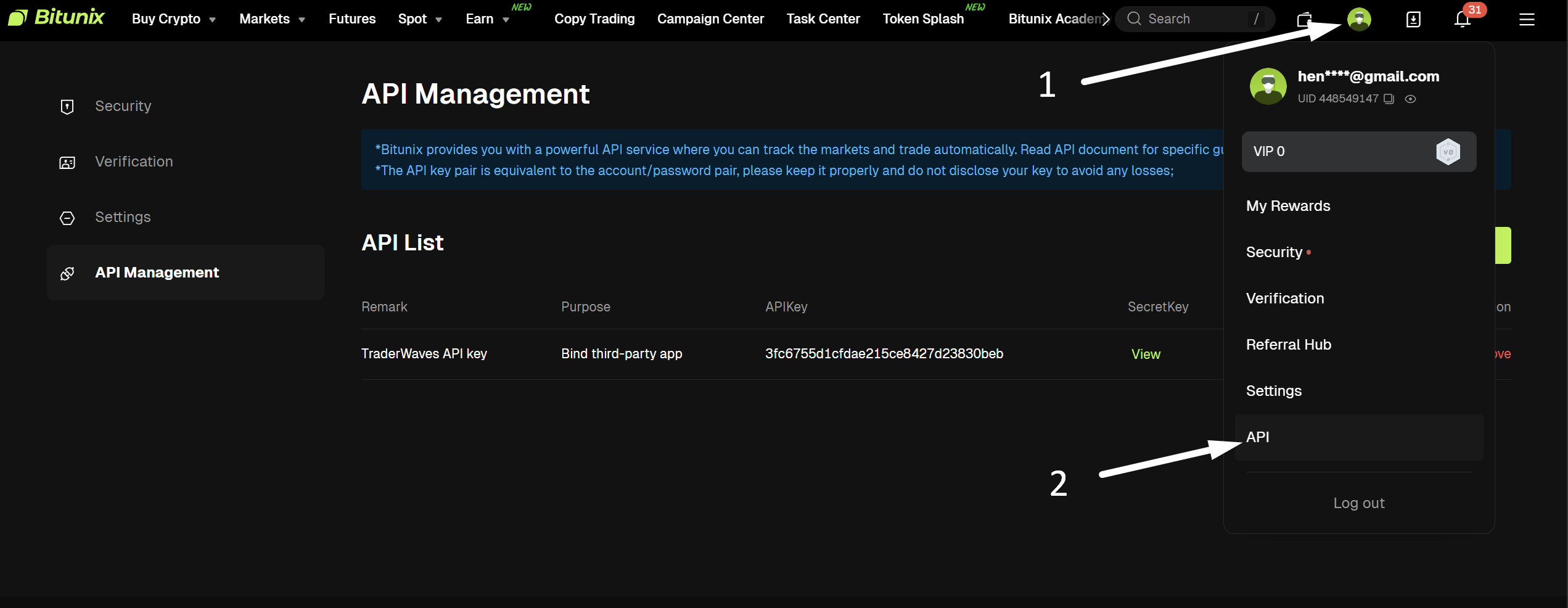
الخطوة 2: إنشاء مفتاح API
في صفحة إدارة API، أنشئ مفتاح API جديدًا خصيصًا لـ TraderWaves:
1. ابحث عن زر «Create API (إنشاء API)» أو «Create API Key (إنشاء مفتاح API)» وانقر عليه
2. ستظهر لك نموذج لإعداد مفتاح API الجديد
3. في حقل «Note (ملاحظة)»، أدخل: TraderWaves API Key (مفتاح API لـ TraderWaves) (لتسهيل التعرف على المفتاح لاحقًا)
4. في قسم «Purpose (الغرض)»، اختر: Bind third-party app (ربط تطبيق طرف ثالث)
5. في «Permission (الصلاحية)»، اختر: Read-only (قراءة فقط)
معلومات أمنية مهمة:
غرض «Bind third-party app» مع أذونات «Read-only» مصمّم خصيصًا لتطبيقات مثل TraderWaves. يضمن هذا الإعداد:
• TraderWaves يمكنه فقط قراءة بيانات صفقات Futures ومعلومات الحساب
• TraderWaves لا يمكنه تنفيذ صفقات أو تعديل إعدادات الحساب
• أموالك وقراراتك التداولية تبقى تحت سيطرتك بالكامل
• الاتصال آمن ويتبع أفضل ممارسات Bitunix الأمنية
1. ابحث عن زر «Create API (إنشاء API)» أو «Create API Key (إنشاء مفتاح API)» وانقر عليه
2. ستظهر لك نموذج لإعداد مفتاح API الجديد
3. في حقل «Note (ملاحظة)»، أدخل: TraderWaves API Key (مفتاح API لـ TraderWaves) (لتسهيل التعرف على المفتاح لاحقًا)
4. في قسم «Purpose (الغرض)»، اختر: Bind third-party app (ربط تطبيق طرف ثالث)
5. في «Permission (الصلاحية)»، اختر: Read-only (قراءة فقط)
معلومات أمنية مهمة:
غرض «Bind third-party app» مع أذونات «Read-only» مصمّم خصيصًا لتطبيقات مثل TraderWaves. يضمن هذا الإعداد:
• TraderWaves يمكنه فقط قراءة بيانات صفقات Futures ومعلومات الحساب
• TraderWaves لا يمكنه تنفيذ صفقات أو تعديل إعدادات الحساب
• أموالك وقراراتك التداولية تبقى تحت سيطرتك بالكامل
• الاتصال آمن ويتبع أفضل ممارسات Bitunix الأمنية
الخطوة 3: إكمال التحقق الأمني
قبل أن يولّد Bitunix مفاتيح API، ستحتاج إلى إكمال خطوة التحقق الأمني:
1. بعد ملء نموذج مفتاح API، انقر «Submit (إرسال)»
2. سيرسل Bitunix رمز تحقق إلى بريدك الإلكتروني المسجّل
3. تحقّق من بريدك للحصول على رمز التحقق
4. أدخل رمز التحقق في الحقل المخصص
5. إذا لزم الأمر، انقر «Resend (إعادة الإرسال)» للحصول على رمز جديد
6. بعد التحقق، سينشئ Bitunix ويعرض مفاتيح API
1. بعد ملء نموذج مفتاح API، انقر «Submit (إرسال)»
2. سيرسل Bitunix رمز تحقق إلى بريدك الإلكتروني المسجّل
3. تحقّق من بريدك للحصول على رمز التحقق
4. أدخل رمز التحقق في الحقل المخصص
5. إذا لزم الأمر، انقر «Resend (إعادة الإرسال)» للحصول على رمز جديد
6. بعد التحقق، سينشئ Bitunix ويعرض مفاتيح API
الخطوة 4: انسخ مفاتيح API
بعد التحقق الناجح، سيعرض Bitunix مفاتيح API. ستحتاج إلى نسخ كلا المفتاحين:
مفتاحان مطلوبان:
1. API Key (مفتاح API): سلسلة طويلة من الحروف والأرقام (مثل 70261334116af1685e03173eabb18a96)
2. Secret Key: سلسلة طويلة أخرى من الحروف والأرقام (مثل a722e56a207d82c98c26a5343d878db0)
مهم:
• انسخ كلا المفتاحين كما هو موضّح — حساسة لحالة الأحرف
• احفظ هذه المفاتيح بأمان — لن تتمكن من رؤية Secret Key مرة أخرى بعد مغادرة هذه الصفحة
• إذا فقدت Secret Key، ستحتاج إلى حذف مفتاح API القديم وإنشاء واحد جديد
• استخدم أزرار النسخ بجانب كل مفتاح لضمان الحصول على المفتاح كاملًا دون مسافات إضافية
مفتاحان مطلوبان:
1. API Key (مفتاح API): سلسلة طويلة من الحروف والأرقام (مثل 70261334116af1685e03173eabb18a96)
2. Secret Key: سلسلة طويلة أخرى من الحروف والأرقام (مثل a722e56a207d82c98c26a5343d878db0)
مهم:
• انسخ كلا المفتاحين كما هو موضّح — حساسة لحالة الأحرف
• احفظ هذه المفاتيح بأمان — لن تتمكن من رؤية Secret Key مرة أخرى بعد مغادرة هذه الصفحة
• إذا فقدت Secret Key، ستحتاج إلى حذف مفتاح API القديم وإنشاء واحد جديد
• استخدم أزرار النسخ بجانب كل مفتاح لضمان الحصول على المفتاح كاملًا دون مسافات إضافية
الخطوة 5: الاتصال بـ TraderWaves
الآن بعد حصولك على مفاتيح API، حان وقت ربط حساب Bitunix بـ TraderWaves:
1. سجّل الدخول إلى حساب TraderWaves
2. انقر «Add Account (إضافة حساب)» من لوحة التحكم
3. من قائمة المنصات المدعومة، اختر Bitunix
4. أدخل API Key (مفتاح API) في الحقل الأول
5. أدخل Secret Key في الحقل الثاني
6. انقر «Confirm (تأكيد)» لإكمال الاتصال
ماذا يحدث بعد ذلك:
• TraderWaves سيتحقق من مفاتيح API مع Bitunix
• عند النجاح، سيتم ربط حسابك وتبدأ المزامنة
• سيبدأ استيراد سجل التداول تلقائيًا
• سيظهر حساب Bitunix في لوحة TraderWaves
استكشاف الأخطاء:
إذا فشل الاتصال، تحقّق من:
• نسخ كلا مفتاحي API بشكل صحيح دون مسافات إضافية
• المفاتيح من مفتاح API «Read-only (قراءة فقط)» بغرض «Bind third-party app (ربط تطبيق طرف ثالث)»
• حساب Bitunix نشط وغير مقيّد
1. سجّل الدخول إلى حساب TraderWaves
2. انقر «Add Account (إضافة حساب)» من لوحة التحكم
3. من قائمة المنصات المدعومة، اختر Bitunix
4. أدخل API Key (مفتاح API) في الحقل الأول
5. أدخل Secret Key في الحقل الثاني
6. انقر «Confirm (تأكيد)» لإكمال الاتصال
ماذا يحدث بعد ذلك:
• TraderWaves سيتحقق من مفاتيح API مع Bitunix
• عند النجاح، سيتم ربط حسابك وتبدأ المزامنة
• سيبدأ استيراد سجل التداول تلقائيًا
• سيظهر حساب Bitunix في لوحة TraderWaves
استكشاف الأخطاء:
إذا فشل الاتصال، تحقّق من:
• نسخ كلا مفتاحي API بشكل صحيح دون مسافات إضافية
• المفاتيح من مفتاح API «Read-only (قراءة فقط)» بغرض «Bind third-party app (ربط تطبيق طرف ثالث)»
• حساب Bitunix نشط وغير مقيّد
التحقق والخطوات التالية
التحقق من الاتصال
بعد الاتصال، يمكنك التحقق من أن كل شيء يعمل بشكل صحيح:
1. تحقّق من لوحة التحكم: يجب أن يظهر حساب Bitunix في لوحة TraderWaves
2. راجع بيانات الصفقات: يجب أن تبدأ صفقات Futures الأخيرة بالظهور في دفتر التداول
3. راقب حالة المزامنة: ابحث عن أي مؤشرات مزامنة تظهر استيراد البيانات
ما يستورده TraderWaves:
• سجل صفقات Futures وبيانات الأداء
• معلومات رصيد الحساب وحقوق الملكية
• مراكز Futures المفتوحة (إن وجدت)
• إحصائيات ومقاييس التداول من حساب Futures
تذكير أمني:
TraderWaves لديه وصول للقراءة فقط لحساب Futures. لا يمكننا:
• تنفيذ أي صفقات نيابة عنك
• سحب أموال من حسابك
• تعديل إعدادات حسابك
• الوصول إلى معلوماتك الشخصية بخلاف بيانات تداول Futures
تحتاج مساعدة؟
إذا واجهت أي مشاكل أثناء الاتصال:
• راجع مركز المساعدة للمزيد من أدلة استكشاف الأخطاء
• تواصل مع فريق الدعم على info@traderwaves.com
• انضم إلى مجتمع Discord للمساعدة الفورية
بعد الاتصال، يمكنك التحقق من أن كل شيء يعمل بشكل صحيح:
1. تحقّق من لوحة التحكم: يجب أن يظهر حساب Bitunix في لوحة TraderWaves
2. راجع بيانات الصفقات: يجب أن تبدأ صفقات Futures الأخيرة بالظهور في دفتر التداول
3. راقب حالة المزامنة: ابحث عن أي مؤشرات مزامنة تظهر استيراد البيانات
ما يستورده TraderWaves:
• سجل صفقات Futures وبيانات الأداء
• معلومات رصيد الحساب وحقوق الملكية
• مراكز Futures المفتوحة (إن وجدت)
• إحصائيات ومقاييس التداول من حساب Futures
تذكير أمني:
TraderWaves لديه وصول للقراءة فقط لحساب Futures. لا يمكننا:
• تنفيذ أي صفقات نيابة عنك
• سحب أموال من حسابك
• تعديل إعدادات حسابك
• الوصول إلى معلوماتك الشخصية بخلاف بيانات تداول Futures
تحتاج مساعدة؟
إذا واجهت أي مشاكل أثناء الاتصال:
• راجع مركز المساعدة للمزيد من أدلة استكشاف الأخطاء
• تواصل مع فريق الدعم على info@traderwaves.com
• انضم إلى مجتمع Discord للمساعدة الفورية