Manual entry vs CSV import
Pumili ng workflow
Pipili ka ng isa sa mga ito pagkatapos magawa ang manual account at buksan ang Import Trades mula sa accounts table — dalawang paraan ito ng pagdagdag ng trade rows, hindi alternatibo sa paggawa ng account.
Manual entry
Pinakamahusay para sa ilang trade lang, pagsubok sa journal, o pag-log habang nagte-trade.
CSV import
Pinakamahusay para sa mas malaking history mula sa broker export, spreadsheet, o ibang journal.
Ano ang kailangan mo
Bago magsimula
Account name
Kailangan kapag gumagawa ng manual account — pumili ng pangalan para makilala ang broker, exchange, strategy, o prop firm mamaya.
Account currency
Kailangan — piliin ang currency (tulad ng USD) para consistent ang balances at trade results sa account na iyon.
Initial balance
Opsyonal na starting balance para mas madaling sundan ang deposit, withdrawal, at performance mula unang araw.
Plano para sa trade history
Pagkatapos magawa ang manual account, gagamitin mo ang Import Trades para magdagdag ng rows via manual entry, CSV import, o deposit / withdrawal — hindi ka maglalagay ng trades hanggang may account na.
Paano gumagana ang manual tracking
Overview
Ang manual tracking ay laging nagsisimula sa paggawa ng manual account. Kapag may account na sa TraderWaves, buksan ang Import Trades mula sa accounts table at piliin kung paano idadagdag ang history: manual entry (isang trade bawat pagkakataon), CSV import (bulk mula sa file), o Deposit / Withdraw (cash movements na hindi trades).
Ang CSV import ay gumagana sa spreadsheet exports at trade history files mula sa mga platform tulad ng Excel, Notion tables, Google Sheets, broker exports, at iba pang trading journals na sumusuporta sa CSV format.
Ang manual entry at CSV import ay alternatibo para sa trade rows — gamitin ang angkop; wala sa dalawa ang available hanggang matapos ang manual account.
Ang path na ito ay hindi gumagamit ng automatic broker syncing. Ang manual account mo ay nagfe-feed pa rin sa journal views, analytics, at performance review kasama ng connected accounts kapag ginagamit mo ang pareho.
Step-by-step setup
Walkthrough
Piliin ang manual tracking
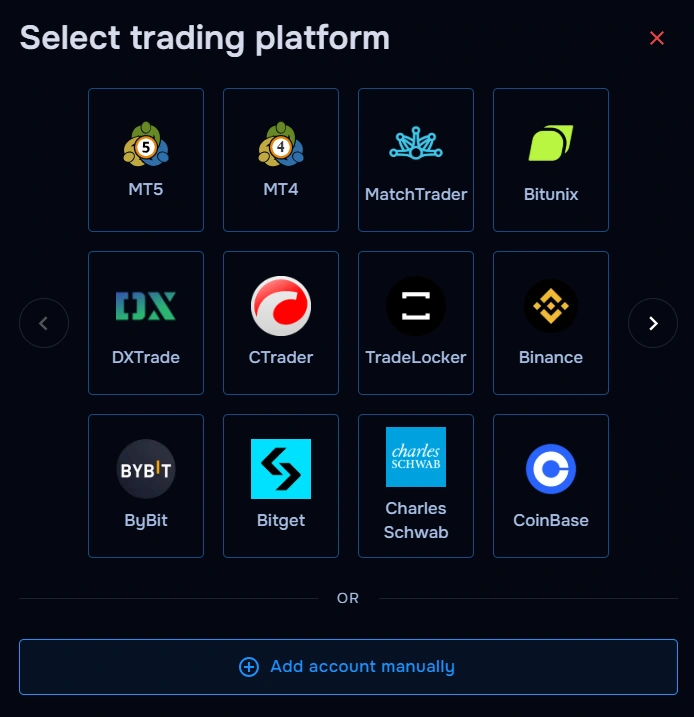
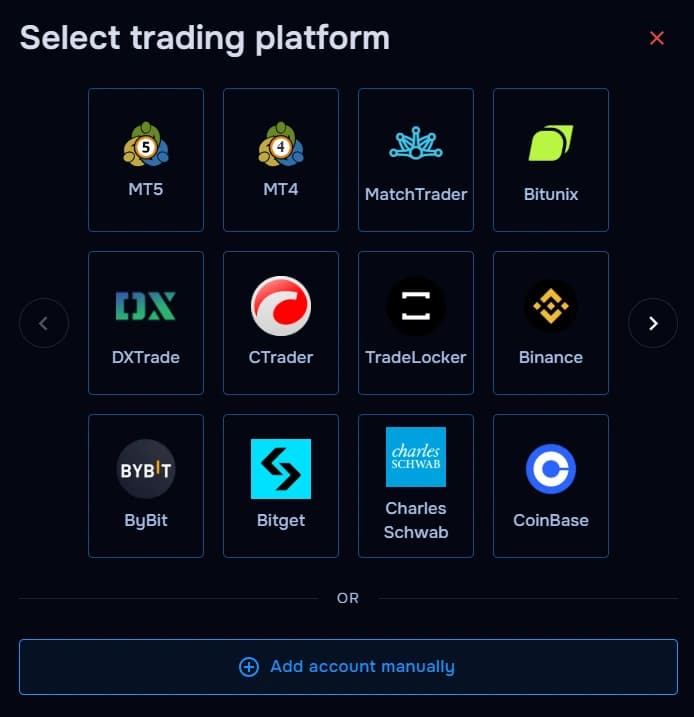
Kapag nagdadagdag ng account, piliin ang Manual tracking / Add Account Manually (o parehong manual path sa workspace) para buksan ng TraderWaves ang manual flow imbes na broker o exchange integration.
Hakbang 1: Piliin ang manual tracking Gumawa ng manual account
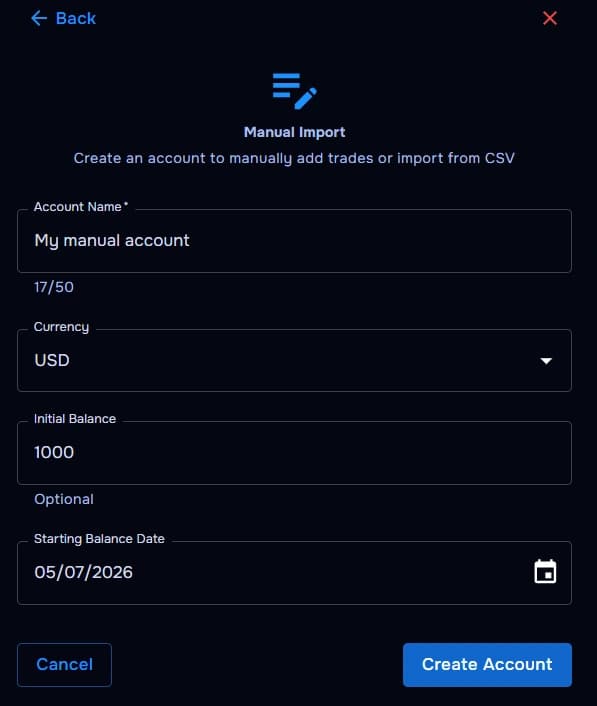
Gamitin ang Add Account Manually / Manual Import at gumawa ng manual account sa TraderWaves. Magdagdag ng account name, piliin ang currency, at opsyonal na ilagay ang initial balance.
- Account Name ay kailangan.
- Currency ay kailangan.
- Initial Balance ay opsyonal.
Hakbang 2: Gumawa ng manual account Buksan ang Import Trades
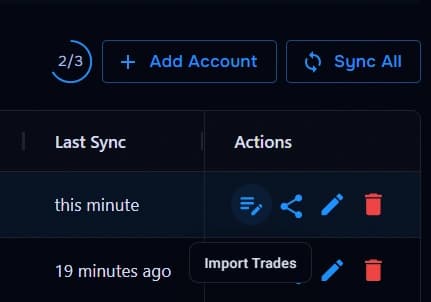
Pagkatapos lumabas ang manual account sa accounts table, hanapin sa listahan at gamitin ang Actions column para buksan ang Import Trades. Kailangan ng saved manual account — walang trade history path hanggang may row na iyon.
Mula sa Import Trades, piliin ang method na angkop sa sitwasyon mo (maaari kang bumalik mamaya at pumili ng iba):
- Manual entry — magdagdag ng trades isa-isa.
- CSV Import — i-upload ang trade history mula sa spreadsheet, broker export, o ibang journal.
- Deposit / Withdraw — i-record ang balance changes na hindi trades.
Hakbang 3: Buksan ang Import Trades Magdagdag ng trades nang manual
Buksan ang Manual entry tab kapag gusto mong i-type ang trade. Ilagay ang symbol, order type, open time, close time, open price, close price, lots, at profit. I-expand ang optional fields para sa commission, fees, swap, stop loss, take profit, comments, ticket, o balance after (kapag sinusuportahan ng form).
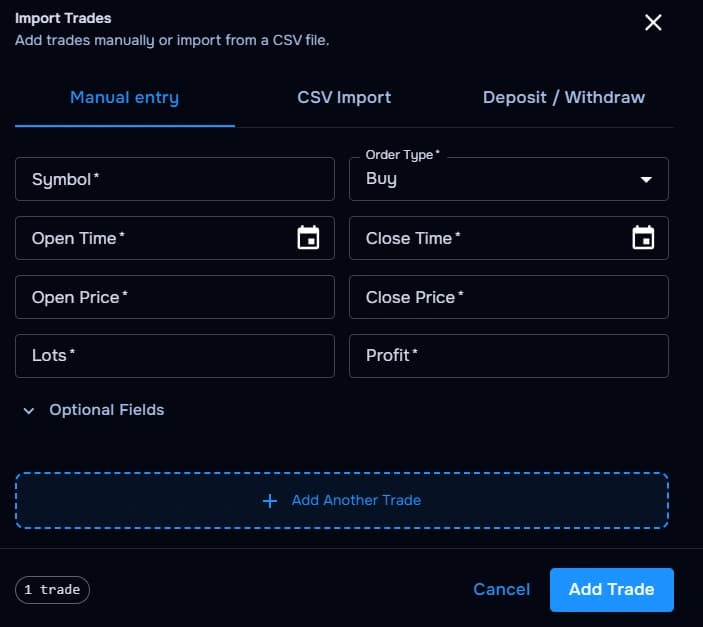
Hakbang 4: Magdagdag ng trades nang manual I-import ang trades mula sa CSV
Piliin ang CSV Import kapag may maraming trades ka na sa spreadsheet o export. I-upload ang file, suriin ang required columns, i-validate, pagkatapos i-import.
Required CSV fields
symbol (simbolo)order_type (uri ng order)open_time (oras ng pagbukas)close_time (oras ng pagsara)open_price (presyo ng pagbukas)close_price (presyo ng pagsara)lots (laki sa lots)profit (kita)
Optional CSV fields
ticket (numero sa ticket)swap (bayad sa swap)commission (komisyon)fee (bayad)stop_loss (stop loss)take_profit (take profit)comment (komento)balance_after (balanse pagkatapos)
Flexible ang column names — common aliases ay automatic na kinikilala kung sinusuportahan ng importer.
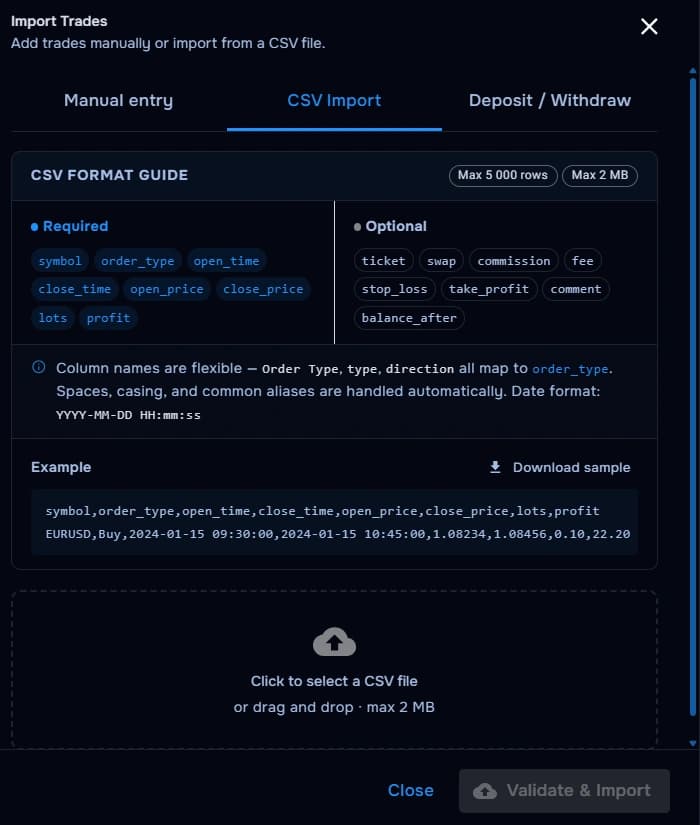
Hakbang 5: I-import ang trades mula sa CSV I-record ang deposit at withdrawal
Gamitin ang Deposit / Withdraw sa loob ng Import Trades para i-log ang balance changes na hindi trades. Pinapanatili nitong aligned ang balance at performance history ng manual account sa funding in at out.
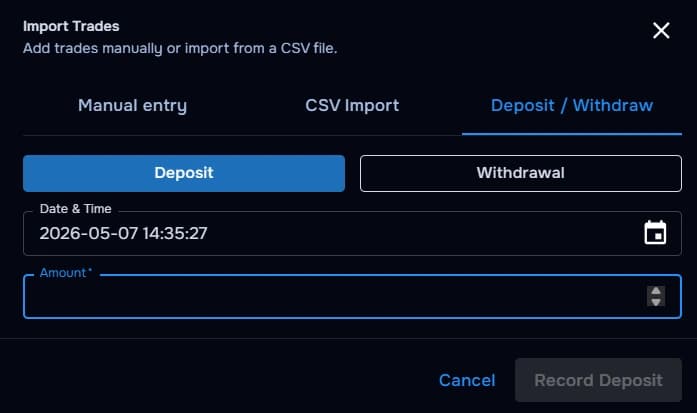
Hakbang 6: I-record ang deposit at withdrawal
Ano ang maaari mong i-track nang manual
Markets at setups
Lahat ng ito ay gumagana kapag may manual account ka at ginagamit ang Import Trades. Ang manual tracking ay hindi lang fallback — ideal kapag gusto mo ng control, privacy, flexibility, o custom history sa labas ng standard integrations.
- Forex trades
- Crypto trades
- Futures trades
- Stocks
- Prop firm accounts
- Demo accounts
- Unsupported brokers
- Spreadsheet trade history
Security at privacy
Hindi kailangan ng broker login
Ang manual journaling ay hindi nangangailangan ng broker credentials, API keys, o OAuth authorization. Ikaw ang pumipili kung anong trade data ang papasok sa TraderWaves — pero kailangan mo pa ring gumawa muna ng manual account, pagkatapos magdagdag ng rows sa pag-type o pag-import ng CSV na mayroon ka na.
Pag-aayos ng Problema
Karaniwang isyu
Hindi ma-import ang CSV file ko
Posibleng dahilan: Maaaring nag-i-import ka ng trades bago may manual account row, o incomplete ang CSV mo.
Iminumungkahing solusyon: Gumawa muna ng manual account, pagkatapos Import Trades → CSV Import. Kumpirmahin na may symbol, order_type, open_time, close_time, open_price, close_price, lots, at profit ang file.
Mali ang trade times ko
Posibleng dahilan: Maaaring hindi tumugma ang date o time format sa inaasahan ng importer.
Iminumungkahing solusyon: Gamitin ang supported format mula sa CSV guide — tulad ng YYYY-MM-DD HH:mm:ss — at i-export muli.
Hindi tumugma ang profit ko sa broker
Posibleng dahilan: Maaaring kulang ang fees, commission, swap, o cash movements sa imported rows.
Iminumungkahing solusyon: Magdagdag ng optional fields tulad ng commission, fee, swap, at balance_after kapag sinusuportahan ng form o CSV; i-record ang deposit at withdrawal separately.
Hindi ako makagawa ng manual account
Posibleng dahilan: Maaaring blank ang required fields tulad ng account name o currency.
Iminumungkahing solusyon: Ilagay ang account name, piliin ang currency, pagkatapos gawin muli ang account.
Ilang trade lang ang idadagdag ko
Posibleng dahilan: Opsyonal ang CSV import para sa napakaliit na history, at kailangan ng Import Trades ang saved manual account.
Iminumungkahing solusyon: Gumawa ng manual account, buksan ang Import Trades, pagkatapos gamitin ang Manual entry para magdagdag ng trades isa-isa.
Mas gusto ang automatic syncing?
Kung supported ang broker, exchange, o platform mo, maaari mo itong direktang ikonekta sa TraderWaves at hayaang mag-sync ang trades nang automatic.
Ano ang mangyayari pagkatapos magdagdag ng trades nang manual
Journal at analytics
Kapag na-save na ang trades, lalabas sila sa TraderWaves journal mo para suriin ang performance, magdagdag ng notes, makita ang patterns, at ihambing ang manual accounts sa connected accounts. Depende sa plan at features, maaari mo ring gamitin ang analytics, charts, at performance dashboard para sa trade review — parehong tooling pagkatapos ng automatic sync, ngayon mula sa data na kontrolado mo.
FAQs
Mabilis na sagot
Maaari ba akong gumamit ng TraderWaves nang hindi kumokonekta ng broker?
Oo. Gumawa muna ng manual account, pagkatapos gamitin ang Import Trades para magdagdag ng rows mismo nang hindi kumokonekta ng broker, exchange, o platform.
Maaari ba akong mag-import ng trades mula sa spreadsheet?
Oo. Pagkatapos ma-save ang manual account, buksan ang Import Trades, piliin ang CSV Import, at i-upload ang file na may required trade columns.
Anong markets ang maaari kong i-track nang manual?
Maaari mong manually i-journal ang forex, crypto, futures, stocks, prop firm activity, demo accounts, at iba pang unsupported venues.
Kailangan ba ng API keys para sa manual journaling?
Hindi. Ang manual journaling ay hindi nangangailangan ng API keys, broker passwords, o OAuth authorization.
Maaari ba akong magdagdag ng fees o commissions nang manual?
Oo. Gamitin ang optional fields sa manual entry o CSV rows para sa fees, commission, swap, stops, targets, at comments kapag supported.
Maaari ba akong lumipat mula sa manual tracking sa automatic syncing mamaya?
Oo. Magsimula sa manual data, pagkatapos i-link ang supported integration kapag gusto mo ng automatic syncing para sa account na iyon.