Pag-unawa sa Bitunix Account Types
Spot vs Futures Accounts
Bago ikonekta ang Bitunix account mo sa TraderWaves, mahalagang maintindihan ang pagkakaiba ng spot at futures trading accounts:
Spot Trading: Sa spot trading, bumibili at nagbebenta ka ng cryptocurrencies sa current market price. Pagmamay-ari mo ang actual cryptocurrency at maaari mo itong i-withdraw sa wallet mo. Straightforward ang spot trading — bumili ng mababa, magbenta ng mataas.
Futures Trading: Ang futures trading ay may mga kontrata na nagpapahintulot sa iyo na mag-speculate sa future price ng cryptocurrencies. Wala kang actual cryptocurrency, kundi kontrata na kumakatawan dito. Nag-aalok ang futures trading ng leverage, na nagpapahintulot sa mas malalaking positions gamit ang mas kaunting capital, pero mas mataas din ang risk.
Bakit Mahalaga Ito sa TraderWaves: Sa ngayon, sinusuportahan lang ng TraderWaves ang futures accounts mula sa Bitunix. Ibig sabihin, maaari mo lang ikonekta at i-import ang trade data mula sa Bitunix futures trading account mo. Kung may spot at futures accounts ka, siguraduhing ikokonekta mo ang futures account na may mga trades na gusto mong i-analyze sa TraderWaves.
Bago ikonekta ang Bitunix account mo sa TraderWaves, mahalagang maintindihan ang pagkakaiba ng spot at futures trading accounts:
Spot Trading: Sa spot trading, bumibili at nagbebenta ka ng cryptocurrencies sa current market price. Pagmamay-ari mo ang actual cryptocurrency at maaari mo itong i-withdraw sa wallet mo. Straightforward ang spot trading — bumili ng mababa, magbenta ng mataas.
Futures Trading: Ang futures trading ay may mga kontrata na nagpapahintulot sa iyo na mag-speculate sa future price ng cryptocurrencies. Wala kang actual cryptocurrency, kundi kontrata na kumakatawan dito. Nag-aalok ang futures trading ng leverage, na nagpapahintulot sa mas malalaking positions gamit ang mas kaunting capital, pero mas mataas din ang risk.
Bakit Mahalaga Ito sa TraderWaves: Sa ngayon, sinusuportahan lang ng TraderWaves ang futures accounts mula sa Bitunix. Ibig sabihin, maaari mo lang ikonekta at i-import ang trade data mula sa Bitunix futures trading account mo. Kung may spot at futures accounts ka, siguraduhing ikokonekta mo ang futures account na may mga trades na gusto mong i-analyze sa TraderWaves.
Ano ang API Keys?
Pag-unawa sa API Keys
Ang API (Application Programming Interface) keys ay parang digital credentials na nagpapahintulot sa mga application na mag-communicate nang secure. Isipin itong username at password combination, pero dinisenyo para sa program-to-program communication.
Para sa Bitunix at TraderWaves:
• API Key: Parang username — nag-i-identify ng account mo sa TraderWaves
• Secret Key: Parang password — nagpapatunay na ina-authorize mo ang TraderWaves na i-access ang data mo
Security Note (Tala): Kapag ibinigay mo ang mga keys na ito sa TraderWaves, read-only access lang ang hihingin namin. Maaaring i-import ng TraderWaves ang futures trade history at account data mo, pero hindi at hindi kailanman kami makakapag-place ng anumang trading actions sa account mo. Ang funds at trading decisions mo ay nananatiling nasa kontrol mo.
Ang API (Application Programming Interface) keys ay parang digital credentials na nagpapahintulot sa mga application na mag-communicate nang secure. Isipin itong username at password combination, pero dinisenyo para sa program-to-program communication.
Para sa Bitunix at TraderWaves:
• API Key: Parang username — nag-i-identify ng account mo sa TraderWaves
• Secret Key: Parang password — nagpapatunay na ina-authorize mo ang TraderWaves na i-access ang data mo
Security Note (Tala): Kapag ibinigay mo ang mga keys na ito sa TraderWaves, read-only access lang ang hihingin namin. Maaaring i-import ng TraderWaves ang futures trade history at account data mo, pero hindi at hindi kailanman kami makakapag-place ng anumang trading actions sa account mo. Ang funds at trading decisions mo ay nananatiling nasa kontrol mo.
Step 2: Gumawa ng API Key
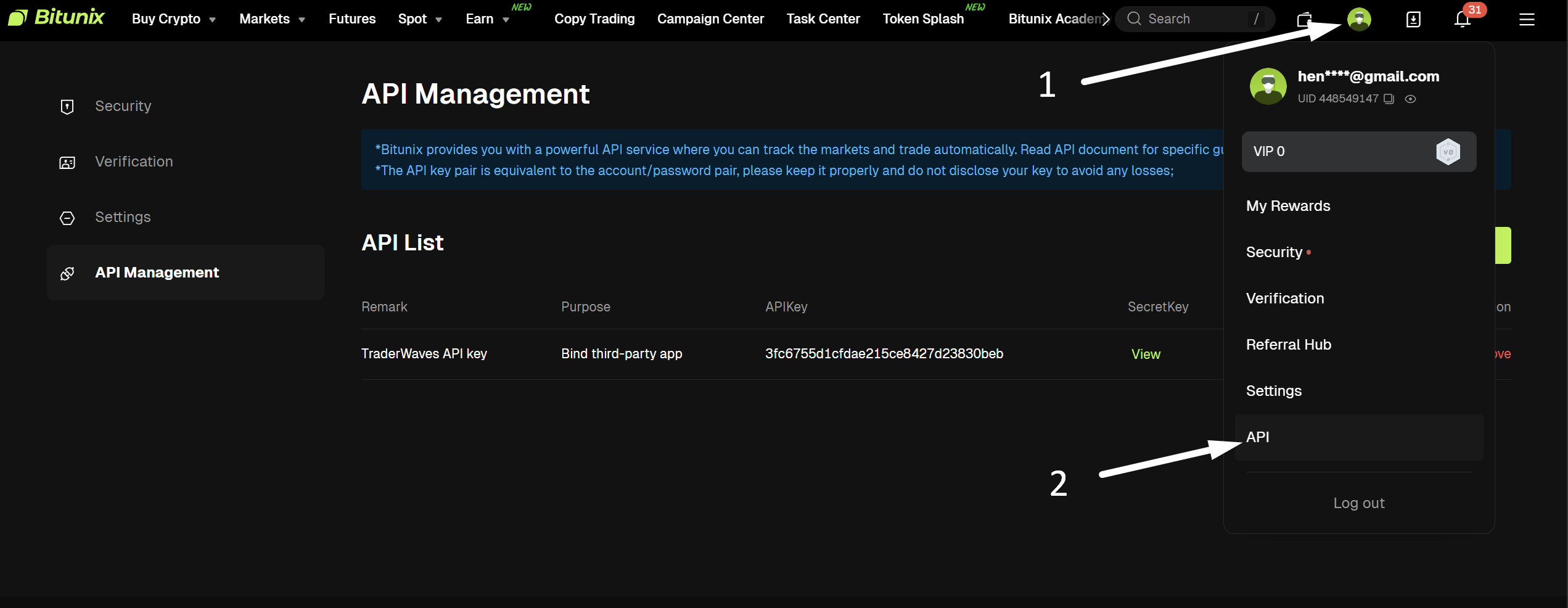
Kapag nasa API Management page ka na, kailangan mong gumawa ng bagong API key para sa TraderWaves:
1. Hanapin ang "Create API (Gumawa ng API)" o "Create API Key (Gumawa ng API Key)" button at i-click
2. Makikita mo ang form para i-configure ang bagong API key
3. Sa "Note (Tala)" field, ilagay: TraderWaves API Key (nakakatulong ito para makilala ang key mamaya)
4. Sa "Purpose (Layunin)" section, piliin: Bind third-party app (I-bind ang third-party app)
5. Para sa "Permission (Pahintulot)", piliin: Read-only
Importante na Impormasyon sa Seguridad:
Ang "Bind third-party app (I-bind ang third-party app)" purpose na may "Read-only" permissions ay dinisenyo para sa mga application tulad ng TraderWaves. Tinitiyak ng configuration na ito na:
• Read-only lang ang TraderWaves sa futures trade data at account information mo
• Hindi makakapag-place ng trades o makakapagbago ng account settings ang TraderWaves
• Ang funds at trading decisions mo ay nananatiling nasa kontrol mo
• Secure ang connection at sumusunod sa Bitunix security best practices
1. Hanapin ang "Create API (Gumawa ng API)" o "Create API Key (Gumawa ng API Key)" button at i-click
2. Makikita mo ang form para i-configure ang bagong API key
3. Sa "Note (Tala)" field, ilagay: TraderWaves API Key (nakakatulong ito para makilala ang key mamaya)
4. Sa "Purpose (Layunin)" section, piliin: Bind third-party app (I-bind ang third-party app)
5. Para sa "Permission (Pahintulot)", piliin: Read-only
Importante na Impormasyon sa Seguridad:
Ang "Bind third-party app (I-bind ang third-party app)" purpose na may "Read-only" permissions ay dinisenyo para sa mga application tulad ng TraderWaves. Tinitiyak ng configuration na ito na:
• Read-only lang ang TraderWaves sa futures trade data at account information mo
• Hindi makakapag-place ng trades o makakapagbago ng account settings ang TraderWaves
• Ang funds at trading decisions mo ay nananatiling nasa kontrol mo
• Secure ang connection at sumusunod sa Bitunix security best practices
Step 3: Kumpletuhin ang Security Verification
Bago mag-generate ang Bitunix ng API keys mo, kailangan mong kumpletuhin ang security verification step:
1. Pagkatapos punan ang API key form, i-click ang "Submit (Isumite)"
2. Magpapadala ang Bitunix ng verification code sa registered email address mo
3. Suriin ang email para sa verification code
4. Ilagay ang verification code sa provided field
5. Kung kailangan, i-click ang "Resend (Ipadala muli)" para makakuha ng bagong code
6. Kapag na-verify na, i-display ng Bitunix ang API keys mo
1. Pagkatapos punan ang API key form, i-click ang "Submit (Isumite)"
2. Magpapadala ang Bitunix ng verification code sa registered email address mo
3. Suriin ang email para sa verification code
4. Ilagay ang verification code sa provided field
5. Kung kailangan, i-click ang "Resend (Ipadala muli)" para makakuha ng bagong code
6. Kapag na-verify na, i-display ng Bitunix ang API keys mo
Step 4: Kopyahin ang API Keys Mo
Pagkatapos ng successful verification, i-display ng Bitunix ang API keys mo. Kailangan mong kopyahin ang parehong keys:
Dalawang Keys ang Kailangan:
1. API Key: Mahabang string ng mga letra at numero (hal.: 70261334116af1685e03173eabb18a96)
2. Secret Key: Isa pang mahaba na string ng mga letra at numero (hal.: a722e56a207d82c98c26a5343d878db0)
Importante:
• Kopyahin ang parehong keys eksaktong ipinakita — case-sensitive ang mga ito
• Itago ang mga keys nang ligtas — hindi mo na makikita ang Secret Key pagkatapos umalis sa page
• Kung nawala ang Secret Key, kailangan mong i-delete ang lumang API key at gumawa ng bago
• Gamitin ang copy buttons sa tabi ng bawat key para siguradong kumpleto ang key na walang extra spaces
Dalawang Keys ang Kailangan:
1. API Key: Mahabang string ng mga letra at numero (hal.: 70261334116af1685e03173eabb18a96)
2. Secret Key: Isa pang mahaba na string ng mga letra at numero (hal.: a722e56a207d82c98c26a5343d878db0)
Importante:
• Kopyahin ang parehong keys eksaktong ipinakita — case-sensitive ang mga ito
• Itago ang mga keys nang ligtas — hindi mo na makikita ang Secret Key pagkatapos umalis sa page
• Kung nawala ang Secret Key, kailangan mong i-delete ang lumang API key at gumawa ng bago
• Gamitin ang copy buttons sa tabi ng bawat key para siguradong kumpleto ang key na walang extra spaces
Step 5: Ikonekta sa TraderWaves
Ngayong may API keys ka na, oras na para ikonekta ang Bitunix account mo sa TraderWaves:
1. Mag-log in sa TraderWaves account mo
2. I-click ang "Add Account (Magdagdag ng Account)" mula sa dashboard
3. Mula sa listahan ng supported platforms, piliin ang Bitunix
4. Ilagay ang API Key sa unang field
5. Ilagay ang Secret Key sa pangalawang field
6. I-click ang "Confirm (Kumpirmahin)" para kumpletuhin ang connection
Ano ang Susunod:
• I-verify ng TraderWaves ang API keys mo sa Bitunix
• Kung successful, ma-connect ang account at magsisimula ang syncing
• Automatic na magsisimula ang pag-import ng trade history
• Makikita ang Bitunix account mo sa TraderWaves dashboard
Troubleshooting:
Kung nabigo ang connection, double-check na:
• Tama ang pagkopya ng parehong API keys na walang extra spaces
• Galing ang keys sa "Read-only" API key na may "Bind third-party app (I-bind ang third-party app)" purpose
• Active ang Bitunix account mo at hindi restricted
1. Mag-log in sa TraderWaves account mo
2. I-click ang "Add Account (Magdagdag ng Account)" mula sa dashboard
3. Mula sa listahan ng supported platforms, piliin ang Bitunix
4. Ilagay ang API Key sa unang field
5. Ilagay ang Secret Key sa pangalawang field
6. I-click ang "Confirm (Kumpirmahin)" para kumpletuhin ang connection
Ano ang Susunod:
• I-verify ng TraderWaves ang API keys mo sa Bitunix
• Kung successful, ma-connect ang account at magsisimula ang syncing
• Automatic na magsisimula ang pag-import ng trade history
• Makikita ang Bitunix account mo sa TraderWaves dashboard
Troubleshooting:
Kung nabigo ang connection, double-check na:
• Tama ang pagkopya ng parehong API keys na walang extra spaces
• Galing ang keys sa "Read-only" API key na may "Bind third-party app (I-bind ang third-party app)" purpose
• Active ang Bitunix account mo at hindi restricted
Verification at Susunod na Hakbang
Pag-verify ng Connection Mo
Kapag na-connect na, maaari mong i-verify na gumagana ang lahat:
1. Suriin ang Dashboard: Dapat lumabas ang Bitunix account mo sa TraderWaves dashboard
2. Review ang Trade Data: Dapat magsimulang lumabas ang recent futures trades mo sa trade journal
3. Monitor ang Sync Status: Hanapin ang sync indicators na nagpapakita na na-i-import ang data
Ano ang I-i-import ng TraderWaves:
• Futures trade history at performance data
• Account balance at equity information
• Open futures positions (kung mayroon)
• Trading statistics at metrics mula sa futures account mo
Paalala sa Seguridad:
Read-only access lang ang TraderWaves sa futures account mo. Hindi kami maaaring:
• Mag-place ng trades sa ngalan mo
• Mag-withdraw ng funds mula sa account
• Baguhin ang account settings
• I-access ang personal information maliban sa futures trading data
Need Help?
Kung may issues sa connection process:
• Tingnan ang Help Center para sa karagdagang troubleshooting guides
• Kontakin ang support team namin sa info@traderwaves.com
• Sumali sa Discord community namin para sa real-time assistance
Kapag na-connect na, maaari mong i-verify na gumagana ang lahat:
1. Suriin ang Dashboard: Dapat lumabas ang Bitunix account mo sa TraderWaves dashboard
2. Review ang Trade Data: Dapat magsimulang lumabas ang recent futures trades mo sa trade journal
3. Monitor ang Sync Status: Hanapin ang sync indicators na nagpapakita na na-i-import ang data
Ano ang I-i-import ng TraderWaves:
• Futures trade history at performance data
• Account balance at equity information
• Open futures positions (kung mayroon)
• Trading statistics at metrics mula sa futures account mo
Paalala sa Seguridad:
Read-only access lang ang TraderWaves sa futures account mo. Hindi kami maaaring:
• Mag-place ng trades sa ngalan mo
• Mag-withdraw ng funds mula sa account
• Baguhin ang account settings
• I-access ang personal information maliban sa futures trading data
Need Help?
Kung may issues sa connection process:
• Tingnan ang Help Center para sa karagdagang troubleshooting guides
• Kontakin ang support team namin sa info@traderwaves.com
• Sumali sa Discord community namin para sa real-time assistance